Homematic IP Heizkörperthermostat nachrüsten: Anleitung für Mieter
Smarte Heizkörperthermostate lassen sich als Mieter ohne Bohren oder Handwerker nachrüsten und per App steuern.
Transparenz-Hinweis: Dieser Artikel enthält Affiliate-/Werbe-Links. Kaufst du über diese Links, erhalten wir eine Provision – für dich ohne Mehrkosten.
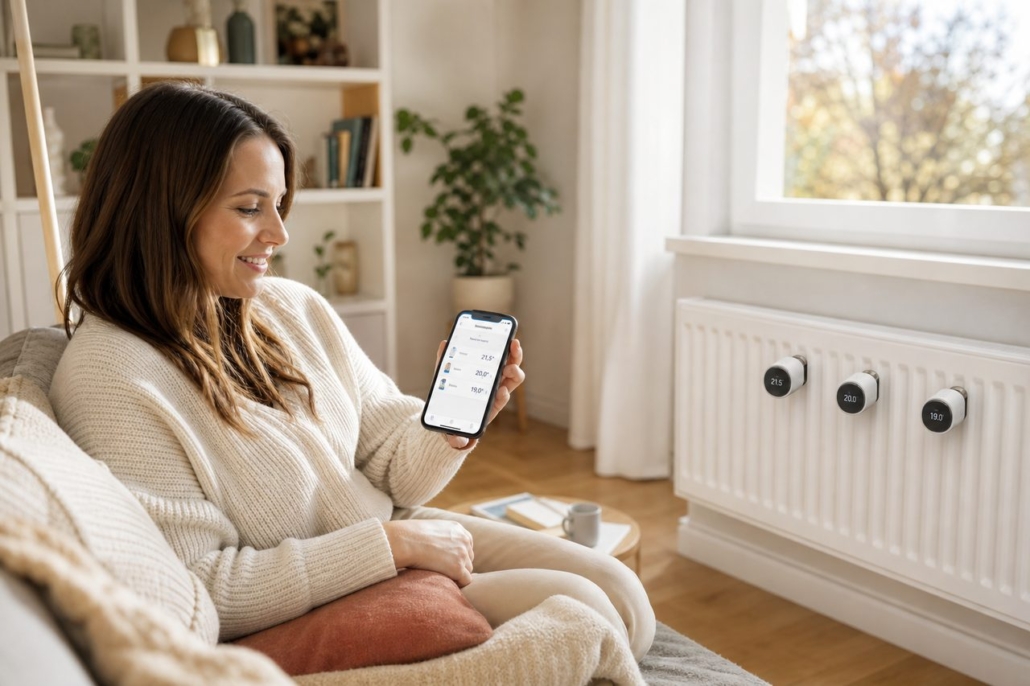
Als Mieter hast du beim Thema Smart Home oft das Gefühl, dass dir die Hände gebunden sind. Beim Heizkörperthermostat stimmt das nicht. Du schraubst den alten Plastikknopf am Heizkörper ab, steckst den Homematic IP Heizkörperthermostat – Evo drauf und richtest alles in der kostenlosen App ein. Kein Bohren, kein Handwerker, keine Genehmigung vom Vermieter nötig. Der beste Einstieg ist das Homematic IP Starter Set Raumklima — das enthält 3 Thermostate und einen Access Point für ca. 185 €. Damit deckst du eine Zwei- bis Dreizimmerwohnung ab und sparst dir das Zusammensuchen von Einzelteilen.
{}
📑 Inhaltsverzeichnis
🎓 Grundlagen-Serie: Homematic IP Heizkörperthermostat nachrüsten: Anleitung für Mieter
Dies ist der Übersichtsartikel. Vertiefe dein Wissen mit unseren Detailartikeln:
Smarte Thermostate sind kein Technik-Spielzeug — sie lösen drei echte Alltagsprobleme, die du wahrscheinlich kennst.
Morgens warm aufwachen, ohne die Nacht durchzuheizen. Du stellst in der App einen Zeitplan ein: Schlafzimmer heizt um 6:00 Uhr auf 20 °C hoch, nachts läuft es auf 16 °C. Kein Frieren beim Aufstehen, keine Energieverschwendung im Schlaf.
Urlaub ohne Sorgen. Du tippst in der App auf „Urlaub“ — alle Thermostate senken auf 7 °C Frostschutz. Auf der Heimfahrt stellst du per App die Wohlfühltemperatur ein, bevor du überhaupt die Autobahn verlassen hast. Du kommst in eine warme Wohnung, ohne zehn Tage sinnlos geheizt zu haben.
Nur den Raum heizen, in dem du gerade bist. Homeoffice im Arbeitszimmer? Wohnzimmer bleibt auf 17 °C, bis du abends rübergehst. Für jedes Zimmer gilt ein eigener Zeitplan — du stellst ihn einmal ein und vergisst ihn.
So funktioniert Homematic IP — einfach erklärt
Stell dir vor, du tauschst den Drehknopf an deinem Heizkörper gegen einen aus, der per Funk auf Befehle hört. Genau das ist der Homematic IP Heizkörperthermostat. Er bekommt den Befehl — „heize auf 21 °C“ — und dreht das Ventil auf oder zu. Den Befehl gibst du entweder per App, per Zeitplan oder gar nicht, weil das System automatisch läuft.
Die Verbindung läuft über den Homematic IP Access Point: eine kleine Box, etwa so groß wie ein Taschenbuch, die du per Kabel an deinen Router steckst. Sie ist die Schaltzentrale zwischen App und Thermostaten. Mehr Technik brauchst du nicht.
Was du brauchst:
– Homematic IP Heizkörperthermostat – Evo (pro Heizkörper einen)
– Homematic IP Access Point (einmal pro Wohnung)
– Die kostenlose Homematic IP App (iOS oder Android)
– Ein normales WLAN zu Hause
Das war’s. Wirklich.
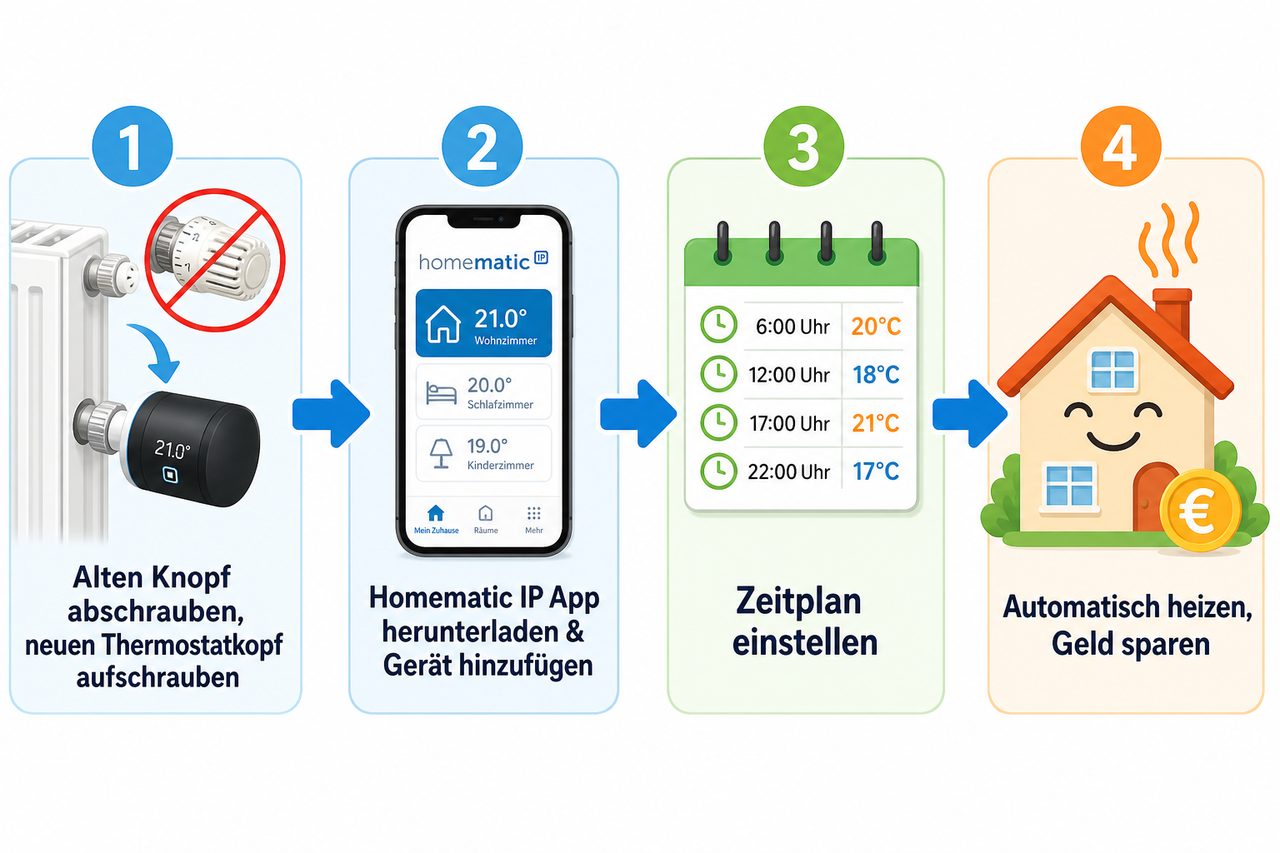
In vier Schritten zum smarten Heizsystem: Thermostatkopf tauschen, App einrichten, Zeitplan festlegen – fertig.
Bevor du loslegst, räumen wir drei Missverständnisse aus dem Weg, die immer wieder auftauchen.
„Ich brauche die teure CCU3-Zentrale.“ Stimmt nicht. Für Mieter, die ihre Heizkörper per App steuern wollen, reicht der Access Point im Starter Set völlig aus. Die CCU3 kostet ca. 130 € und lohnt sich erst für Technik-Enthusiasten mit vielen Geräten, die alles lokal ohne Cloud betreiben wollen — nicht für den typischen Miethaushalt.
„Den Thermostatkopf wechseln ist eine bauliche Veränderung.“ Nein. Du schraubst einen Zubehörteil ab und einen neuen drauf — rechtlich nicht anders als eine Glühbirne wechseln. Das Ventil, die Rohre und der Heizkörper bleiben unangetastet. Beim Auszug kommt der alte Kopf wieder drauf. Eine kurze Info-Mail an den Vermieter reicht zur Sicherheit — mehr ist mietrechtlich nicht nötig.
„Der Thermostat passt auf jedes Ventil — ohne Adapter.“ Leider nein. Das häufigste Gewinde ist M30×1,5 (z. B. Heimeier), aber Danfoss und Oventrop verwenden eigene Anschlüsse. Ohne den richtigen Adapter sitzt der Kopf nicht korrekt auf dem Ventil. Schau vor dem Kauf auf deinen alten Thermostatkopf — dort steht meist der Hersteller. Adapter kosten 3–10 € und sind im ELV-Shop oder Baumarkt erhältlich.
Preise laut Produktfeed, können abweichen. Erhältlich bei Amazon, MediaMarkt/Saturn oder direkt im ELV-Shop.
Mein Rat: Kauf das Starter Set. Du bekommst alles in einer Box, sparst dir das Zusammensuchen und kannst sofort loslegen. Einzelgeräte lohnen sich nur, wenn du das System später Zimmer für Zimmer erweiterst.
Wichtig — der Wandthermostat: Der Heizkörperthermostat sitzt direkt an der heißen Heizung und misst deshalb eine zu hohe Temperatur. Der Fachbegriff dafür ist Eigenerwärmung. Das Ergebnis: Er dreht das Ventil zu früh zu, der Raum bleibt kühler als gewünscht. Ein Homematic IP Wandthermostat hängt in der Raummitte, misst die echte Raumtemperatur und gibt dem Heizkörperthermostat das korrekte Signal. Für Wohnzimmer oder Schlafzimmer ist er eine sinnvolle Ergänzung — kein Pflichtbestandteil, aber ein deutlicher Qualitätssprung.
{}
Schritt für Schritt: Einrichtung in ca. 20 Minuten
Klingt nach viel? Ist es nicht. Die einzelnen Schritte sind kurz — der größte Zeitfresser ist das Warten, bis der Access Point hochgefahren ist.
Schritt 1: Access Point anschließen und App installieren (ca. 3 Min.)
Steck den Access Point per Netzwerkkabel in deinen Router, dann Strom rein. Lade die Homematic IP App kostenlos auf dein Smartphone (iOS oder Android) und erstelle ein Konto. Der Access Point leuchtet grün, wenn er verbunden ist — dann geht es weiter.
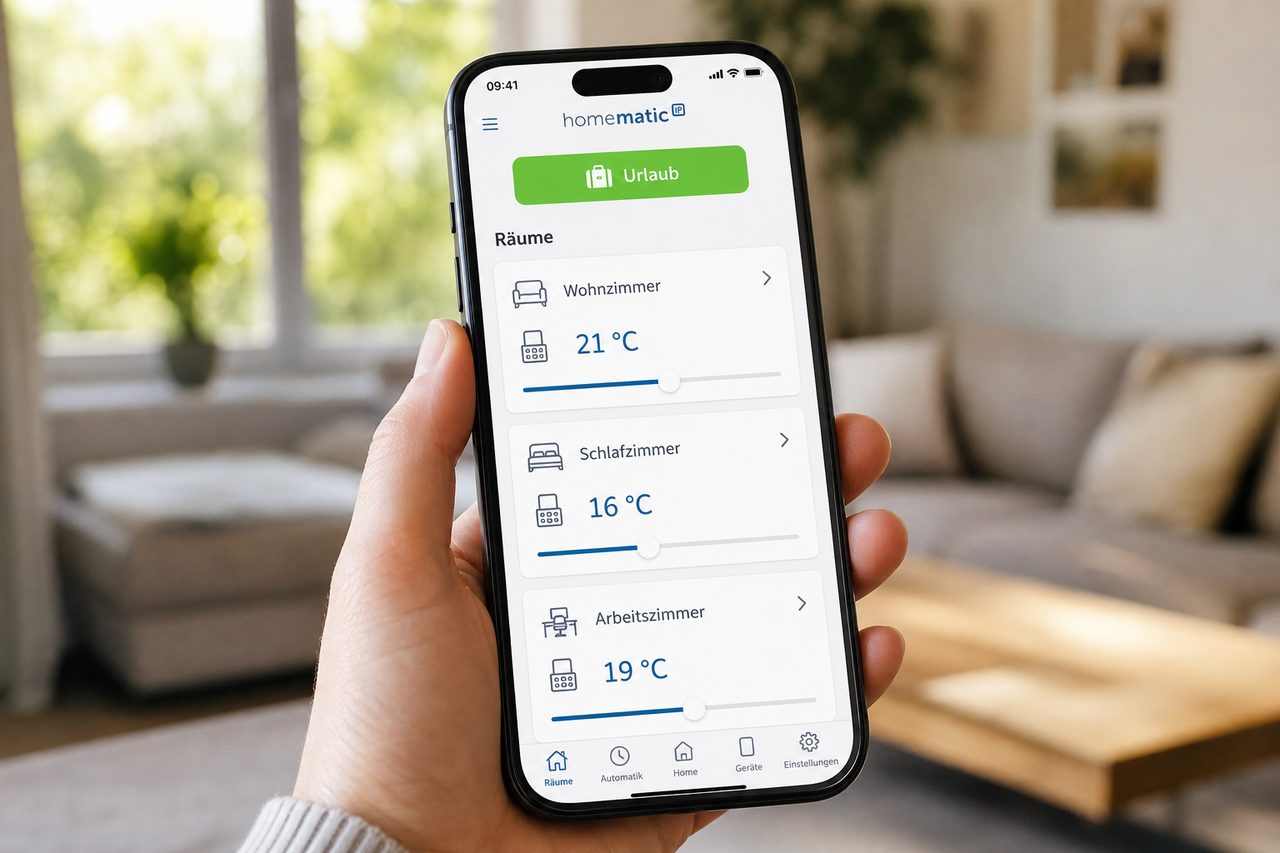
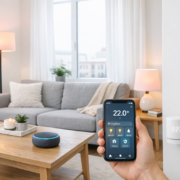
Die Homematic IP App zeigt alle Räume auf einen Blick – Temperaturen lassen sich direkt hier ablesen und anpassen.
Schritt 2: Alten Thermostatkopf abschrauben (ca. 2 Min.)
Dreh den alten Plastikknopf gegen den Uhrzeigersinn — meistens geht das ohne Werkzeug. Darunter siehst du das Ventil mit Gewinde. Merk dir den aufgedruckten Hersteller (z. B. Danfoss, Heimeier, Oventrop, Siemens) — das brauchst du gleich für den Adapter.
Stolperfalle: Manche älteren Köpfe sind mit einer kleinen Schraube gesichert. Kurz nachschauen, bevor du kraftvoll drehst — sonst bricht nichts, aber es ist unnötiger Widerstand.
Schritt 3: Adapter aufstecken und neuen Thermostat montieren (ca. 5 Min.)
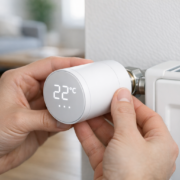
Steck den passenden Adapter auf das Ventil und dreh ihn fest. Dann den Homematic IP Heizkörperthermostat – Evo aufschrauben und Batterien einlegen. Der Thermostat piept kurz zur Begrüßung — das ist ein gutes Zeichen.
Schritt 4: Thermostat in der App anlernen (ca. 5 Min.)
Öffne die App, tippe auf das Plus-Symbol und wähle „Gerät hinzufügen“. Die App führt dich Schritt für Schritt durch den Prozess — du musst nichts auswendig wissen. Drück kurz den Knopf am Thermostat, er erscheint in der App. Danach startet automatisch die Ventilhubkalibrierung: Der Motor surrt kurz und misst, wie weit das Ventil sich bewegen lässt. Das klingt seltsam, ist aber normal und kein Fehler.
Schritt 5: Heizplan einstellen und testen (ca. 5 Min.)
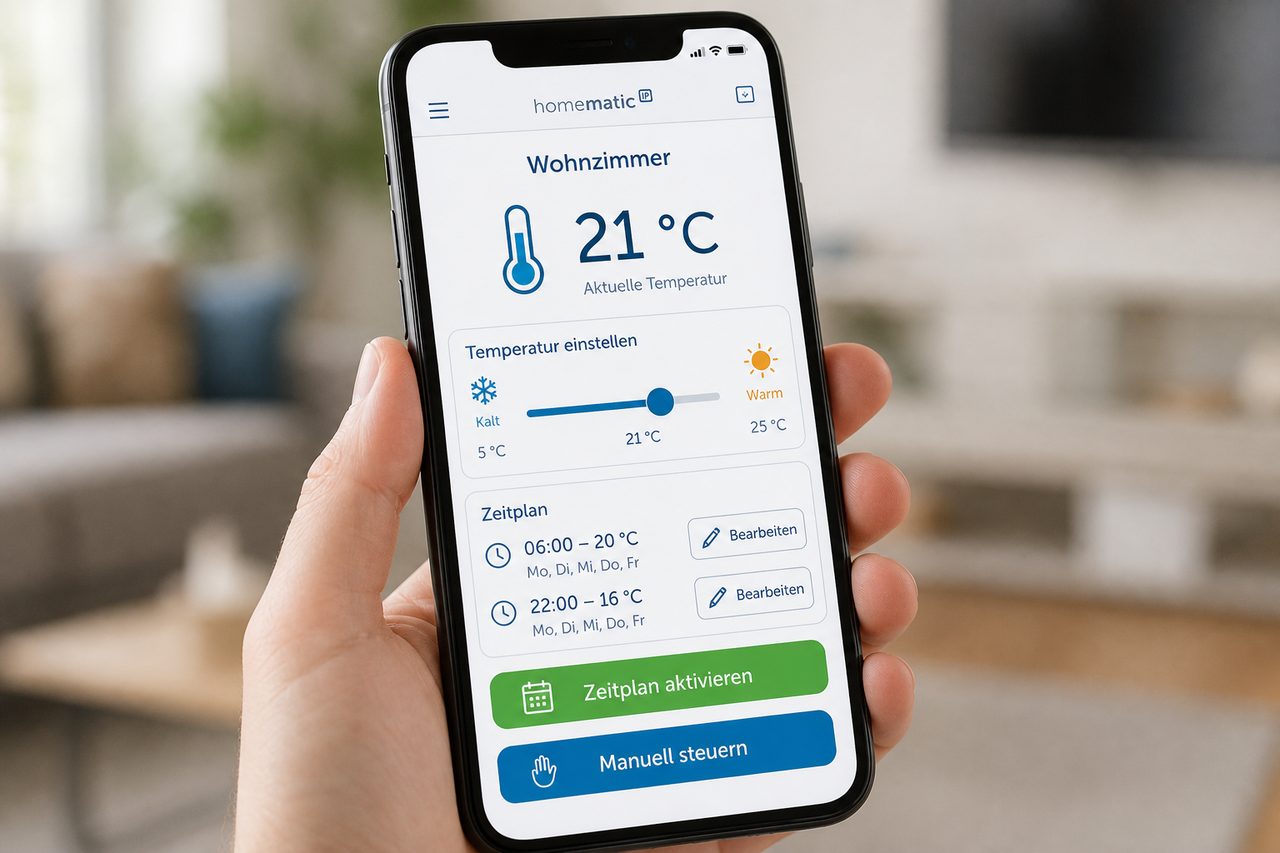
Tippe in der App auf deinen Thermostat, wähle „Heizplan“ und leg fest, wann welche Temperatur gelten soll. Stell testweise 22 °C ein und leg die Hand an den Heizkörper — er sollte nach wenigen Minuten warm werden.
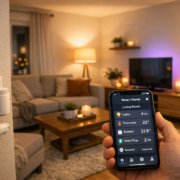
In der Detailansicht lässt sich für jeden Raum ein individueller Heizplan mit Wunschtemperaturen hinterlegen.
Wenn etwas nicht klappt
Nicht jede Einrichtung läuft reibungslos — das liegt meistens nicht an dir, sondern an Funk oder Kalibrierung. Hier sind die häufigsten Probleme und was du dagegen tust.
App findet den Thermostat nicht. Der Thermostat ist zu weit vom Access Point entfernt. Stell den Access Point vorübergehend ins gleiche Zimmer, lerne das Gerät an und stell den Access Point danach zurück.
Thermostat heizt nicht richtig, obwohl kalibriert. Die Ventilhubkalibrierung wurde nicht sauber abgeschlossen. Öffne die App, tippe auf den Thermostat und starte die Kalibrierung neu. Das dauert etwa eine Minute.
Thermostat zeigt „offline“, Batterien sind neu. Das Funksignal kommt nicht durch — zu viele Wände oder zu große Entfernung zum Access Point. Bring den Access Point näher zur Wohnungsmitte.
Zimmer wird nicht warm genug, obwohl die Temperatur stimmt. Klassische Eigenerwärmung: Der Thermostat sitzt an der heißen Heizung und misst eine zu hohe Temperatur — er dreht das Ventil deshalb zu früh zu. Die saubere Lösung ist ein Homematic IP Wandthermostat. Als schnelle Zwischenlösung kannst du in der App einen Temperatur-Offset einstellen — das ist aber weniger präzise als ein echter Wandthermostat.
Heizplan läuft nicht zur richtigen Zeit. Prüfe in der App unter „Heizprofil“, ob der Plan korrekt gespeichert ist. Ein App-Neustart löst überraschend viele Timing-Probleme.
{}
Häufig gestellte Fragen
Muss ich meinen Vermieter fragen, bevor ich den Thermostatkopf wechsle?
In der Regel nein. Das Austauschen des Thermostatkopfes gilt nicht als bauliche Veränderung — du bohrst nichts, du veränderst nichts dauerhaft. Beim Auszug schraubst du den alten Kopf wieder drauf, und alles ist wie vorher. Eine kurze Info-Mail an den Vermieter reicht zur Sicherheit.
Welchen Adapter brauche ich für mein Danfoss-, Heimeier- oder Oventrop-Ventil?
Heimeier-Ventile haben meist das Gewinde M30×1,5 — der Homematic IP Thermostat passt direkt, kein Adapter nötig. Danfoss-Ventile brauchen einen Danfoss-spezifischen Adapter (ca. 5–10 €). Oventrop-Ventile verwenden ein eigenes Anschlussmaß und benötigen einen Oventrop-Adapter. Den genauen Hersteller findest du auf deinem alten Thermostatkopf aufgedruckt; die vollständige Adapterliste gibt es auf der Homematic-IP-Website.
Was ist der Unterschied zwischen Access Point und CCU3?
Für Mieter reicht der Access Point völlig aus — er wird per App eingerichtet und läuft über die Homematic IP Cloud. Die CCU3 (ca. 130 €) ist eine lokale Schaltzentrale für Technik-Enthusiasten mit vielen Geräten, die alles ohne Cloud betreiben wollen. Für das Steuern von Heizkörperthermostaten in einer normalen Mietwohnung ist sie nicht nötig.
Funktioniert Homematic IP auch ohne Internet?
Eingeschränkt ja. Einmal eingerichtete Heizpläne laufen auf dem Access Point weiter, auch wenn dein Internet kurz ausfällt. Die Fernsteuerung per App von unterwegs braucht jedoch eine Internetverbindung.
Warum heizt mein Zimmer nicht auf die eingestellte Temperatur?
Das liegt an der Eigenerwärmung: Der Thermostat sitzt direkt an der heißen Heizung und misst eine zu hohe Temperatur — er dreht das Ventil deshalb zu früh zu. Die saubere Lösung ist ein Homematic IP Wandthermostat, der die echte Raumtemperatur in der Raummitte misst. Als Übergangslösung kannst du in der App einen Temperatur-Offset einstellen.
Kann ich Homematic IP mit Alexa oder Google Home nutzen?
Ja, aber nur über die Homematic IP Cloud — eine direkte Verbindung ohne Zwischenschritt gibt es nicht. In der Homematic IP App kannst du die Alexa- oder Google-Home-Verknüpfung aktivieren; danach lassen sich Thermostate per Sprachbefehl steuern. Wer kein Cloud-Konto möchte, verzichtet auf Sprachsteuerung.
Was mache ich, wenn der Motor des Thermostats durchläuft und die Kalibrierung fehlschlägt?
Das passiert manchmal, wenn der Adapter nicht korrekt sitzt oder das Ventil klemmt. Nimm den Thermostatkopf ab, prüfe ob der Adapter fest und gerade aufgeschraubt ist, und starte die Kalibrierung erneut. Klemmt das Ventil mechanisch — zum Beispiel bei sehr alten Heizkörpern — hilft manchmal ein Tropfen Silikonspray auf den Ventilstift. Danach nochmals kalibrieren.
Funktioniert Homematic IP an einer Einrohrheizung?
Einrohrheizungen, wie sie in vielen Altbauten verbaut sind, reagieren träger auf Ventilstellungen, weil das Wasser im Kreis fließt statt durchgeleitet wird. Der Homematic IP Thermostat funktioniert technisch, aber die Regelgenauigkeit ist geringer als bei Zweirohrheizungen. Ein Homematic IP Wandthermostat als Temperaturreferenz ist hier besonders empfehlenswert, damit das System nicht übersteuert.
Alle Preise laut Produktfeed, Stand 2025/2026, können abweichen. Erhältlich bei Amazon, MediaMarkt/Saturn und im ELV-Shop.
Heizung per Sprache steuern als Mieter - Smart… 17. April 2026 Moderne Smart Thermostate lassen sich ohne Werkzeug und Vermieter-Genehmigung auf jeden Heizkörper montieren Heizung per Sprache steuern funktioniert als Mieter…
Smart Home Mietwohnung ohne Vermieter-Erlaubnis 13. April 2026 Komplettes Smart Home Setup für die Mietwohnung mit steckbaren Geräten – keine Vermieter-Erlaubnis erforderlich Smart Home in der Mietwohnung ohne…
Heizung per Sprache steuern als Mieter - Smart… 5. April 2026 Moderne Smart Thermostate lassen sich ohne Werkzeug und Vermieter-Genehmigung auf jeden Heizkörper montieren Heizung per Sprache steuern funktioniert als Mieter…
Smart Home Sicherheit in der Mietwohnung: Was ist… 6. April 2026 Moderne Smart Home Sicherheitsgeräte für die Mietwohnung: Sensoren, Kameras und Hub-System für rückstandslose Installation Smart Home Sicherheit in der Mietwohnung…
https://technikkram.net/wp-content/uploads/2026/06/img_00_hero_0255f9cd7faf47cea964858dacc54f0a.jpg8531280Janhttps://technikkram.net/wp-content/uploads/2019/05/technikkram_transparent.pngJan2026-06-22 18:48:332026-06-22 18:48:33Homematic IP Heizkörperthermostat nachrüsten: Anleitung für Mieter
0Kommentare
Hinterlasse einen Kommentar
An der Diskussion beteiligen? Hinterlasse uns deinen Kommentar!
Sie sehen gerade einen Platzhalterinhalt von Turnstile. Um auf den eigentlichen Inhalt zuzugreifen, klicken Sie auf die Schaltfläche unten. Bitte beachten Sie, dass dabei Daten an Drittanbieter weitergegeben werden.
Sie sehen gerade einen Platzhalterinhalt von Vimeo. Um auf den eigentlichen Inhalt zuzugreifen, klicken Sie auf die Schaltfläche unten. Bitte beachten Sie, dass dabei Daten an Drittanbieter weitergegeben werden.
Sie sehen gerade einen Platzhalterinhalt von YouTube. Um auf den eigentlichen Inhalt zuzugreifen, klicken Sie auf die Schaltfläche unten. Bitte beachten Sie, dass dabei Daten an Drittanbieter weitergegeben werden.
Sie sehen gerade einen Platzhalterinhalt von Facebook. Um auf den eigentlichen Inhalt zuzugreifen, klicken Sie auf die Schaltfläche unten. Bitte beachten Sie, dass dabei Daten an Drittanbieter weitergegeben werden.
Sie sehen gerade einen Platzhalterinhalt von Instagram. Um auf den eigentlichen Inhalt zuzugreifen, klicken Sie auf die Schaltfläche unten. Bitte beachten Sie, dass dabei Daten an Drittanbieter weitergegeben werden.
Sie sehen gerade einen Platzhalterinhalt von X. Um auf den eigentlichen Inhalt zuzugreifen, klicken Sie auf die Schaltfläche unten. Bitte beachten Sie, dass dabei Daten an Drittanbieter weitergegeben werden.




Hinterlasse einen Kommentar
An der Diskussion beteiligen?Hinterlasse uns deinen Kommentar!