Smart Home Gateway Apple Konfiguration mit myOPUS App
Nachdem ich euch in den letzten beiden Beiträgen die OPUS Rollladensteuerung und die OPUS Lichtsteuerung vorgestellt habe, möchte ich euch heute erklären, wie ihr eure Schalter mit Apple Home kompatiblen Endgeräten verbindet. Die Konfiguration ermöglicht es mir Licht und Rollläden in meinem Haus per Smartphone, TV, Tablet und Smart Watch zu steuern und zu verwalten. Ihr könnt euer Smart Home dann auch von unterwegs oder mit Siri steuern.
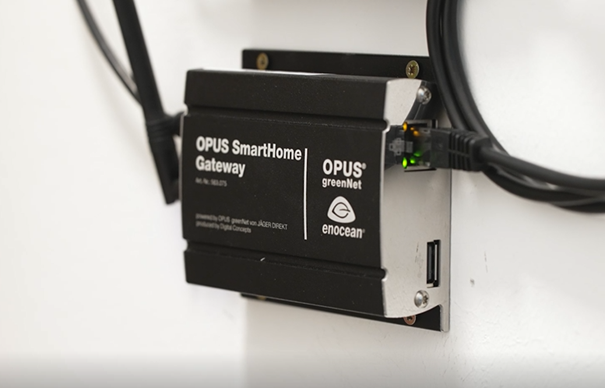
Mit dem OPUS SmartHome Gateway lässt sich die Zusammenschaltung mit der Apple Home App (oder anderen Softwarelösungen wie Amazon Alexa) ganz einfach realisieren. Das Gateway bildet dann quasi den Übersetzter zwischen dem EnOcean Funk eurer Schalter und der IP Sprache der Apple Home App. Eure Schalter kommunizieren also mit dem Gateway und das Gateway mit der App auf euren Endgeräten.
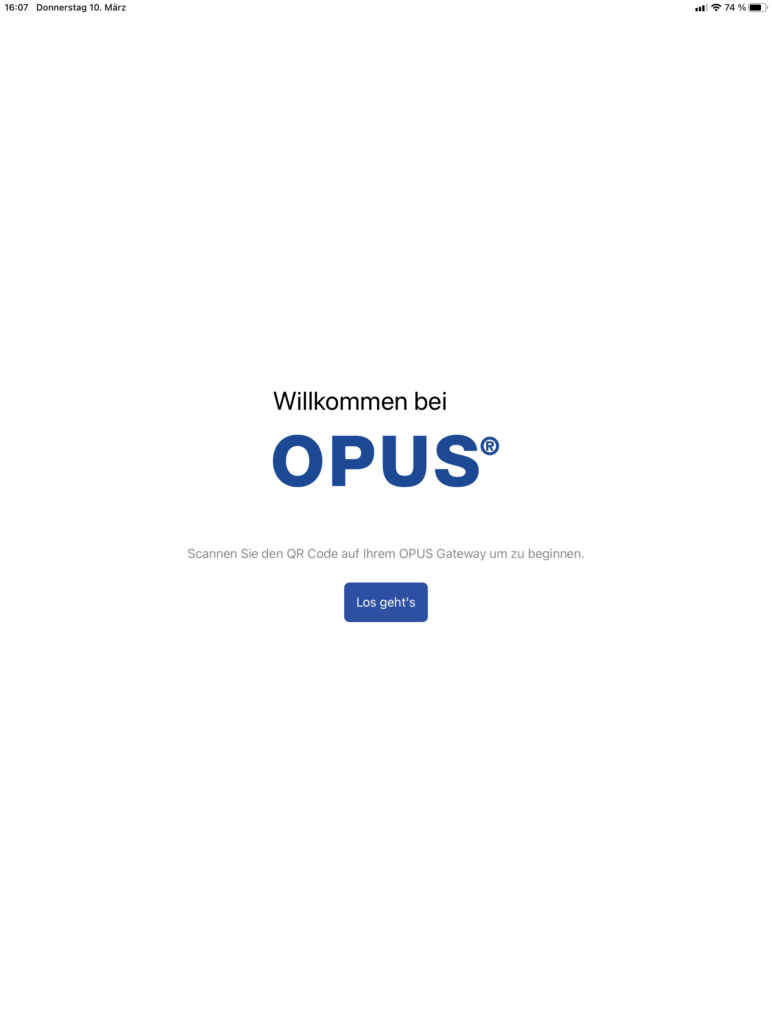
Bevor ihr das OPUS SmartHome Gateway mit eurem Apple HomeKit kompatiblen Endgerät verbinden könnt, müsst ihr die myOPUS App aus dem App Store herunterladen. Die App zur Konfiguration ist natürlich auch für Android verfügbar. Dafür müssen sich beide Geräte im gleichen Netzwerk befinden. Ich habe für die Konfiguration mein iPad benutzt.
Im nächsten Schritt könnt ihr das OPUS SmartHome Gateway in die myOPUS App hinzufügen, indem ihr auf „Gateway hinzufügen“ klickt.
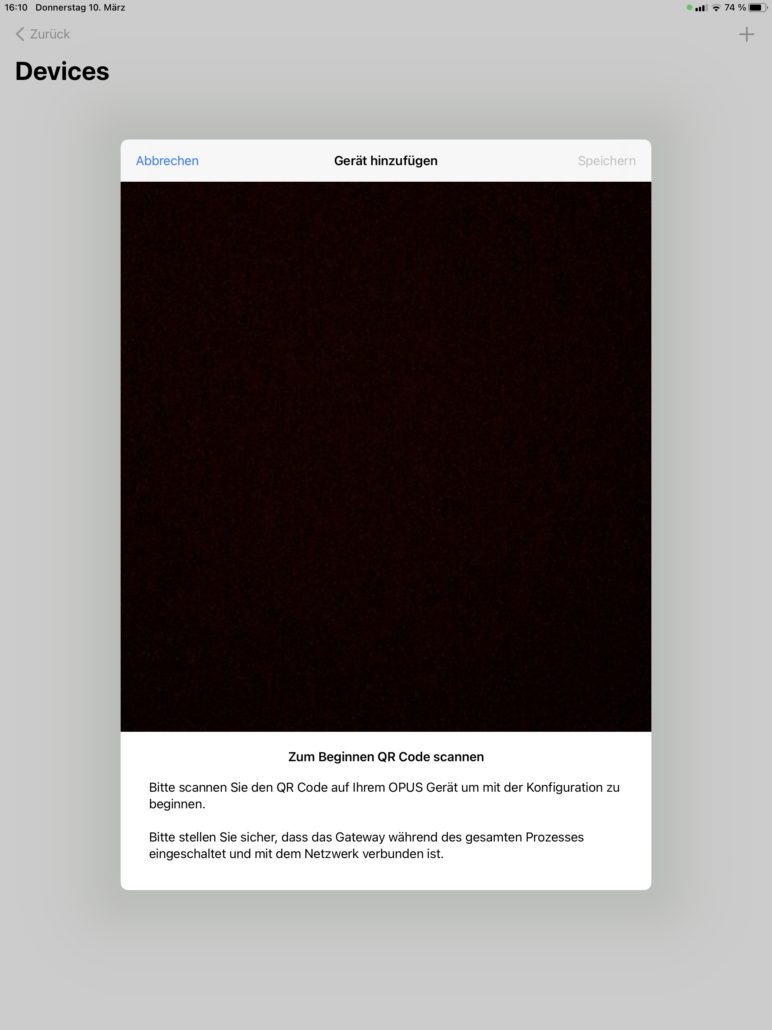
Anschließend öffnet sich eure Kamera und ihr müsst den QR-Code auf eurem OPUS SmartHome Gateway einscannen. Der QR-Code befindet sich auf dem Etikett, auf dem ihr auch die Seriennummer findet.
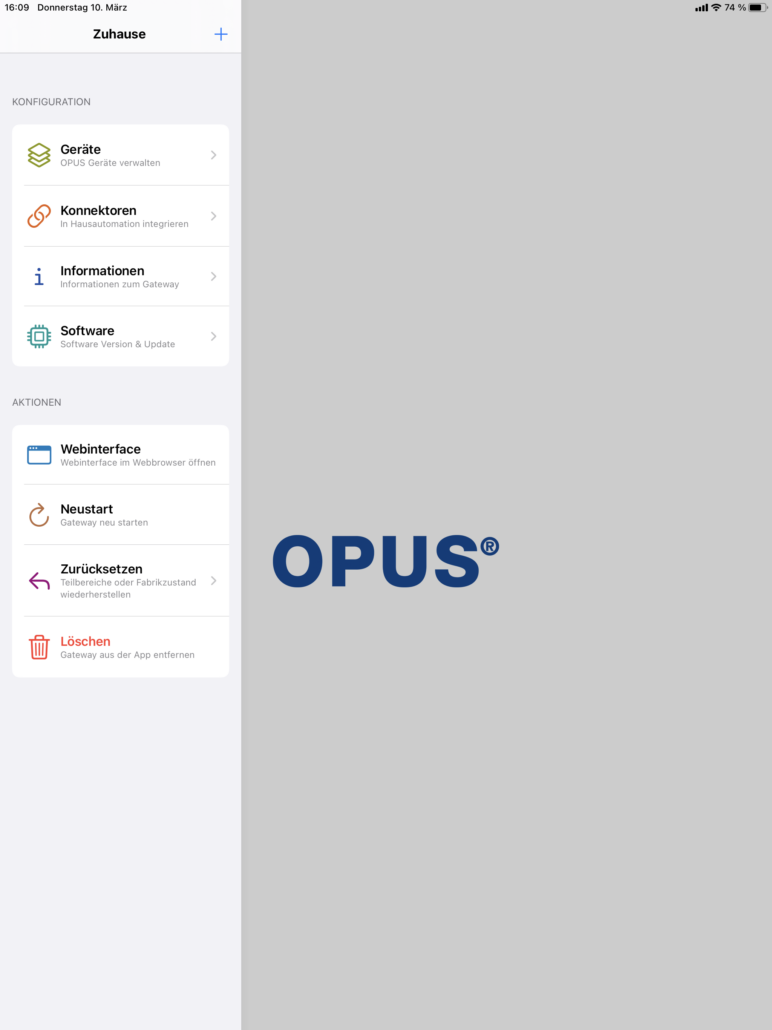
Wenn ihr das Gateway hinzugefügt habt, sieht euer Startbildschirm in der myOPUS App so aus:
Über Geräte könnt ihr jetzt eure Schalter mit dem OPUS SmartHome Gateway verbinden. Dafür wählt ihr „Geräte“ und dann „Geräte hinzufügen“. Anschließend öffnet sich eure Kamera und ihr müsst den QR-Code auf eurer OPUS BRiDGE einscannen. Dafür muss zunächst die Wippe und das Bedienteil vom OPUS BRiDGE Schalter entfernt werden. Auf der Rückseite des Bedienteils ist ein QR-Code aufgedruckt. Dieser muss über die myOPUS App abgescannt werden.
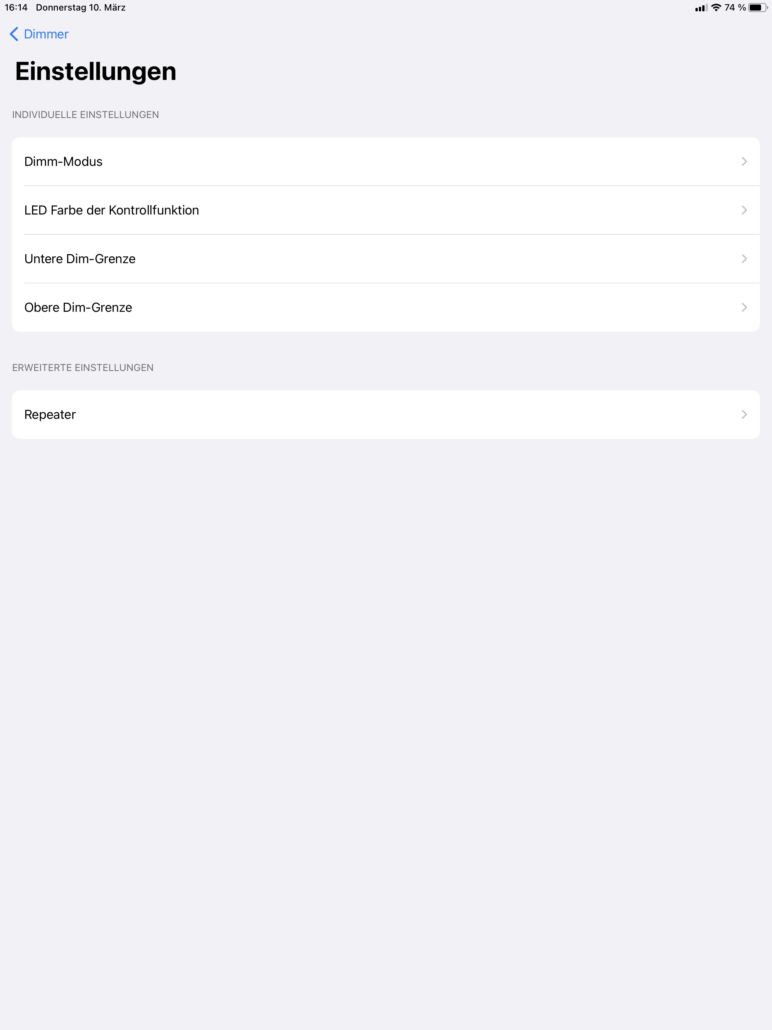
Anschließend könnt ihr dem Schalter einen Namen geben und er erscheint in eurer App. Weitere Schalter könnt ihr durch das „+“ hinzufügen. Über die Einstellungen der verschiedenen Schalter könnt ihr z.B. beim Rollladenschalter die Laufzeit anpassen oder bei dem Dimmer den Dimm-Modus und die Dimm-Grenzen einstellen. Zudem könnt ihr bei Bedarf einen Repeater im Schalter aktivieren.
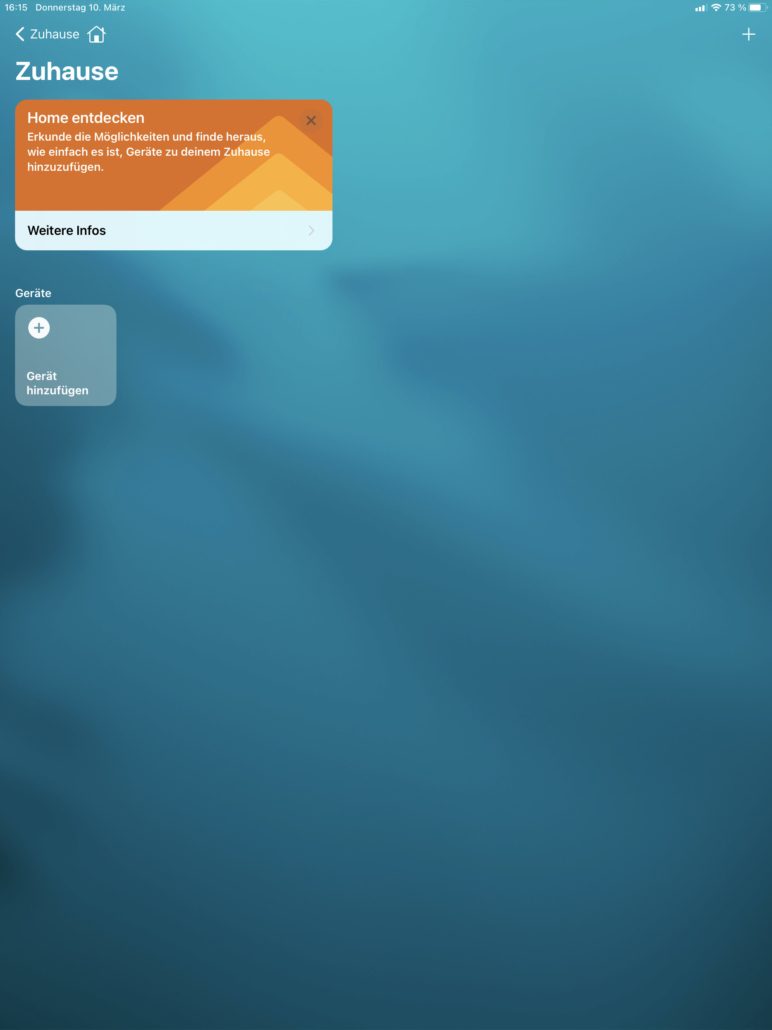
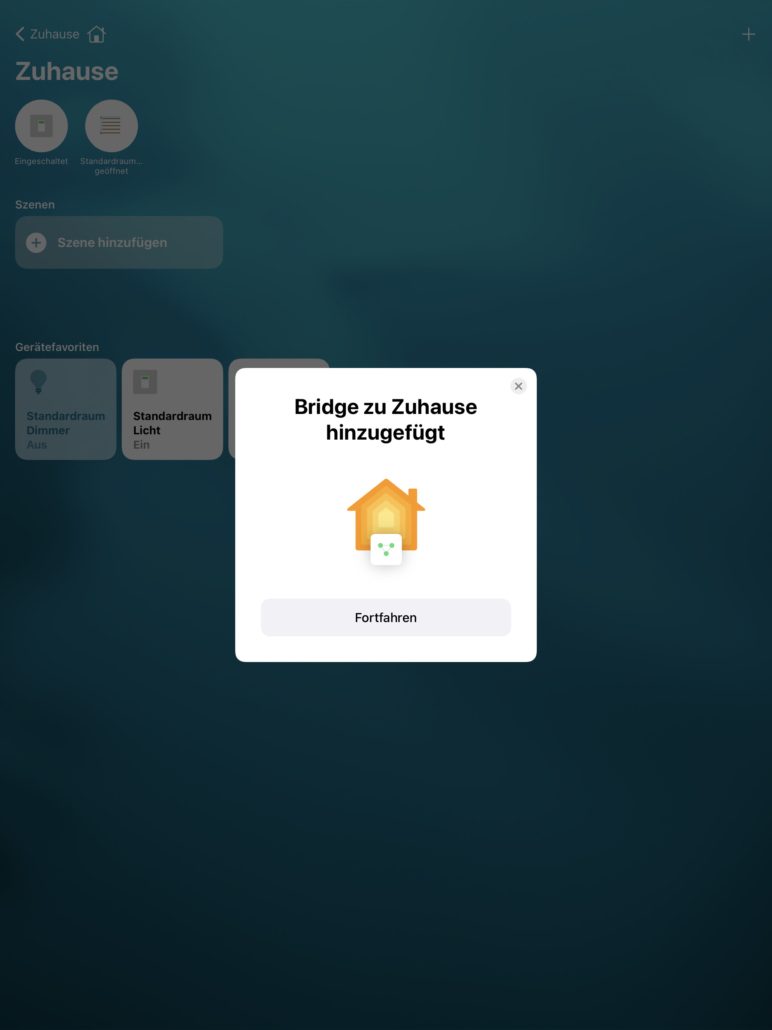
Ihr könnte alle zertifizierten OPUS Geräte mit dem OPUS SmartHome Gateway verbinden. Hier findet ihr eine Übersicht aller OPUS greenNet Produkte. Alle Produkte, die mit der Aufschrift „works with OPUS Gateway“ versehen sind, könnt ihr mit dem Gateway verknüpfen und Szenen und Automationen schalten. Wenn ihr alle Schalter dem Gateway hinzugefügt habt, könnt ihr in der Apple Home App das Gateway hinzufügen. Das Vorgehen ist das gleiche wie bei der myOPUS App.
Das OPUS SmartHome Gateway erscheint jetzt auch in eurer Apple Home App unter „Standardraum“.
Besonders nützlich finde ich die Festlegung von Automationen und Szenen, die mit der Apple Home App in Kombination mit den OPUS Produkten möglich werden. Natürlich könnt ihr auch andere Hersteller in der Apple Home App hinzufügen. Es können sogar unterschiedliche Hersteller in dieselbe Szene oder Automation mit eingebunden werden. Um Automationen zu erstellen, müsst ihr zunächst Szenen erstellen. Szenen erlauben es mehrere Geräte gleichzeitig zu steuern. Ich nutze sie gerne abends, wenn ich das Licht im gesamten Haus ausschalten möchte und es in meinem Schlafzimmer auf 50 % dimme. Gleichzeitig schließt sich meine Haustür ab. Ihr könnt dann entscheiden, ob ihr eine bereits vorhandene Szene übernehmt, oder eine eigene erstellt. Falls ihr eine eigene erstellen wollte, müsst ihr zunächst einen Namen wählen und dann eure gewünschten Geräte hinzufügen. Mit dem Klick auf „fertig“, habt ihr eine neue Szene erstellt. Wollt ihr die Szene aktivieren, müsst ihr sie entweder anklicken oder Siri sagen, dass sie sie anschaltet.
Automationen starten selbstständig, basierend auf einer Tageszeit, meinem Standort oder durch Sensorerkennung. Sie sind also sinnvoll für Steuerungen, die ihr regelmäßig benötigt. Ich habe beispielsweise eingestellt, dass alle Lichter in meinem Haus ausgehen, sobald ich das Haus verlasse. Dies funktioniert durch die Gruppenschaltung der Lichtschalter und den Geokoordinaten, die mein Smartphone über die Apple Home App an das OPUS SmartHome Gateway sendet. Wenn ihr diese Automation hinzufügen wollt, müsst ihr nach „Hinzufügen“ den Button „Wenn Personen den Ort verlassen“ wählen. Anschließend müsst ihr die Szene und das jeweilige Gerät auswählen. Zudem habe ich eingestellt, dass montags bis freitags um 7 Uhr die Rollläden in meinem Schlafzimmer hochfahren und meine Lieblingsmusik abgespielt wird. So werde ich jeden Morgen von Sonnenschein und guter Laune geweckt, anstatt meines nervigen Weckers. Um diese Animation hinzuzufügen, müsst ihr „Zu einer bestimmten Tageszeit“ wählen.
Falls ihr noch Fragen zur Einstellung habt, kann ich euch die OPUS Support Seite empfehlen. Die Seite hat mir bei der Einrichtung sehr geholfen.
Hinweise
Damit ihr das OPUS SmartHome Gateway mit eurem Apple HomeKit kompatiblen Endgerät verbinden könnt, müssen sich beide Geräte im gleichen Netzwerk befinden
Ihr solltet gezielt schauen, welche Schalter ihr als Repeater wählt, da bei zu vielen Repeatern die Telegramme verloren gehen können und das Signal somit nicht ankommt
Siri Sprachsteuerung für HomeKit Geräte einrichten:… 28. April 2026 Die Siri Sprachsteuerung macht dein Smart Home zum echten Komfort-Upgrade - ein einfacher Befehl genügt Siri Sprachsteuerung für HomeKit Geräte…
Alexa Licht steuern ohne Elektriker - Einfache… 17. April 2026 Smart Home Beleuchtung einfach per Sprachbefehl steuern - ohne Elektriker und komplizierte Installation Alexa Licht steuern ohne Elektriker ist einfacher…
HomeKit Licht per iPhone steuern -… 27. April 2026 Mit der iPhone Home-App steuerst du HomeKit-kompatible Lampen per Sprachbefehl oder Touch HomeKit Licht per iPhone steuern funktioniert nur mit…
Alexa oder Google Home: Welcher Sprachassistent… 6. April 2026 Amazon Echo Dot und Google Nest Mini im direkten Vergleich – beide Sprachassistenten bieten unterschiedliche Stärken für Smart Home Einsteiger…
https://technikkram.net/wp-content/uploads/2022/06/Gateway.png388605Fabian-Sebastian Kramerhttps://technikkram.net/wp-content/uploads/2019/05/technikkram_transparent.pngFabian-Sebastian Kramer2022-06-22 18:52:252026-04-06 21:20:38Smart Home Gateway Apple Konfiguration mit myOPUS App
0Kommentare
Hinterlasse einen Kommentar
An der Diskussion beteiligen? Hinterlasse uns deinen Kommentar!
Sie sehen gerade einen Platzhalterinhalt von Turnstile. Um auf den eigentlichen Inhalt zuzugreifen, klicken Sie auf die Schaltfläche unten. Bitte beachten Sie, dass dabei Daten an Drittanbieter weitergegeben werden.
Sie sehen gerade einen Platzhalterinhalt von Vimeo. Um auf den eigentlichen Inhalt zuzugreifen, klicken Sie auf die Schaltfläche unten. Bitte beachten Sie, dass dabei Daten an Drittanbieter weitergegeben werden.
Sie sehen gerade einen Platzhalterinhalt von YouTube. Um auf den eigentlichen Inhalt zuzugreifen, klicken Sie auf die Schaltfläche unten. Bitte beachten Sie, dass dabei Daten an Drittanbieter weitergegeben werden.
Sie sehen gerade einen Platzhalterinhalt von Facebook. Um auf den eigentlichen Inhalt zuzugreifen, klicken Sie auf die Schaltfläche unten. Bitte beachten Sie, dass dabei Daten an Drittanbieter weitergegeben werden.
Sie sehen gerade einen Platzhalterinhalt von Instagram. Um auf den eigentlichen Inhalt zuzugreifen, klicken Sie auf die Schaltfläche unten. Bitte beachten Sie, dass dabei Daten an Drittanbieter weitergegeben werden.
Sie sehen gerade einen Platzhalterinhalt von X. Um auf den eigentlichen Inhalt zuzugreifen, klicken Sie auf die Schaltfläche unten. Bitte beachten Sie, dass dabei Daten an Drittanbieter weitergegeben werden.




Hinterlasse einen Kommentar
An der Diskussion beteiligen?Hinterlasse uns deinen Kommentar!