Heizung per App steuern mit Homematic – So klappt es wirklich
Die kurze Antwort: Um deine Heizung mit Homematic per App zu steuern, brauchst du zwingend eine Zentrale — entweder den Homematic IP Access Point (einfacher Einstieg, Cloud-abhängig) oder die Homematic IP CCU3 (mehr Kontrolle, lokal nutzbar). Dazu kommen Homematic IP Heizkörperthermostate für jeden Heizkörper. Ohne Zentrale keine App-Steuerung — das ist der häufigste Denkfehler beim Einstieg, und er kostet unnötig Zeit und Geld.
Transparenz-Hinweis: Dieser Artikel enthält Affiliate-/Werbe-Links. Kaufst du über diese Links, erhalten wir eine Provision – für dich ohne Mehrkosten.
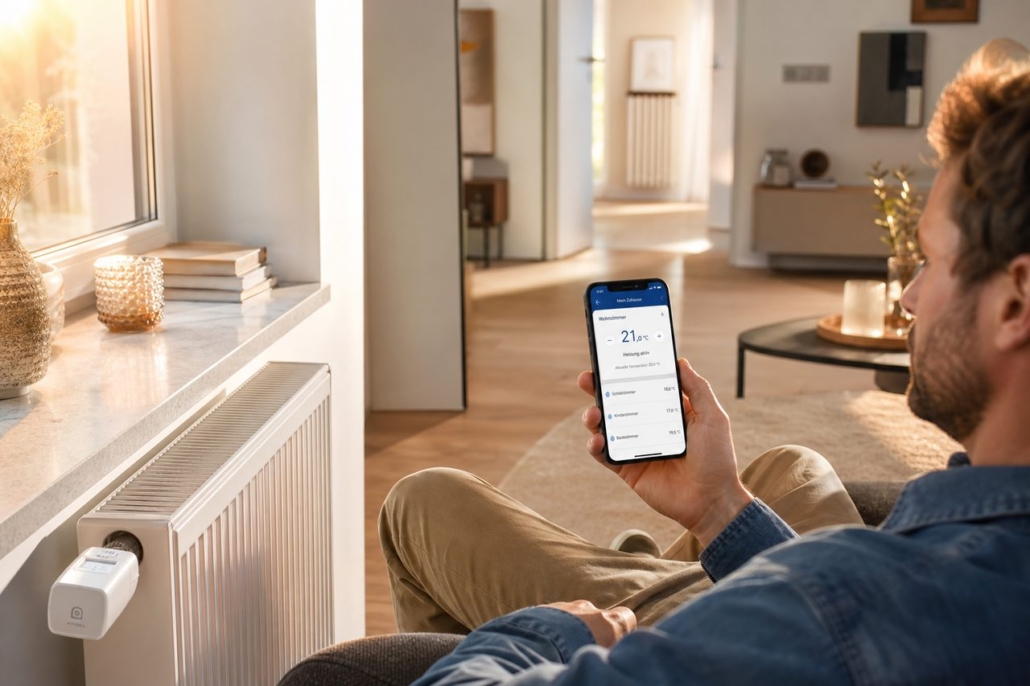
Homematic IP Heizkörperthermostat am Heizkörper im Wohnzimmer, Person steuert die Heizung per Smartphone-App
Warum lohnt sich Heizung per App steuern mit Homematic?
Stell dir vor: Du sitzt noch im Büro, tippst kurz in der Homematic IP App auf „Heimkommen“ — und wenn du die Tür aufmachst, sind es schon gemütliche 21 °C. Gleichzeitig heizt du keine leere Wohnung mehr durch. Laut Energieberatungen spart allein das Absenken der Raumtemperatur um 1 °C bis zu 6 % Heizkosten. Mit Homematic passiert das automatisch nach Zeitplan — nicht nur wenn du gerade dran denkst.
Drei Probleme, die Homematic im Alltag löst:
Komfort: Die Wohnung ist warm, wenn du ankommst — nicht erst 45 Minuten später, weil du vergessen hast, die Heizung hochzudrehen.
Kosten sparen: Kein Heizkörper läuft mehr in leeren Räumen oder weil jemand vergessen hat, ihn runterzudrehen.
Kontrolle von unterwegs: Du siehst jederzeit in der App, ob und wie stark die Heizung läuft — besonders praktisch bei einem Ferienhaus im Winter, wo du nicht mal eben vorbeischauen kannst.
Für wen lohnt es sich besonders?
Berufstätige mit unregelmäßigen Arbeitszeiten profitieren am meisten: Die Heizung läuft nach Zeitplan, und wenn du doch früher heimkommst, überschreibst du das Programm per App mit einem Tipp. Familien schätzen die Wochenprogramme — einmal einrichten, und das Badezimmer ist jeden Morgen warm, wenn die Kinder aufstehen. Mieter können Homematic problemlos nutzen, weil die Heizkörperthermostate einfach auf das vorhandene Ventil aufgeschraubt werden. Kein Handwerker, keine Bohrlöcher, keine Genehmigung vom Vermieter nötig.
Wie funktioniert das System?
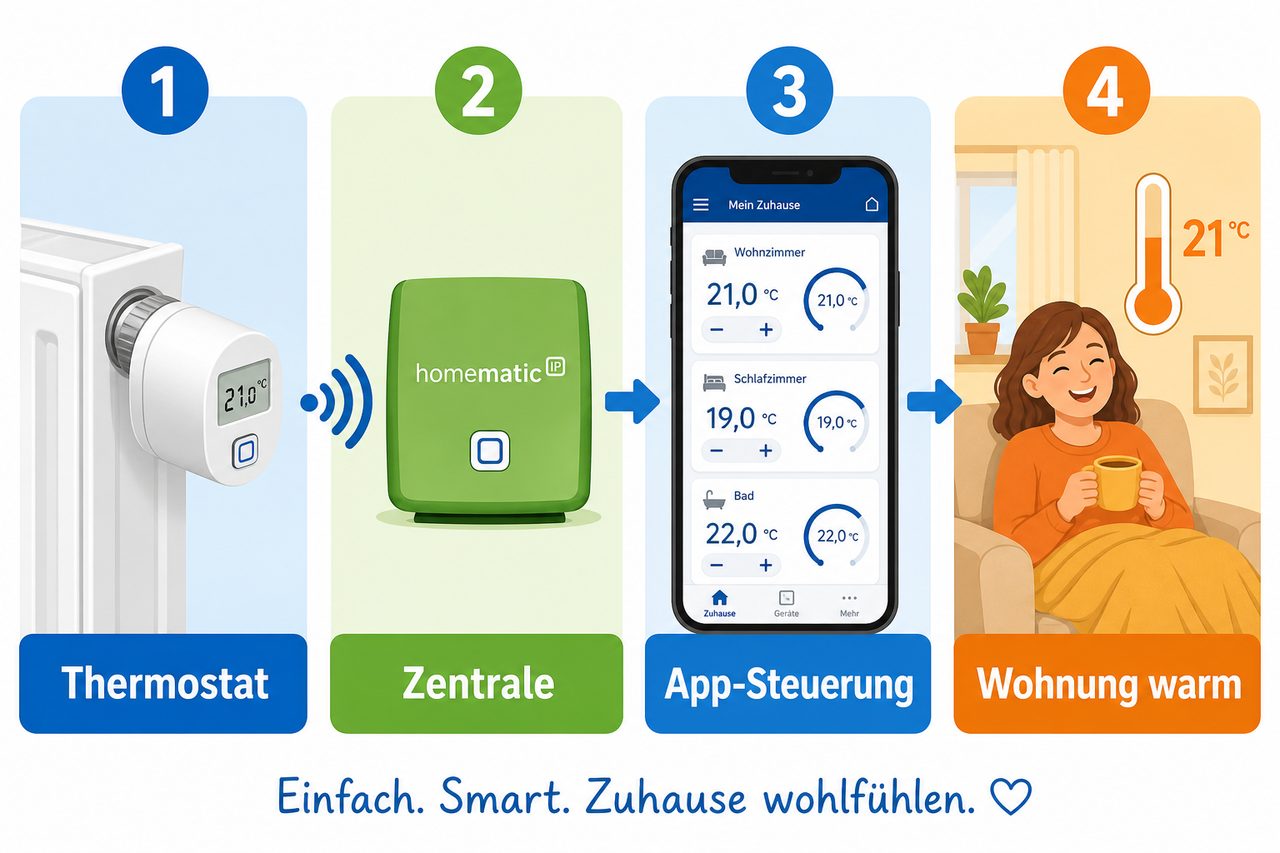
Das Prinzip dahinter ist überschaubar: Die Homematic IP Heizkörperthermostate sitzen direkt am Heizkörper und regeln das Ventil mechanisch. Sie kommunizieren per eigenem Funkprotokoll mit der Zentrale — kein WLAN, kein Bluetooth, sondern das hauseigene Homematic-Funkprotokoll auf 868 MHz. Die Zentrale — entweder der Access Point oder die CCU3 — nimmt deine Befehle aus der App entgegen und leitet sie an die Thermostate weiter.
Wichtig — und das wird oft übersehen: Die Homematic IP App steuert ausschließlich Homematic-IP-Geräte. Das ältere Homematic Classic (erkennbar daran, dass auf der Verpackung kein „IP“ steht) ist ein komplett anderes Funksystem. Beide Produktlinien stammen zwar vom selben Hersteller eQ-3, sind aber nicht miteinander kompatibel. Mische sie auf keinen Fall — das endet in Frust und Rückgaben.
Was brauchst du — das Starter-Set für Einsteiger
Für den Einstieg empfehle ich: Homematic IP Access Point Angebot + zwei bis drei Heizkörperthermostate. Das reicht für eine typische 2–3-Zimmer-Wohnung. Wer von Anfang an viele Räume plant oder keine Cloud-Abhängigkeit möchte, greift direkt zur CCU3 — dann sparst du dir einen späteren Umstieg.
Was
Warum
Homematic IP Access Point
Deine Zentrale — verbindet Thermostate mit der App
Zu den Preisen: Einzelpreise für Thermostate und Access Point schwanken je nach Händler und Aktionen. Schau direkt bei ELV oder im Fachhandel nach dem aktuellen Stand — dort findest du auch Starter-Sets, die Zentrale und Thermostate günstiger im Paket anbieten.
Mietwohnungs-Hinweis: Die Thermostate laufen mit Batterien und werden auf das vorhandene Heizkörperventil aufgeschraubt. Beim Auszug nimmst du alles wieder mit. Für ungewöhnliche Ventile gibt es passende Adapter — die Liste kompatibler Adapter findest du auf der ELV-Produktseite.
Schritt für Schritt: Heizung per App einrichten
Schritt 1: App installieren und Access Point anschließen
Lade die Homematic IP App kostenlos aus dem App Store (iOS) oder Google Play Store (Android). Stecke den Access Point per Netzwerkkabel in deinen Router und verbinde ihn mit dem Strom. Die LED am Gerät leuchtet auf — der Access Point ist bereit und wartet auf die Einrichtung.
Schritt 2: Access Point in der App einrichten
Öffne die App und tippe auf „Gerät hinzufügen“. Die App erkennt den Access Point automatisch im Heimnetz — du musst keine IP-Adresse eintippen oder irgendetwas konfigurieren. Folge den Anweisungen auf dem Bildschirm: Du vergibst einen Namen für dein Zuhause (z. B. „Wohnung Musterstraße“) und legst einen Homematic-IP-Account an. Die E-Mail-Bestätigung nicht vergessen — ohne die ist der Fernzugriff später nicht aktiv.
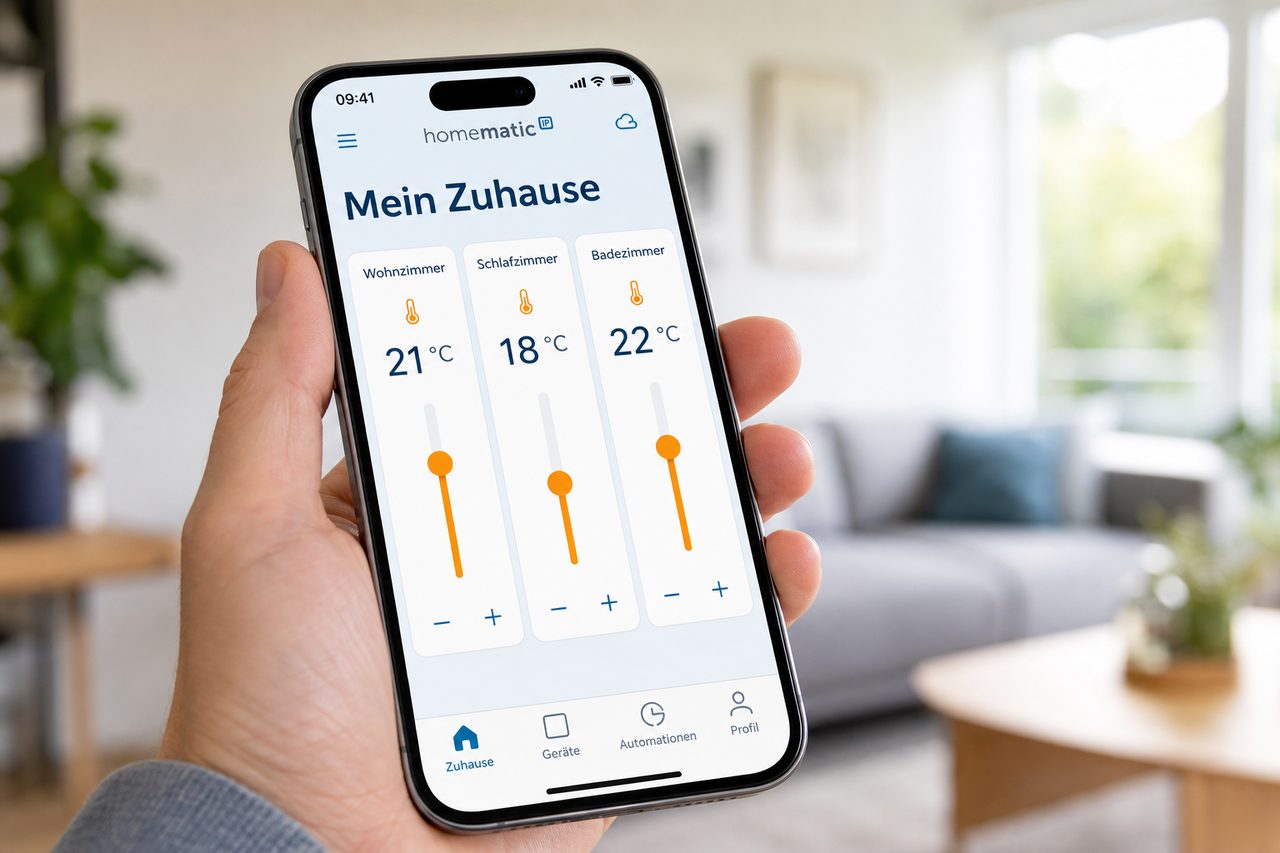
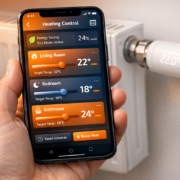
Homematic IP App auf dem Smartphone zeigt die Temperatursteuerung für Wohnzimmer, Schlafzimmer und Badezimmer
Schritt 3: Thermostat montieren und anlernen
Schraube den alten Thermostat-Drehknopf vom Heizkörper ab — bei den meisten Ventilen reicht Gegenuhrzeigersinn drehen, bei manchen brauchst du einen Adapter. Schraube den Homematic IP Thermostaten auf und lege die Batterien ein. In der App tippst du auf „Gerät hinzufügen“ → „Heizkörperthermostat“ und startest den Suchmodus. Gleichzeitig drückst du kurz die Taste am Thermostat — er meldet sich an und erscheint in der App.
Danach kalibriert sich der Thermostat einmalig selbst: Er fährt das Ventil einmal komplett auf und zu, um den Ventilhub zu messen. Das dauert laut Hersteller ca. 2 Minuten — in dieser Zeit nichts anfassen und nicht unterbrechen. Wer das abbricht, hat danach ein falsch kalibriertes Gerät.
Schritt 4: Räume anlegen und Zeitprogramm einrichten
In der App legst du Räume an — tippe auf das „+“-Symbol im Hauptmenü und wähle „Raum hinzufügen“. Vergib sprechende Namen wie „Wohnzimmer“ oder „Kinderzimmer“ und weise jedem Thermostat seinen Raum zu. Dann richtest du das Heizprofil ein: Tippe auf den Raum → „Heizprofil“ → Zeiten und Temperaturen eintragen.
Ein typisches Beispiel für das Wohnzimmer:
6:00 Uhr: 22 °C — aufstehen, Wohnung soll warm sein
8:30 Uhr: 16 °C — alle weg, Absenkbetrieb
17:00 Uhr: 20 °C — heimkommen
22:00 Uhr: 17 °C — schlafen gehen
Das Programm läuft danach vollautomatisch — und zwar auch dann, wenn dein WLAN kurz ausfällt, weil das Heizprofil direkt auf dem Thermostat gespeichert ist. Die Zentrale ist für den laufenden Betrieb nicht zwingend erreichbar.
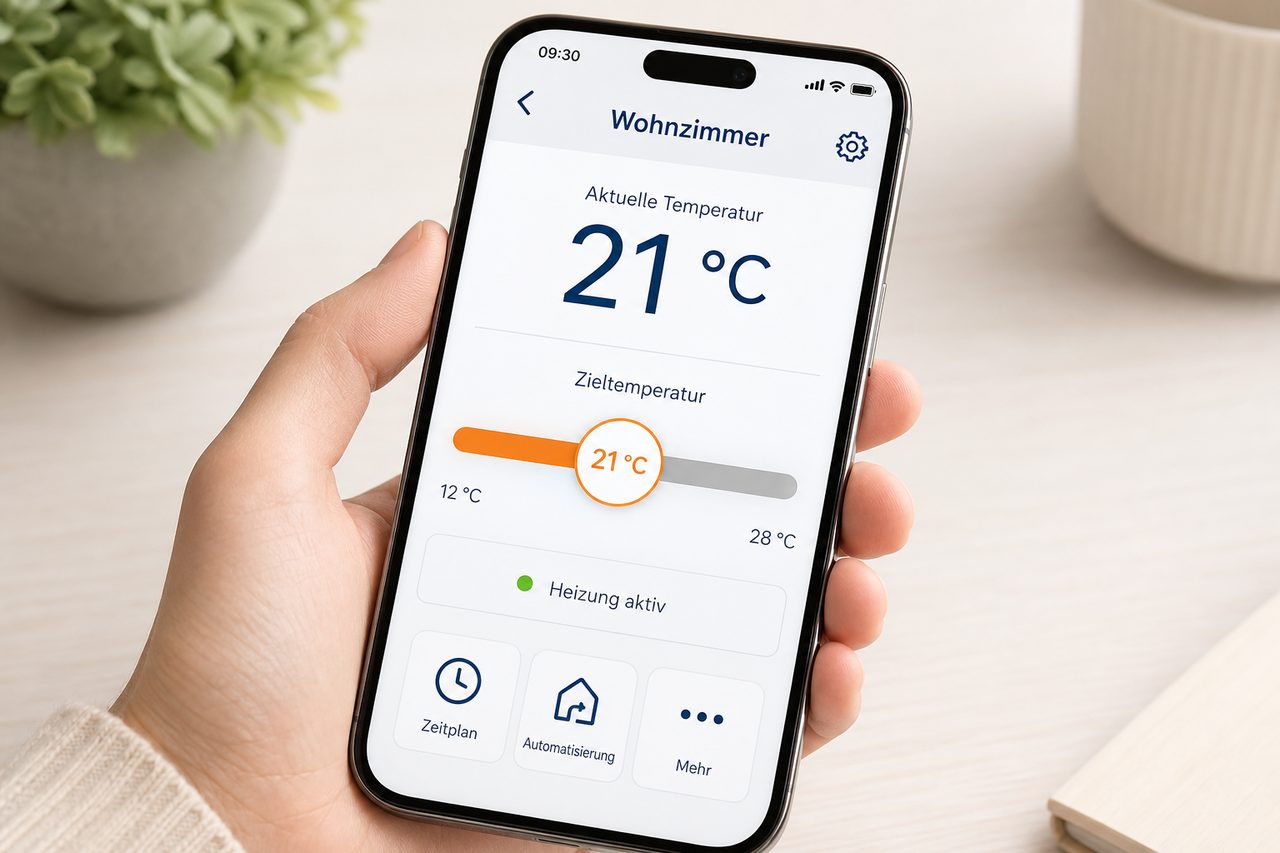
Homematic IP App Detail-Ansicht: Temperaturregelung für das Wohnzimmer mit Schieberegler und Status-Anzeige
Schritt 5: Fernzugriff testen
Schalte das WLAN auf deinem Smartphone aus und wechsle auf Mobilfunk. Öffne die Homematic IP App. Du solltest jetzt alle Räume mit aktuellen Temperaturen sehen und die Heizung manuell steuern können — zum Beispiel das Wohnzimmer auf 22 °C hochsetzen, bevor du losfährst. Funktioniert das, ist alles korrekt eingerichtet.
Häufige Fehler und wie du sie vermeidest
Homematic IP und Homematic Classic mischen
Das ist der teuerste Fehler beim Einstieg. Die Homematic IP App spricht nicht mit klassischen Homematic-Geräten — die tauchen dort schlicht nicht auf. Schau vor dem Kauf auf die Verpackung: Steht „Homematic IP“ drauf, brauchst du den Access Point oder die CCU3. Steht nur „Homematic“ ohne IP, funktioniert nur die CCU3 als Zentrale — und auch dann über eine separate Oberfläche, nicht über die Homematic IP App.
Thermostat zu weit von der Zentrale
Homematic funkt nicht per WLAN, sondern per eigenem Funkprotokoll. Betondecken und mehrere Wände dazwischen können die Verbindung stören. Faustregel: maximal zwei Zimmer Abstand, keine dicken Betonwände. Platziere die Zentrale möglichst zentral in der Wohnung — nicht im Keller oder in einer Abstellkammer.
Anlernmodus falsch durchgeführt
Du musst in der App den Suchmodus starten UND gleichzeitig am Thermostat die Taste drücken. Beides muss gleichzeitig passieren — sonst findet die Zentrale nichts. Klingt simpel, ist aber die häufigste Ursache dafür, dass der Thermostat „nicht gefunden wird“.
Kalibrierung unterbrochen
Nach der Montage kalibriert sich der Thermostat einmalig selbst. Brich das niemals ab — sonst fährt das Ventil dauerhaft auf falschen Positionen und heizt falsch oder gar nicht.
App verbindet sich nicht von unterwegs
Beim Access Point läuft der Fernzugriff automatisch über die Homematic IP Cloud — hier ist meist ein Internetausfall oder ein Account-Problem die Ursache. Prüfe, ob die E-Mail-Bestätigung bei der Account-Anlage abgeschlossen wurde. Bei der CCU3 muss der Fernzugriff einmalig in der Browser-Oberfläche der CCU3 unter Einstellungen → Fernzugriff aktiviert werden — das passiert nicht automatisch.
Häufig gestellte Fragen
Was ist der Unterschied zwischen Homematic IP und Homematic Classic?
Beide Produktlinien stammen vom selben Hersteller eQ-3, sind aber technisch komplett getrennte Systeme mit unterschiedlichen Funkprotokollen. Die Homematic IP App steuert ausschließlich Homematic-IP-Geräte — klassische Homematic-Thermostate wie der HM-CC-RT-DN tauchen dort schlicht nicht auf. Wer beide Systeme unter einem Dach nutzen möchte, braucht zwingend eine CCU3 als gemeinsame Zentrale. Für Einsteiger gilt: Kaufe ausschließlich Homematic-IP-Geräte und bleibe dabei — das spart Verwirrung.
Funktioniert die Homematic IP App ohne Internet — komplett lokal?
Mit dem Access Point nein. Die App ist zwingend auf die eQ-3-Cloud angewiesen — ohne Internetverbindung ist keine Steuerung möglich. Wer echte lokale Steuerung ohne Cloud-Abhängigkeit will, braucht die CCU3. Dort läuft die Steuerung im Heimnetz auch ohne Internet. Für den Fernzugriff von unterwegs ist dann zusätzlich der Homematic-Fernzugriff-Dienst nötig, den du einmalig in der CCU3-Oberfläche aktivierst.
Access Point oder CCU3 — was ist besser für Einsteiger?
Für 1–3 Räume und unkomplizierte Einrichtung: Access Point. Für mehr Räume, umfangreiche Automatisierungen oder wenn du keine Cloud-Abhängigkeit möchtest: CCU3. Der Access Point ist günstiger und laut Hersteller in wenigen Schritten per App eingerichtet. Die CCU3 bietet deutlich mehr Möglichkeiten — zum Beispiel komplexe Verknüpfungen mit Rollladensteuerung oder Bewegungsmeldern — erfordert aber mehr Einrichtungsaufwand über die Browser-Oberfläche.
Was passiert, wenn WLAN oder Strom ausfällt?
Die Thermostate arbeiten eigenständig weiter und halten das zuletzt gespeicherte Heizprogramm aufrecht — auch ohne WLAN und ohne Verbindung zur Zentrale. Die App-Steuerung funktioniert in diesem Moment nicht, aber deine Heizung friert nicht ein und läuft nicht unkontrolliert durch. Nach dem Stromausfall verbinden sich Thermostat und Zentrale automatisch wieder.
Kann ich Homematic in der Mietwohnung nutzen — ohne Elektriker?
Ja. Die Heizkörperthermostate schraubst du auf dein vorhandenes Heizkörperventil — kein Bohren, kein Kabel, kein Elektriker nötig. Die Thermostate laufen mit Batterien. Für ungewöhnliche Ventiltypen gibt es passende Adapter. Beim Auszug nimmst du alles wieder mit — der Heizkörper sieht danach genauso aus wie vorher.
Kostet die Homematic IP App monatlich etwas?
Nein. Die App ist kostenlos und bleibt es — es gibt keine Abogebühren. Du zahlst einmalig für die Hardware, das war’s.
Kann ich Homematic mit Alexa oder Google Home verbinden?
Ja. Homematic IP lässt sich mit Amazon Alexa und Google Home verbinden. Die Verknüpfung richtest du direkt in der Alexa- oder Google-Home-App ein: Skill-Suche → „Homematic IP“ → aktivieren → mit deinem Homematic-IP-Account anmelden. Danach kannst du zum Beispiel sagen: „Alexa, stelle das Wohnzimmer auf 21 Grad.“
Mein Thermostat reagiert nicht auf die App — was tun?
Prüfe der Reihe nach:
Erscheint der Thermostat überhaupt in der App unter dem zugewiesenen Raum?
Leuchtet die LED am Access Point normal (nicht rot oder blinkend)?
Ist die Internetverbindung aktiv — beim Access Point zwingend nötig?
Ist der Abstand zwischen Thermostat und Zentrale zu groß? Stelle die Zentrale testweise näher ran.
Falls der Thermostat nach der Montage nie kalibriert hat, entferne ihn kurz vom Ventil und stecke ihn neu auf — damit startet die Kalibrierung neu. Danach die ca. 2 Minuten abwarten, bevor du die App-Verbindung testest.
Homematic IP Access Point Geräte nicht erreichbar in… 1. April 2026 Homematic IP Access Point mit verschiedenen LED-Status-Anzeigen für die Diagnose von Verbindungsproblemen Wenn dein Homematic IP Access Point in Home…
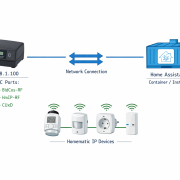
Homematic IP CCU3 in Home Assistant integrieren:… 3. April 2026 Komplette Übersicht der CCU3-Integration in Home Assistant mit allen erforderlichen Verbindungen und Ports Die Homematic IP CCU3 in Home Assistant…
Homematic CCU2 kaufen auf CCU3 migrieren: Komplette… 3. April 2026 Die CCU2 zu CCU3 Migration erfordert eine systematische Herangehensweise, um Geräteverluste zu vermeiden Die Homematic CCU2 zu CCU3 Migration kaufen…
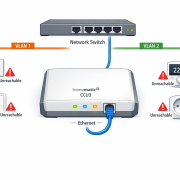
Homematic CCU3 VLAN-Konfiguration: Geräte nicht… 3. April 2026 Homematic CCU3 zeigt nach VLAN-Segmentierung mehrere Geräte als nicht erreichbar an Die Homematic CCU3 VLAN-Konfiguration bringt oft ein Problem mit…
CCU3 Backup schlägt mit HTTP 500 Fehler fehl -… 31. März 2026 CCU3 Homematic Zentrale zeigt HTTP 500 Internal Server Error beim Backup-Versuch mit verbundenen Smart Home Geräten Wenn deine CCU3 beim…
https://technikkram.net/wp-content/uploads/2026/06/img_00_hero_1f7701a682ab49edb7ad1cdf71926845.jpg8531280Janhttps://technikkram.net/wp-content/uploads/2019/05/technikkram_transparent.pngJan2026-06-19 06:01:212026-06-19 06:01:21Heizung per App steuern mit Homematic – So klappt es wirklich
0Kommentare
Hinterlasse einen Kommentar
An der Diskussion beteiligen? Hinterlasse uns deinen Kommentar!
Sie sehen gerade einen Platzhalterinhalt von Turnstile. Um auf den eigentlichen Inhalt zuzugreifen, klicken Sie auf die Schaltfläche unten. Bitte beachten Sie, dass dabei Daten an Drittanbieter weitergegeben werden.
Sie sehen gerade einen Platzhalterinhalt von Vimeo. Um auf den eigentlichen Inhalt zuzugreifen, klicken Sie auf die Schaltfläche unten. Bitte beachten Sie, dass dabei Daten an Drittanbieter weitergegeben werden.
Sie sehen gerade einen Platzhalterinhalt von YouTube. Um auf den eigentlichen Inhalt zuzugreifen, klicken Sie auf die Schaltfläche unten. Bitte beachten Sie, dass dabei Daten an Drittanbieter weitergegeben werden.
Sie sehen gerade einen Platzhalterinhalt von Facebook. Um auf den eigentlichen Inhalt zuzugreifen, klicken Sie auf die Schaltfläche unten. Bitte beachten Sie, dass dabei Daten an Drittanbieter weitergegeben werden.
Sie sehen gerade einen Platzhalterinhalt von Instagram. Um auf den eigentlichen Inhalt zuzugreifen, klicken Sie auf die Schaltfläche unten. Bitte beachten Sie, dass dabei Daten an Drittanbieter weitergegeben werden.
Sie sehen gerade einen Platzhalterinhalt von X. Um auf den eigentlichen Inhalt zuzugreifen, klicken Sie auf die Schaltfläche unten. Bitte beachten Sie, dass dabei Daten an Drittanbieter weitergegeben werden.





Hinterlasse einen Kommentar
An der Diskussion beteiligen?Hinterlasse uns deinen Kommentar!