Alexa Smart Home in der Mietwohnung einrichten – ohne Kautions-Risiko
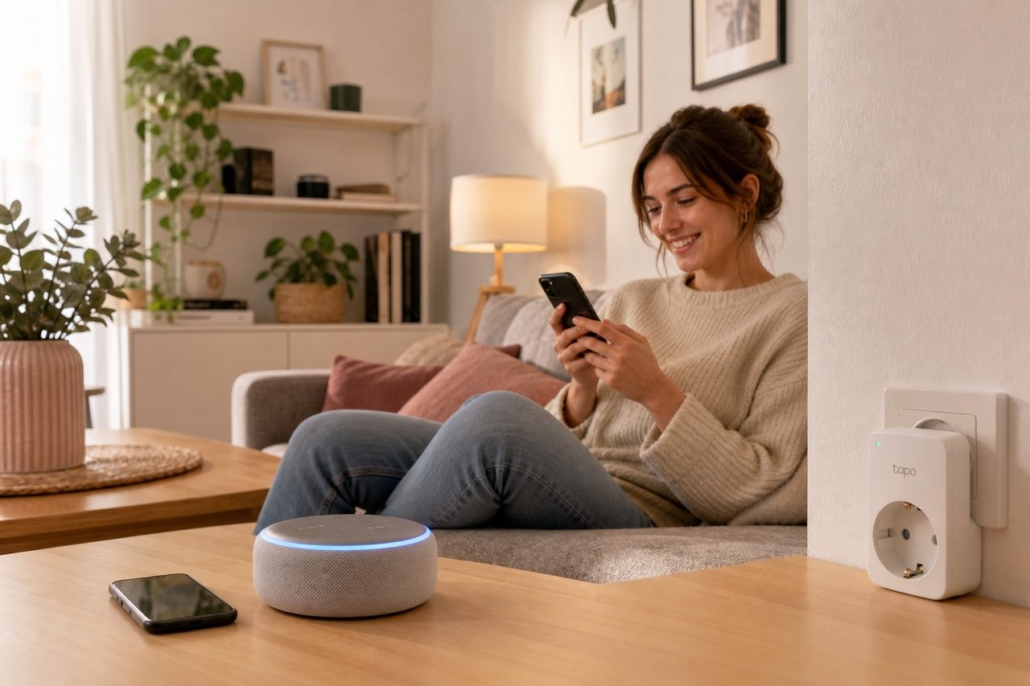
Amazon Echo Dot und TP-Link Tapo Steckdose im Wohnzimmer einer Mietwohnung – Smart Home für Anfänger
Transparenz-Hinweis: Dieser Artikel enthält Affiliate-/Werbe-Links. Kaufst du über diese Links, erhalten wir eine Provision – für dich ohne Mehrkosten.
Alexa Smart Home in der Mietwohnung einrichten geht ohne Elektriker, ohne Bohren und ohne Vermieter-Gespräch. Du steckst smarte Geräte in vorhandene Steckdosen, schraubst smarte Birnen in normale Fassungen und richtest alles über die Alexa-App ein. Empfehlung für den Einstieg: Ein Amazon Echo Dot (ca. 35–50 €) plus eine TP-Link Tapo P110 WLAN-Steckdose (ca. 12–15 €) – zusammen unter 65 €, kein Hub nötig, sofort einsatzbereit.
Den vollständigen Überblick über alle mieterfreundlichen Smart-Home-Optionen findest du in unserem . Dieser Artikel zeigt dir, wie du konkret mit Alexa startest.
Warum Alexa Smart Home in der Mietwohnung funktioniert – ohne Eingriffe
Viele Mieter zögern, weil sie Smart Home mit Elektrikerbesuch und fest verlegten Kabeln verbinden. Das Bild stimmt für ältere Systeme wie KNX – aber nicht für moderne Funk-Lösungen. WLAN-Steckdosen, smarte Glühbirnen und Echo-Geräte sind mietrechtlich genauso unkritisch wie ein Toaster: einstecken, nutzen, beim Auszug mitnehmen. Kein baulicher Eingriff, kein Kautionsrisiko. Und das ist kein Kompromiss – das ist schlicht der Stand der Technik.
Was du im Alltag gewinnst:
Komfort: „Alexa, guten Morgen“ – Licht geht an, Kaffeemaschine startet, Wetter wird angesagt. Einmal als Routine eingestellt, läuft es jeden Tag von selbst. Kein Aufstehen, kein Suchen nach dem Schalter.
Sicherheit: Hast du das Bügeleisen angelassen? Per App kannst du die smarte Steckdose von unterwegs ausschalten – egal ob du gerade im Büro oder im Urlaub bist.
Energiesparen: Das tado° Starter-Kit kaufen klemmt auf den vorhandenen Heizkörper-Ventilkopf – kein Werkzeug, keine Veränderung am Heizkörper. Heizung und Geräte laufen nur, wenn du wirklich da bist.
Für wen lohnt es sich besonders: Mieter, die beim Auszug nichts hinterlassen wollen. Familien, die Licht und Steckdosen bequem steuern möchten. Menschen, denen Sprachsteuerung den Alltag erleichtert.
Wie Alexa deine Geräte steuert – einfach erklärt
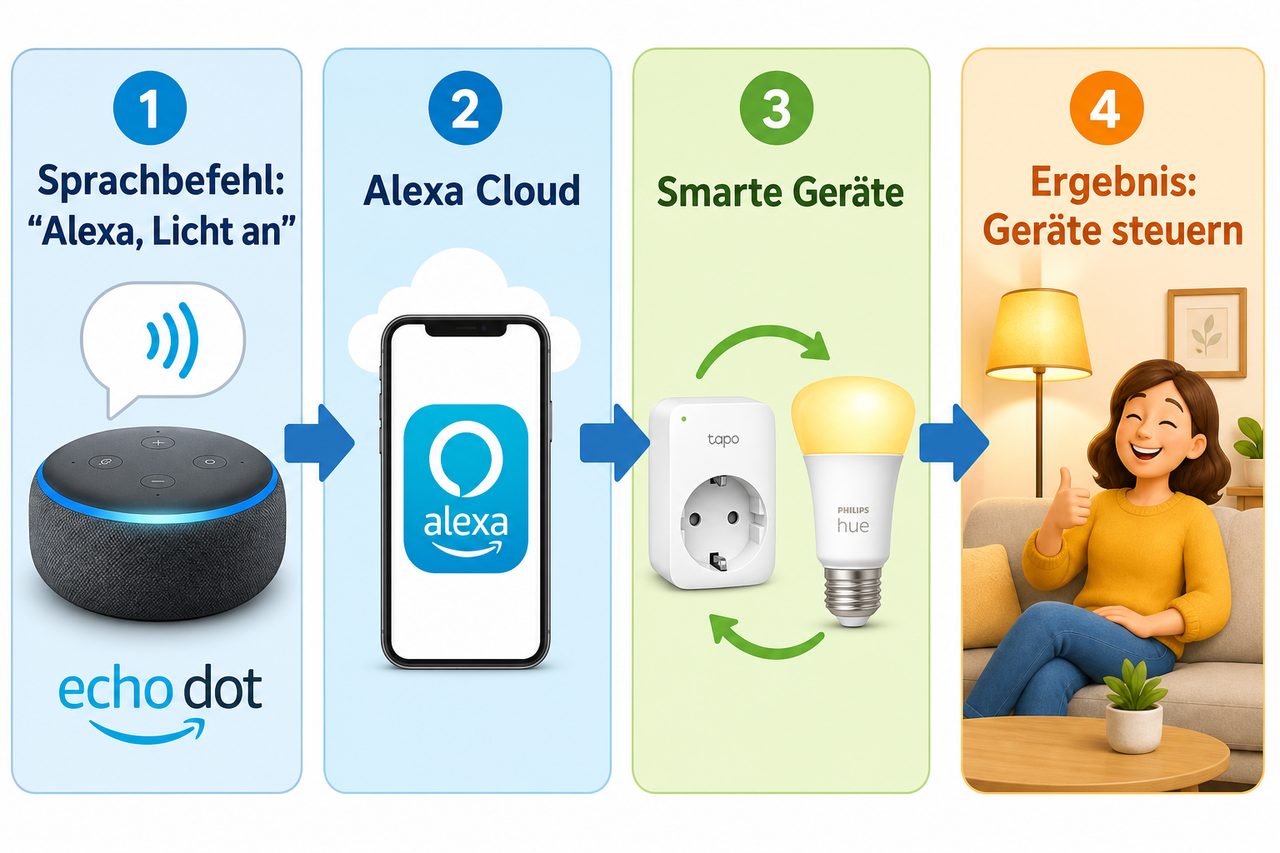
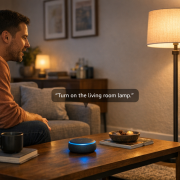
Du sprichst einen Befehl. Der Amazon Echo Dot kaufen empfängt ihn und schickt ihn über dein WLAN an die Alexa-Cloud. Die Cloud gibt den Befehl an deine smarten Geräte weiter – zum Beispiel an die TP-Link TP-Link Tapo P110 WLAN-Steckdose Angebot P110 Steckdose oder an Philips Hue Lampen über die Philips Hue Bridge kaufen. Alles läuft über dein bestehendes WLAN. Kein extra Kabel, kein Umbau.
Zwei Wege, Geräte einzubinden:
WLAN-Geräte (z. B. TP-Link Tapo): Direkt ins WLAN, Alexa-Skill aktivieren, fertig. Kein Hub nötig. Das ist der unkomplizierteste Einstieg für die Mietwohnung.
Zigbee-Geräte (z. B. Philips Hue): Brauchen eine Bridge als Vermittler. Die Philips Hue Bridge kaufen (ca. 45 €) hängt per Kabel am Router und übersetzt die Signale. Alexa spricht dann über die Bridge mit den Lampen.
Wichtig: WLAN allein macht eine Glühbirne nicht automatisch Alexa-kompatibel. Das Gerät braucht entweder einen offiziellen Alexa-Skill oder den Matter-Standard. Billig-Birnen ohne bekannte Marke haben das oft nicht – oder der Hersteller stellt den Support nach ein paar Monaten ein. Bleib bei Philips Hue, IKEA TRÅDFRI Angebot oder TP-Link Tapo.
Schritt-für-Schritt Erklärung: Wie Alexa Smart-Home-Geräte steuert – von Sprachbefehl bis Ergebnis
Dein Starter-Set: Was du brauchst und was es kostet
Minimaler Einstieg: Echo Dot + eine Tapo P110 = ca. 50–65 €. Kein Hub, keine Bridge, einfach einstecken.
Mit Beleuchtung: Echo Dot + Philips Hue Starter-Set = ca. 95–120 €. Die Hue Bridge schaltet mehr Funktionen frei als der eingebaute Zigbee-Hub im Echo der 4. Generation – mehr dazu in der FAQ.
Tipp: Starte mit Steckdose und Echo Dot. Wenn du mehr willst, kaufst du die Hue Bridge dazu – du musst nichts wegwerfen und baust Schritt für Schritt aus.
In 5 Schritten einrichten – alles per App
Schritt 1: Echo Dot einrichten
Steck den Echo Dot in die Steckdose. Lade die Alexa-App (kostenlos, iOS und Android). Öffne die App, tippe auf „Geräte“ und dann auf das Plus-Symbol. Wähle „Amazon Echo“ und folge dem Assistenten – er verbindet den Echo Dot mit deinem WLAN. Kein Vorwissen nötig, der Assistent führt dich durch jeden einzelnen Schritt.
Schritt 2: TP-Link Tapo Steckdose einrichten
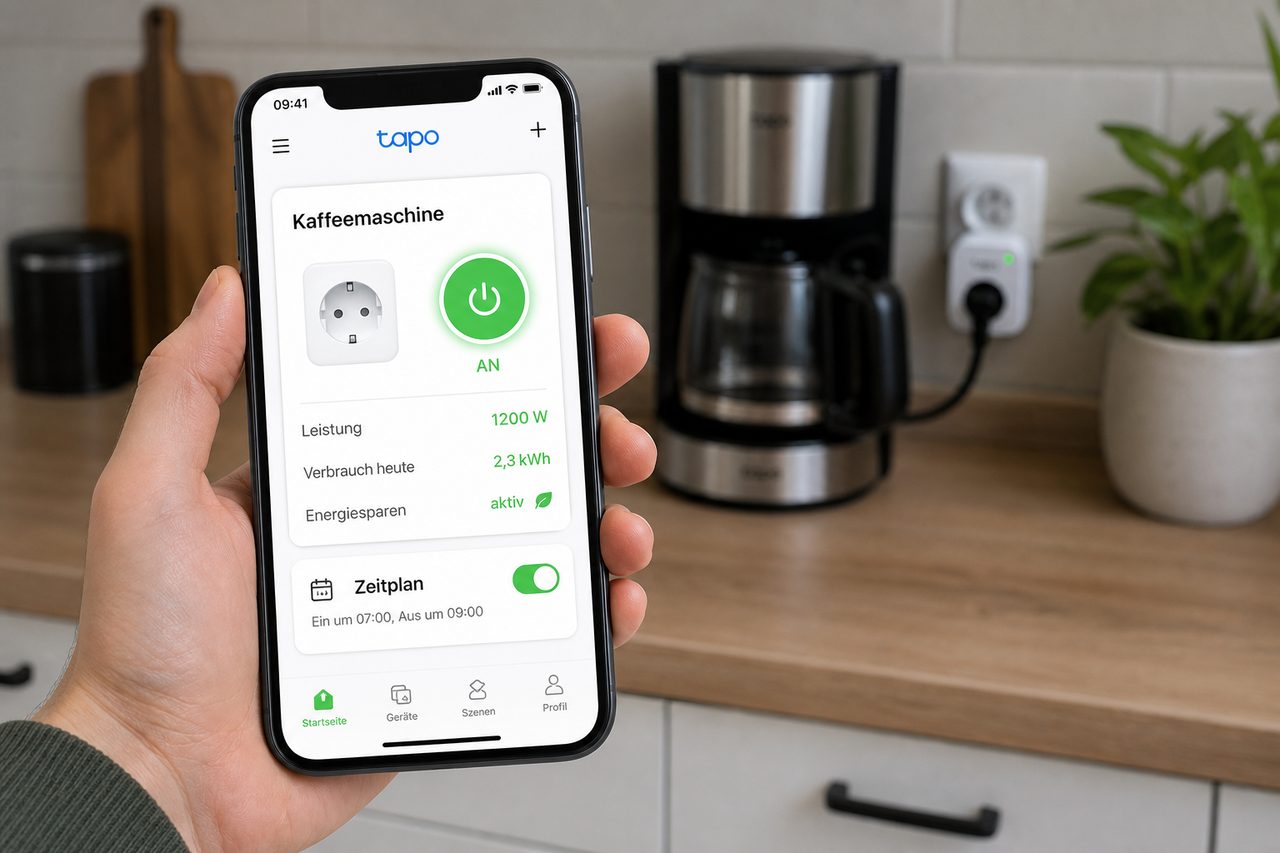
Steck die Tapo P110 in eine Steckdose. Lade die Tapo-App und richte die Steckdose dort ein – die App fragt dich nach deinem WLAN-Passwort und verbindet die Steckdose automatisch. Öffne danach die Alexa-App, gehe zu „Skills & Spiele“ und suche nach „TP-Link Tapo“. Aktiviere den Skill und verknüpfe dein Tapo-Konto. Dann tippe auf „Geräte entdecken“ – Alexa findet die Steckdose automatisch.
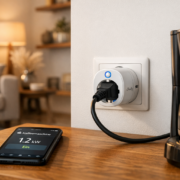
TP-Link Tapo-App auf dem Smartphone – Steckdose steuern und Energieverbrauch überwachen
Schritt 3: Philips Hue einrichten (falls gewünscht)
Schraube die Hue-Birnen in normale Fassungen – das funktioniert mit jeder E27-Fassung, wie du sie in den meisten Wohnzimmerlampen findest. Verbinde die Hue Bridge per beiliegendem Kabel mit deinem Router. Lade die Philips Hue App und richte die Bridge dort ein. In der Alexa-App: „Skills & Spiele“ → „Philips Hue“ → Skill aktivieren → Konto verknüpfen → „Geräte entdecken“.
Schritt 4: Geräte in Gruppen organisieren
In der Alexa-App unter „Geräte“ kannst du Gruppen anlegen – zum Beispiel „Wohnzimmer“. Füge alle Geräte in diesem Raum zur Gruppe hinzu. Danach funktioniert „Alexa, Wohnzimmer aus“ für alle Geräte gleichzeitig. Das spart auf Dauer viele einzelne Befehle.
Schritt 5: Erste Routine erstellen
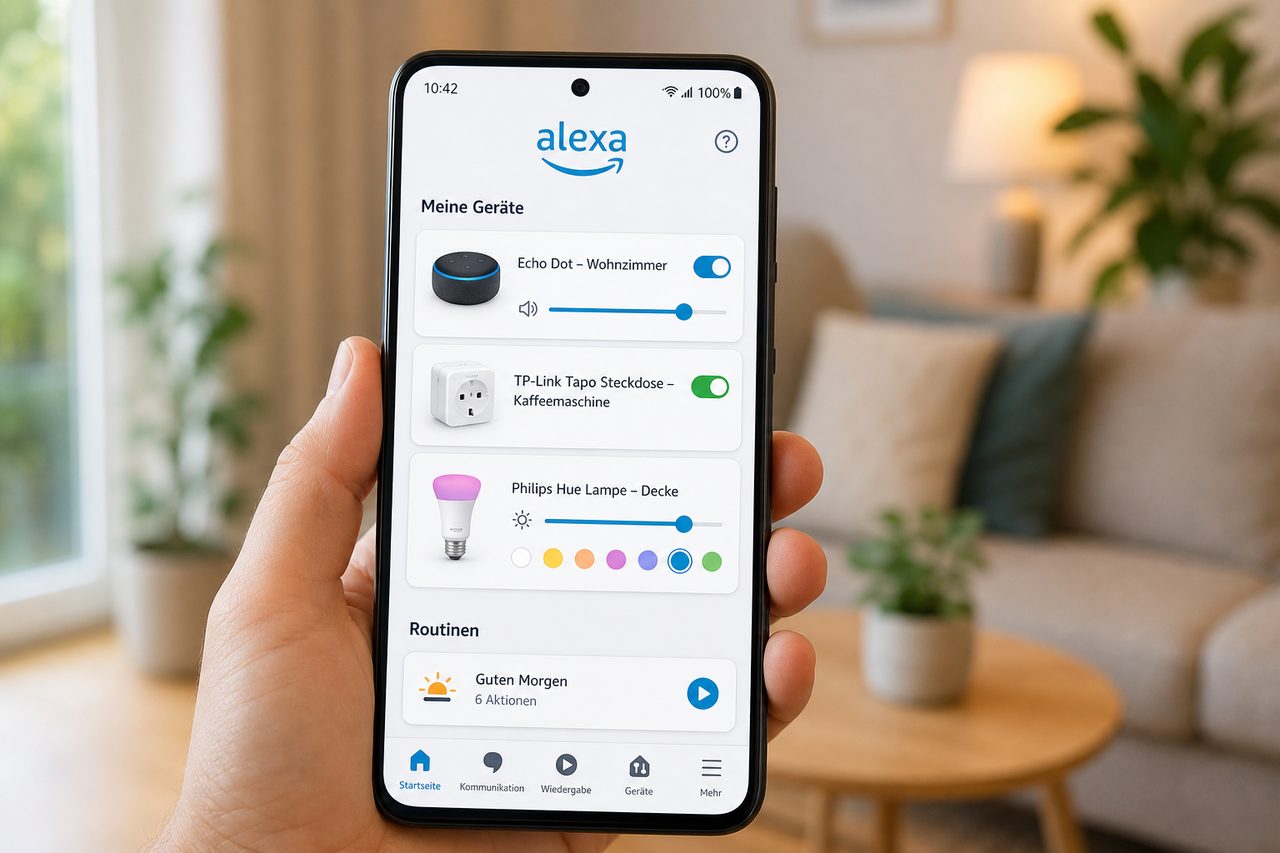
In der Alexa-App: „Mehr“ → „Routinen“ → Plus-Symbol. Wähle einen Auslöser (z. B. „Wenn ich sage: Guten Morgen“) und füge Aktionen hinzu (Licht an, Steckdose ein, Wetter ansagen). Speichern – fertig. Die Routine läuft ab sofort jeden Morgen automatisch.
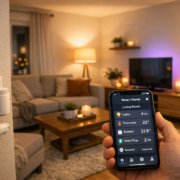
Amazon Alexa-App auf dem Smartphone – Übersicht der smarten Geräte im Wohnzimmer steuern
Häufige Irrtümer – kurz richtiggestellt
„Ich brauche einen Elektriker.“ Nein. WLAN-Steckdosen und smarte Birnen steckst du ein oder schraubst sie rein – fertig. Wer Lichtschalter smart machen will, kann Shelly-Geräte in die vorhandene Unterputzdose klemmen. Das ist kein baulicher Eingriff und hinterlässt beim Auszug keine Spuren. Trotzdem gilt: In der Mietwohnung ist das nur sinnvoll, wenn du dich mit Elektrik auskennst oder einen Fachmann fragst.
„Der Echo der 4. Generation ersetzt jede Bridge.“ Nicht ganz. Der eingebaute Zigbee-Hub im Echo (4. Gen.) unterstützt nur eine begrenzte Auswahl an Geräten. Viele Philips-Hue-Funktionen – Lichtszenen, Farbübergänge, Entertainmentbereiche – funktionieren nur vollständig mit der originalen Hue Bridge. Für den Einstieg reicht der Echo-Hub, für mehr Funktionen lohnt die Bridge.
„Ich brauche einen zentralen Smart-Home-Hub.“ Für den Alexa-Einstieg in der Mietwohnung nicht. Echo Dot, WLAN und eine Tapo-Steckdose reichen völlig aus. Komplexe Universalhubs – etwa für Home Assistant oder Homematic – sind für Fortgeschrittene mit vielen verschiedenen Systemen gedacht. Für Einsteiger sind sie überdimensioniert.
Troubleshooting: Was tun, wenn Alexa das Gerät nicht findet?
Alexa findet die Tapo-Steckdose nicht:
Prüfe zuerst, ob der Tapo-Skill in der Alexa-App aktiviert ist (Alexa-App → „Skills & Spiele“ → „TP-Link Tapo“). Ohne aktivierten Skill findet Alexa das Gerät nicht, egal wie oft du „Alexa, suche nach Geräten“ sagst. Prüfe außerdem, ob die Steckdose im 2,4-GHz-WLAN eingerichtet ist – viele smarte Geräte unterstützen kein 5-GHz-Netz.
Philips Hue Bridge koppeln funktioniert nicht:
Stelle sicher, dass Bridge und Echo Dot im selben WLAN-Netz sind. Öffne die Hue-App und prüfe, ob die Bridge dort als „verbunden“ angezeigt wird. Dann in der Alexa-App den Hue-Skill deaktivieren, neu aktivieren und Konto erneut verknüpfen. Danach „Geräte entdecken“ starten.
IKEA Dirigera mit Alexa einrichten:
Richte den Dirigera zuerst vollständig in der IKEA Home Smart App ein. Dann in der Alexa-App: „Skills & Spiele“ → „IKEA Home Smart“ → Skill aktivieren → IKEA-Konto verknüpfen → „Geräte entdecken“. Der Skill ist etwas umständlicher als bei Hue, funktioniert aber zuverlässig.
Echo Dot verliert ständig die Verbindung:
Maximal zwei Zimmerwände zwischen Echo und Router. In Mietwohnungen mit dicken Wänden macht die Position oft den entscheidenden Unterschied. Stell den Echo Dot ins Wohnzimmer oder nah am Flur – das löst das Problem in den meisten Fällen.
Alexa-Routine läuft nach WLAN-Ausfall nicht mehr:
Trenn den Echo Dot kurz vom Strom und starte ihn neu. Das behebt die meisten Routine-Probleme nach einem Verbindungsabbruch. Routinen, die während des Ausfalls hätten starten sollen, werden nicht nachgeholt.
Alexa-Skill antwortet nicht mehr:
Deaktiviere den betroffenen Skill in der Alexa-App und aktiviere ihn neu. Verknüpfe das Konto erneut. Danach „Geräte entdecken“ starten. Falls das nicht hilft, prüfe in der Hersteller-App, ob das Gerät dort noch erreichbar ist.
Häufig gestellte Fragen
Muss ich meinen Vermieter fragen, bevor ich Smart-Home-Geräte installiere?
Nein – solange du keine baulichen Veränderungen vornimmst. WLAN-Steckdosen, smarte Glühbirnen, Echo-Geräte und die Philips Hue Bridge steckst du in vorhandene Steckdosen oder Fassungen. Das ist mietrechtlich genauso unkritisch wie eine Stehlampe. Beim Auszug nimmst du alles mit, die Wohnung sieht aus wie vorher. Nur wenn du etwas fest montieren oder Kabel verlegen würdest, brauchst du die Erlaubnis deines Vermieters.
Was ist der Unterschied zwischen Echo (4. Gen.) Zigbee-Hub und der Philips Hue Bridge?
Der eingebaute Zigbee-Hub im Echo der 4. Generation unterstützt nur eine begrenzte, zertifizierte Geräteauswahl. Viele Philips-Hue-Funktionen – Lichtszenen, Farbübergänge, Entertainmentbereiche – funktionieren nur vollständig mit der originalen Hue Bridge (ca. 45 €). Für einfache Ein/Aus-Steuerung reicht der Echo-Hub. Wer mehr aus Philips Hue herausholen will, braucht die Bridge.
Sind alle WLAN-Glühbirnen automatisch mit Alexa kompatibel?
Nein. Eine smarte Glühbirne muss entweder einen offiziellen Alexa-Skill haben oder den Matter-Standard unterstützen. Billig-Birnen ohne bekannte Marke haben das oft nicht – oder der Hersteller stellt den Support nach einigen Monaten ein. Zuverlässig funktionieren Philips Hue, IKEA TRÅDFRI Angebot und TP-Link Tapo. Prüfe vor dem Kauf, ob auf der Verpackung „Funktioniert mit Alexa“ steht.
Wie richte ich den IKEA Dirigera mit Alexa ein?
Richte den Dirigera zuerst vollständig in der IKEA Home Smart App ein. Dann in der Alexa-App: „Skills & Spiele“ → „IKEA Home Smart“ suchen → Skill aktivieren → IKEA-Konto verknüpfen → „Geräte entdecken“ starten. Der Prozess ist etwas umständlicher als bei Philips Hue, funktioniert aber stabil.
Kann ich smarte Thermostate in der Mietwohnung nachrüsten, ohne den Heizkörper zu tauschen?
Ja. Das tado° Starter-Kit klemmt auf den vorhandenen Heizkörper-Ventilkopf – kein Werkzeug, kein Umbau, keine Veränderung am Heizkörper selbst. Alexa steuert die Heizung dann per Sprachbefehl oder Routine. Das ist die einzige sinnvolle Möglichkeit, den Heizungsverbrauch in einer Mietwohnung smart zu senken, ohne etwas zu verändern. Alternativ gibt es auch den Homematic IP Heizkörperthermostat, der auf dieselbe Weise funktioniert und sich in ein größeres Smart-Home-System einbinden lässt.
Was passiert mit meinen Routinen, wenn das WLAN ausfällt?
Während eines WLAN-Ausfalls reagieren smarte Geräte nicht auf Alexa-Befehle, und Routinen werden nicht ausgelöst. Sobald das WLAN zurück ist, funktioniert alles automatisch weiter. Routinen, die während des Ausfalls hätten starten sollen, werden nicht nachgeholt. Nach einem Ausfall hilft ein kurzer Neustart des Echo Dot.
Brauche ich für jedes Zigbee-Gerät einen eigenen Hub?
Nein. Ein Hub reicht für viele Geräte gleichzeitig. Die Philips Hue Bridge verwaltet alle Hue-Lampen, der IKEA Dirigera alle IKEA-Geräte. Du brauchst nur dann mehrere Hubs, wenn du Geräte verschiedener Hersteller mit jeweils eigenem Ökosystem nutzt. Für den Einstieg mit einer Gerätemarke reicht ein einziger Hub.
Alexa findet mein Zigbee-Gerät nicht – was tun?
Prüfe zuerst, ob der passende Skill in der Alexa-App aktiviert ist. Ohne Skill findet Alexa das Gerät nicht. Stelle außerdem sicher, dass das Gerät in der Hersteller-App (Hue App, IKEA Home Smart App, Tapo App) korrekt eingerichtet ist und dort als „verbunden“ angezeigt wird. Dann in der Alexa-App „Geräte entdecken“ starten. Falls es weiterhin nicht klappt: Skill deaktivieren, neu aktivieren, Konto erneut verknüpfen.
Smarte Steckdosen in der Mietwohnung nutzen 13. April 2026 Smarte Steckdosen wie die Shelly Plug S werden einfach in normale Wandsteckdosen gesteckt – keine baulichen Veränderungen nötig Als Mieter…
Smart Home Steckdosen per Sprache steuern -… 18. April 2026 Smart Home Steckdose wird bequem per Sprachbefehl über Amazon Echo gesteuert Die Sprachsteuerung von Smart Home Steckdosen funktioniert in drei…
Smart Home Mietwohnung ohne Vermieter-Erlaubnis 13. April 2026 Komplettes Smart Home Setup für die Mietwohnung mit steckbaren Geräten – keine Vermieter-Erlaubnis erforderlich Smart Home in der Mietwohnung ohne…
Smart Home Steckdosen per Sprache steuern -… 5. April 2026 Smart Home Steckdose wird bequem per Sprachbefehl über Amazon Echo gesteuert Die Sprachsteuerung von Smart Home Steckdosen funktioniert in drei…
https://technikkram.net/wp-content/uploads/2026/06/img_00_hero_58a69833c9f345f5bbb2b43d5b971b0a.jpg8531280Janhttps://technikkram.net/wp-content/uploads/2019/05/technikkram_transparent.pngJan2026-06-22 12:05:442026-06-22 12:05:44Alexa Smart Home in der Mietwohnung einrichten – ohne Kautions-Risiko
0Kommentare
Hinterlasse einen Kommentar
An der Diskussion beteiligen? Hinterlasse uns deinen Kommentar!
Sie sehen gerade einen Platzhalterinhalt von Turnstile. Um auf den eigentlichen Inhalt zuzugreifen, klicken Sie auf die Schaltfläche unten. Bitte beachten Sie, dass dabei Daten an Drittanbieter weitergegeben werden.
Sie sehen gerade einen Platzhalterinhalt von Vimeo. Um auf den eigentlichen Inhalt zuzugreifen, klicken Sie auf die Schaltfläche unten. Bitte beachten Sie, dass dabei Daten an Drittanbieter weitergegeben werden.
Sie sehen gerade einen Platzhalterinhalt von YouTube. Um auf den eigentlichen Inhalt zuzugreifen, klicken Sie auf die Schaltfläche unten. Bitte beachten Sie, dass dabei Daten an Drittanbieter weitergegeben werden.
Sie sehen gerade einen Platzhalterinhalt von Facebook. Um auf den eigentlichen Inhalt zuzugreifen, klicken Sie auf die Schaltfläche unten. Bitte beachten Sie, dass dabei Daten an Drittanbieter weitergegeben werden.
Sie sehen gerade einen Platzhalterinhalt von Instagram. Um auf den eigentlichen Inhalt zuzugreifen, klicken Sie auf die Schaltfläche unten. Bitte beachten Sie, dass dabei Daten an Drittanbieter weitergegeben werden.
Sie sehen gerade einen Platzhalterinhalt von X. Um auf den eigentlichen Inhalt zuzugreifen, klicken Sie auf die Schaltfläche unten. Bitte beachten Sie, dass dabei Daten an Drittanbieter weitergegeben werden.






Hinterlasse einen Kommentar
An der Diskussion beteiligen?Hinterlasse uns deinen Kommentar!