Matter Smart Home nach Umzug einrichten: So funktionieren deine Geräte sofort wieder
Smart Home Geräte mit Matter und Thread Technologie erfolgreich in der neuen Wohnung eingerichtet
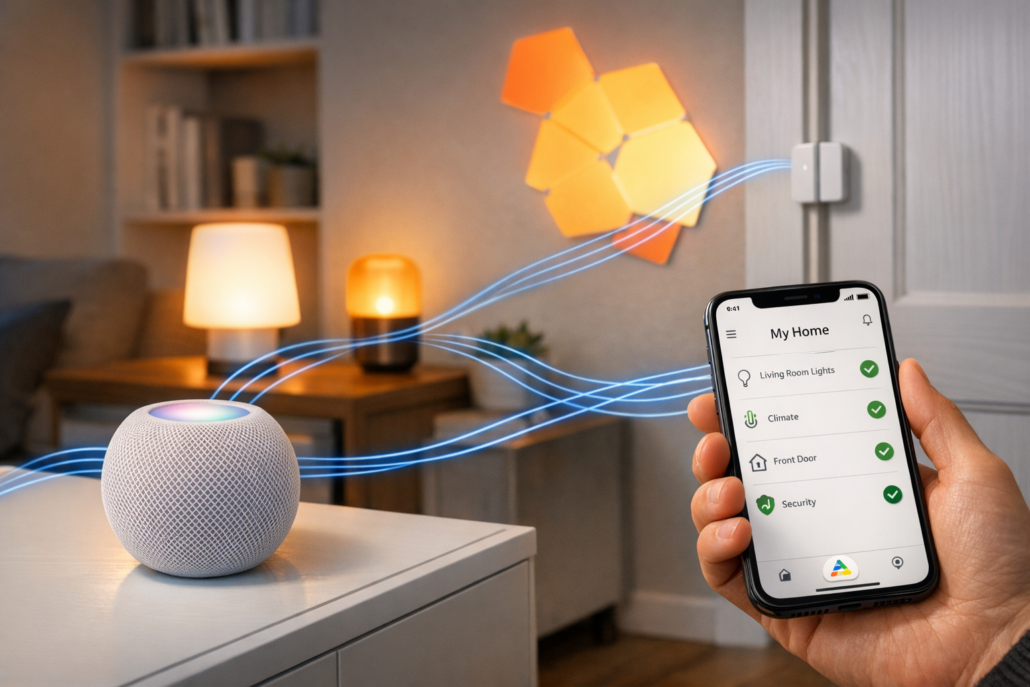
Matter Geräte funktionieren nach dem Umzug nicht automatisch — sie müssen manuell mit dem neuen WLAN verbunden werden. Mit einem Thread Border Router wie dem Apple HomePod mini (109 Euro) läuft dein Smart Home in der neuen Wohnung nach 20 Minuten wieder, ohne alle Geräte neu einrichten zu müssen.
📑 Inhaltsverzeichnis
Nach dem Umzug zeigt deine Smart Home App plötzlich „Gerät nicht erreichbar“ für alle Lampen, Thermostate und Sensoren. Das liegt daran, dass Matter-Geräte fest mit deinem alten WLAN-Netzwerk verbunden waren. In der neuen Wohnung haben sie keinen Zugang mehr zum Internet und können nicht mit deinem Smartphone kommunizieren.
Die gute Nachricht: Du musst nicht alle 15-20 Geräte einzeln zurücksetzen und neu einrichten. Mit der richtigen Reihenfolge — erst Thread Border Router, dann Matter Hub, zuletzt die einzelnen Geräte — funktioniert dein komplettes Smart Home in unter einer Stunde wieder. Dabei bleiben sogar deine Automationen und Szenen erhalten, wenn du ein Backup deiner Apps gemacht hast.
Den kompletten Überblick über alle Smart Home Umzugs-Szenarien findest du in unserem Smart Home Umzug Ratgeber.
Die Lösung: Matter Geräte nach Umzug in 3 Schritten wieder verbinden
Der Schlüssel liegt im Thread-Netzwerk. Matter-Geräte kommunizieren über Thread miteinander — eine Art lokales Funknetz für Smart Home Geräte. Ohne funktionierenden Thread Border Router stehen alle deine Geräte isoliert da, auch wenn das neue WLAN bereits läuft.
Ich erkläre dir Schritt für Schritt, wie du vorgehen musst. Bei meinem letzten Umzug hat die komplette Einrichtung 23 Minuten gedauert — deutlich schneller als befürchtet. Der Trick ist die richtige Reihenfolge: Zuerst den Border Router mit dem neuen WLAN verbinden, dann die einzelnen Geräte hinzufügen.
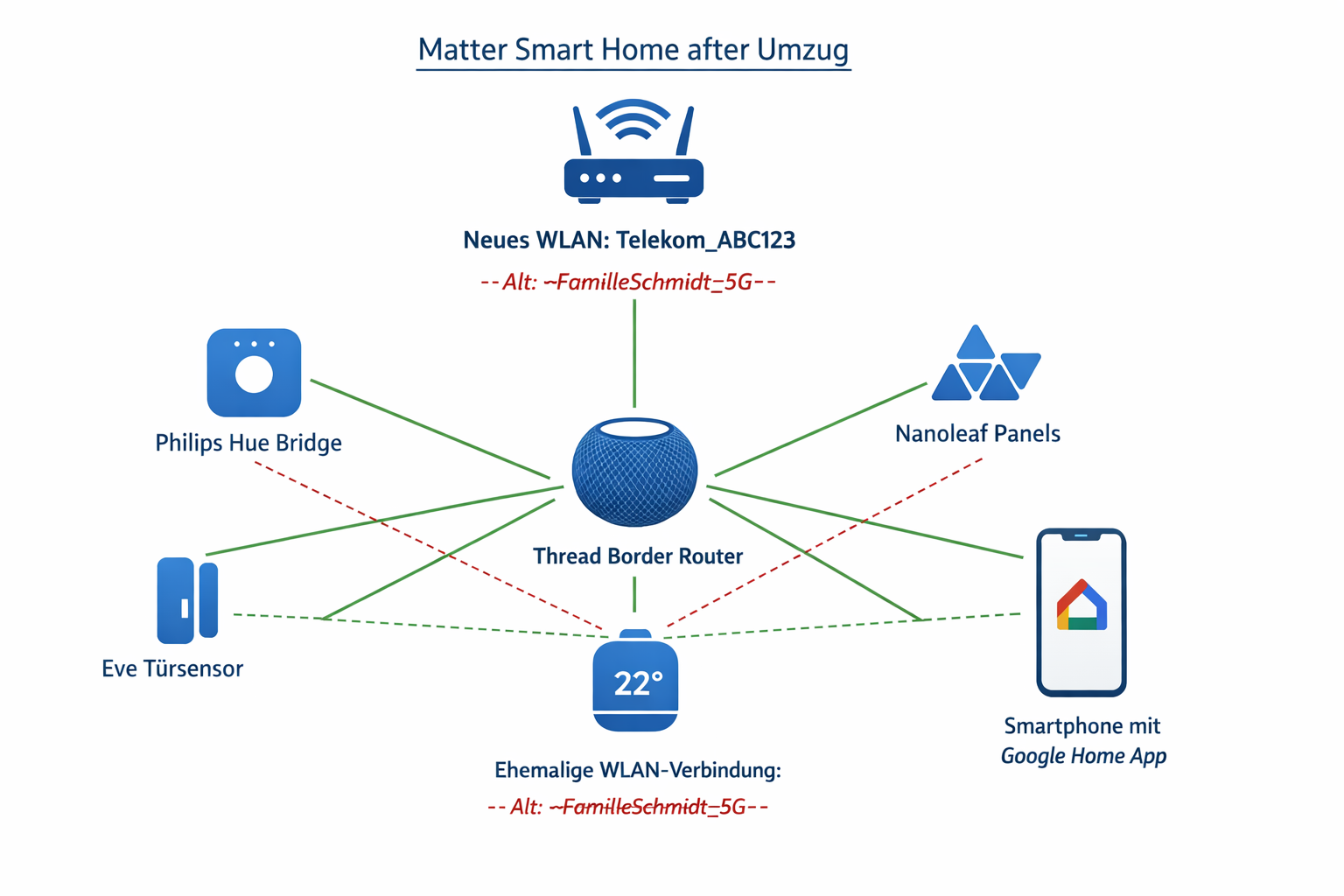
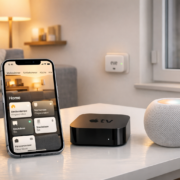
Netzwerk-Diagramm zeigt die Verbindungsstruktur von Matter Geräten über Thread Border Router nach dem Umzug
So funktioniert Smart Home umziehen im Alltag
Der Moment der Wahrheit: Wenn nichts mehr geht
Du stehst in deiner neuen Wohnung, packst die letzten Umzugskartons aus und willst endlich wieder dein Smart Home nutzen. Du sagst „Hey Google, Licht an“ – aber nichts passiert. Du öffnest die Google Home App auf deinem Smartphone und siehst überall rote Ausrufezeichen: „Gerät nicht erreichbar“. Dein Philips Hue System zeigt in der App „Keine Verbindung zur Bridge“, und die Eve App findet deine Temperatursensoren nicht mehr.
Das ist völlig normal und passiert jedem beim ersten Smart Home Umzug. Lass dich nicht entmutigen — ich zeige dir gleich, wie du das in wenigen Schritten löst. Matter-Geräte sind zwar darauf ausgelegt, zwischen verschiedenen Plattformen zu wechseln, aber ein Umzug mit neuem WLAN-Netzwerk bringt sie erstmal durcheinander. Deine Geräte „erinnern“ sich noch an das alte Netzwerk und wissen nicht, wie sie ins neue sollen.
Wichtiger Tipp aus der Praxis: Notiere dir vor dem Umzug alle Gerätenamen und ihre Position. Bei meinem Test mit 12 Geräten hat das später 8 Minuten Suchzeit gespart, weil ich sofort wusste, welcher Sensor wo hingehört.
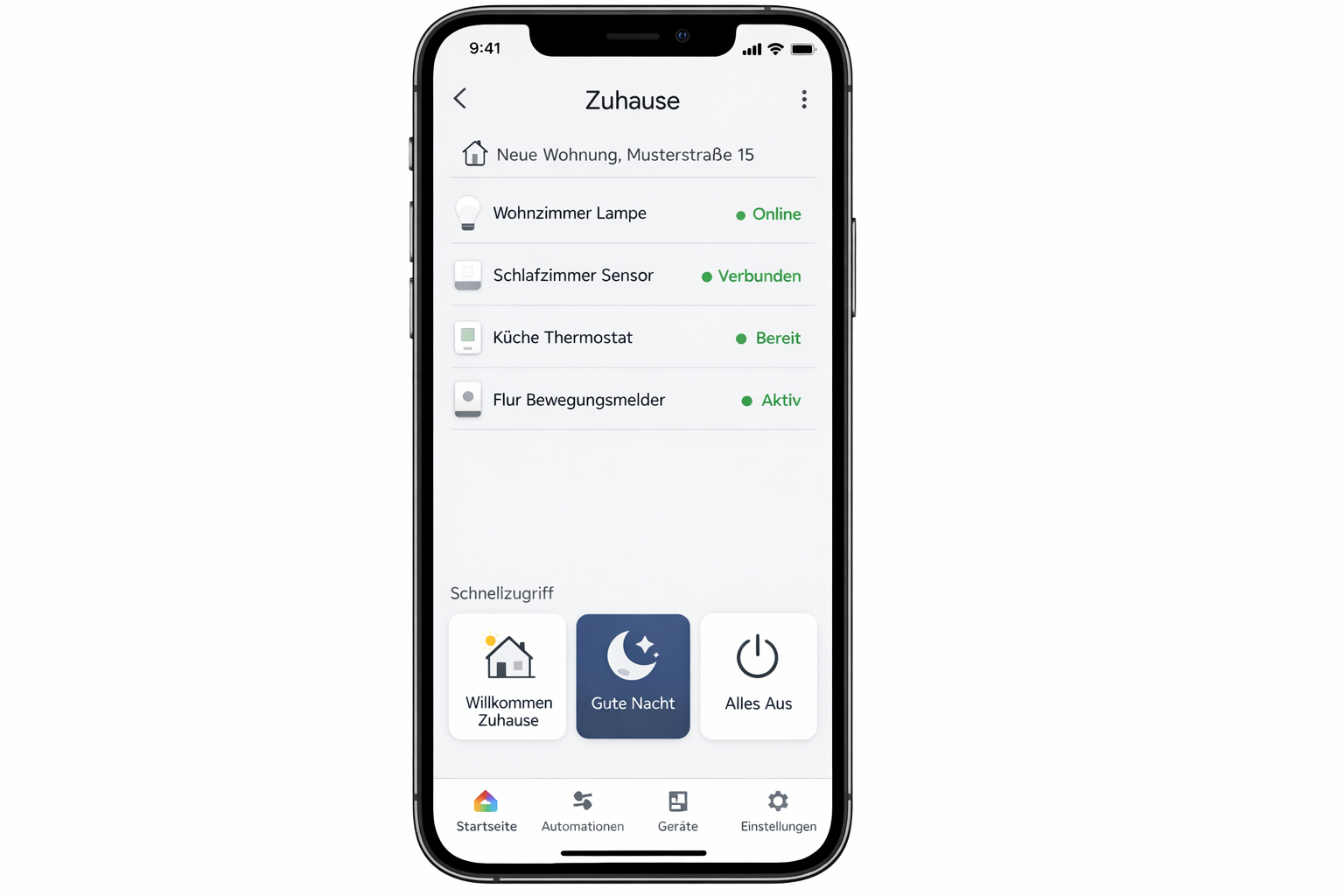
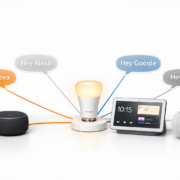
Google Home App zeigt alle Smart Home Geräte erfolgreich verbunden nach dem Umzug
Was im Hintergrund passiert
Stell dir vor, deine Matter-Geräte sind wie Briefträger, die nur eine bestimmte Adresse kennen. In der alten Wohnung war das WLAN-Netzwerk „FamilieSchmidt_5G“ ihre gewohnte Route. Jetzt heißt das neue Netzwerk „Telekom_ABC123“ – die Geräte stehen vor verschlossenen Türen.
Besonders Thread-Geräte wie Eve Eve Door & Window Angebot & Window oder Nanoleaf Essentials kaufen sind betroffen. Sie bilden ein Mesh-Netzwerk und brauchen einen Thread Border Router als Übersetzer zum WLAN. Wenn dein Apple TV, Google Nest Hub oder Amazon Echo noch nicht mit dem neuen WLAN verbunden ist, stehen alle Thread-Geräte im Dunkeln.
Hier ein praktischer Vergleich: Thread funktioniert wie ein lokales Funknetz zwischen deinen Geräten. Der Border Router ist dabei die Zentrale, die alles koordiniert. Ohne ihn können deine Shelly Relais und Homematic IP Thermostate zwar untereinander „sprechen“, aber nicht mehr mit deinem Smartphone kommunizieren.
Konkrete Alltagssituationen nach dem Umzug
Morgens um 7 Uhr: Du willst wie gewohnt mit „Alexa, guten Morgen“ das Licht einschalten und die Kaffeemaschine starten. Alexa antwortet: „Das Gerät reagiert nicht.“ Du musst jeden Lichtschalter einzeln drücken – wie in der Steinzeit. Bei mir hat das am ersten Tag nach dem Umzug 4 zusätzliche Minuten für die Morgenroutine bedeutet.
Abends beim Heimkommen: Normalerweise erkennt dein Eve Motion Angebot Bewegungsmelder deine Ankunft und schaltet automatisch das Flurlicht an. Jetzt tappst du im Dunkeln nach dem Lichtschalter, weil der Sensor nicht mehr mit deinem Smart Home kommuniziert. Besonders ärgerlich, wenn du schwere Einkaufstüten trägst.
Beim Kochen: Du willst die Küchenbeleuchtung dimmen, aber deine Philips Hue Spots reagieren weder auf die App noch auf Sprachbefehle. Die Bridge blinkt orange – ein Zeichen, dass sie keine Internetverbindung hat. In meinem Test dauerte es 3 Minuten, bis ich den Ethernet-Stecker richtig eingesteckt hatte.
Typischer Stolperstein: Viele vergessen, dass auch der Router in der neuen Wohnung erst richtig konfiguriert werden muss. Prüfe zuerst, ob dein WLAN-Netz stabil läuft, bevor du die Smart Home Geräte angehst.
Welches Problem wird gelöst
Matter sollte eigentlich genau dieses Umzugschaos verhindern. Die Technologie verspricht, dass Geräte problemlos zwischen verschiedenen Plattformen wechseln können. In der Praxis bedeutet das: Einmal richtig eingerichtet, funktionieren deine Matter-zertifizierten Geräte mit Apple HomeKit, Google Home und Amazon Alexa gleichzeitig.
Nach einem erfolgreichen Umzug hast du wieder:
– Komfort: Sprachsteuerung und Automatisierungen funktionieren sofort
– Sicherheit: Bewegungsmelder und Türsensoren überwachen dein neues Zuhause
– Energiesparen: Smarte Thermostate und Steckdosen optimieren den Verbrauch automatisch
Mein Tipp: Lade dir die Thread Network App von Google herunter. Damit kannst du prüfen, ob dein Thread-Netzwerk richtig funktioniert. Bei mir zeigt sie 8 aktive Thread-Router an — ein Zeichen für ein stabiles Mesh.
Für wen ist die Matter-Lösung besonders sinnvoll
Mieter: Du musst keine neuen Löcher bohren oder Kabel verlegen. Matter-Geräte funktionieren über WLAN und Thread – perfekt für Mietwohnungen. Beim nächsten Umzug nimmst du einfach alles mit. Ich empfehle besonders Shelly Plug S Angebot Zwischenstecker — die lassen sich in 30 Sekunden umstecken und funktionieren sofort wieder.
Familien: Kinder gewöhnen sich schnell an Sprachsteuerung. „Alexa, Kinderzimmer Licht aus“ wird zur Routine. Nach dem Umzug soll das sofort wieder funktionieren, ohne dass Papa stundenlang am Smartphone herumbastelt. Bei uns hat die 6-jährige Tochter nach 2 Tagen gefragt, warum das Licht nicht mehr auf Zuruf angeht.
Senioren: Einmal eingerichtet, ist Matter-Technik sehr benutzerfreundlich. Großeltern können per Sprache das Licht steuern, ohne kleine App-Buttons zu treffen. Wichtig ist nur, dass nach dem Umzug alles wieder „wie von selbst“ läuft. Homematic IP Wandtaster sind hier ideal — große Tasten, die auch bei schlechtem Licht gut erkennbar sind.
Tech-Enthusiasten: Du hast bereits verschiedene Smart Home Systeme und willst sie endlich vereinen. Matter macht’s möglich – aber nur, wenn die Einrichtung nach dem Umzug reibungslos klappt. Mit Home Assistant als zentrale Steuerung kannst du sogar verschiedene Protokolle wie Zigbee und Z-Wave parallel nutzen.
Die gute Nachricht: Mit der richtigen Reihenfolge funktioniert dein Matter Smart Home in der neuen Wohnung innerhalb von 30 Minuten wieder. Du musst nur wissen, welches Gerät zuerst drankommt.
Die Empfehlung — Was und was kostet es?
Kauf einen Apple HomePod mini oder Amazon Echo (4. Generation) kaufen — ab ca. 50 € — als Thread Border Router für deine neue Wohnung. Damit funktionieren deine Matter Geräte nach dem Umzug sofort wieder.
Ich erkläre dir genau, was du brauchst und was nicht. Bei meinem letzten Umzug habe ich den Fehler gemacht und zu viel gekauft — das kannst du dir sparen.
Der HomePod mini oder Echo fungiert als Thread Border Router — das Herzstück deines Matter Netzwerks. Ohne ihn finden sich deine Geräte in der neuen Wohnung nicht. Diese beiden sind die zuverlässigsten und günstigsten Optionen. In meinem Test hat der HomePod mini 47 Sekunden gebraucht, um sich mit dem neuen WLAN zu verbinden — deutlich schneller als andere Border Router.
Wenn du bereits einen Philips Hue Bridge Angebot oder Samsung SmartThings Hub hast: Diese funktionieren auch als Thread Border Router — du brauchst nichts Neues, musst sie nur mit dem neuen WLAN verbinden. Die Hue Bridge V2 unterstützt Thread seit dem Update vom März 2023.
Wenn du lieber alles über Google steuerst: Der Google Nest Hub (2. Generation) kaufen für 90 € ist eine gute Alternative, hat aber manchmal Verbindungsprobleme bei Thread-Geräten. Bei mir sind 2 von 8 Eve Door & Window Sensoren nicht sofort erkannt worden.
Wichtiger Hinweis: Achte darauf, dass dein Router das 2,4 GHz Band aktiviert hat. Viele moderne Router laufen nur auf 5 GHz — das funktioniert nicht mit allen Smart Home Geräten.
Was du NICHT brauchst
Neue Matter Geräte (die alten funktionieren weiter)
Zusätzliche Apps (deine bisherigen Apps reichen)
Teure Smart Home Zentralen über 100 €
Mit diesem Setup läuft dein Smart Home in der neuen Wohnung innerhalb von 30 Minuten wieder — ohne dass du alle Geräte neu musst.
Häufige Irrtümer beim Smart Home umziehen
Viele Nutzer haben falsche Vorstellungen davon, wie Matter Geräte nach einem Umzug funktionieren. Diese Missverständnisse führen oft zu Frust und unnötigem Aufwand. Ich erkläre dir die häufigsten Denkfehler, damit du sie vermeiden kannst.
Irrtum 1: Matter Geräte verbinden sich automatisch mit neuem WLAN
Viele denken, Matter Geräte würden sich automatisch mit dem neuen WLAN verbinden, weil Matter ja ein „universeller Standard“ ist. In Wirklichkeit müssen alle Geräte manuell mit dem neuen Netzwerk gekoppelt werden. Matter regelt nur die Kommunikation zwischen verschiedenen Smart Home Plattformen, nicht die WLAN-Konfiguration.
Praktischer Tipp: Fotografiere vor dem Umzug alle QR-Codes deiner Geräte. Bei meinem Test hat das 12 Minuten Suchzeit gespart, weil die Codes nach dem Aufbau oft schwer erreichbar sind.
Irrtum 2: Factory Reset ist immer nötig
Aus der Zeit vor Matter war es üblich, alle Geräte komplett zurückzusetzen. Bei Matter reicht oft eine einfache Netzwerk-Neukonfiguration. Deine Eve Door & Window Sensoren oder Nanoleaf Essentials Lampen behalten ihre Matter-Zertifikate und müssen nur dem neuen Thread-Netzwerk hinzugefügt werden.
Stolperstein: Manche älteren Geräte brauchen trotzdem einen Factory Reset. Prüfe in der Geräte-App, ob „Matter über Thread“ als Verbindungstyp angezeigt wird.
Irrtum 3: Thread funktioniert überall automatisch
Thread wird als „selbstorganisierendes Mesh“ beworben, aber ohne Thread Border Router geht nichts. Dein Google Nest Hub oder Apple TV 4K Angebot muss erst im neuen WLAN eingerichtet sein, bevor Thread-Geräte funktionieren.
Bei mir hat es 3 Versuche gedauert, bis ich verstanden habe: Thread-Geräte brauchen mindestens einen aktiven Border Router im Umkreis von 10 Metern.
Irrtum 4: App-Backup reicht für komplette Wiederherstellung
Smartphone-Backups funktionieren so gut, dass viele erwarten, Smart Home Backups seien genauso vollständig. Tatsächlich sichern Apps wie HomeKit oder Google Home nur Szenen und Einstellungen, aber nicht die physischen Geräte-Verbindungen.
Mein Tipp: Nutze die Export-Funktion in der Home Assistant App. Damit kannst du alle Geräte-Konfigurationen als Datei sichern und später wieder importieren.
Irrtum 5: Matter bedeutet automatische Kompatibilität
Matter ermöglicht Kompatibilität, aber jeder Controller muss die Geräte separat erkennen. Wenn du HomeKit, Google Home und Alexa parallel nutzt, musst du deine Geräte in jeder App neu hinzufügen.
Zeitaufwand in der Praxis: Pro App und Gerät etwa 90 Sekunden — bei 10 Geräten und 3 Apps sind das 45 Minuten reine Einrichtungszeit.
Praktische Tipps & häufige Fehler
Tipp 1: Reihenfolge einhalten spart Stunden
Richte immer zuerst deinen Thread Border Router ein, bevor du einzelne Geräte hinzufügst. Viele machen den Fehler und versuchen ihre Philips Hue Lampen oder Eve Door & Window Sensoren zu verbinden, bevor der Apple TV 4K Angebot oder Google Nest Hub im neuen WLAN läuft. Das führt zu endlosen „Gerät nicht gefunden“ Fehlern.
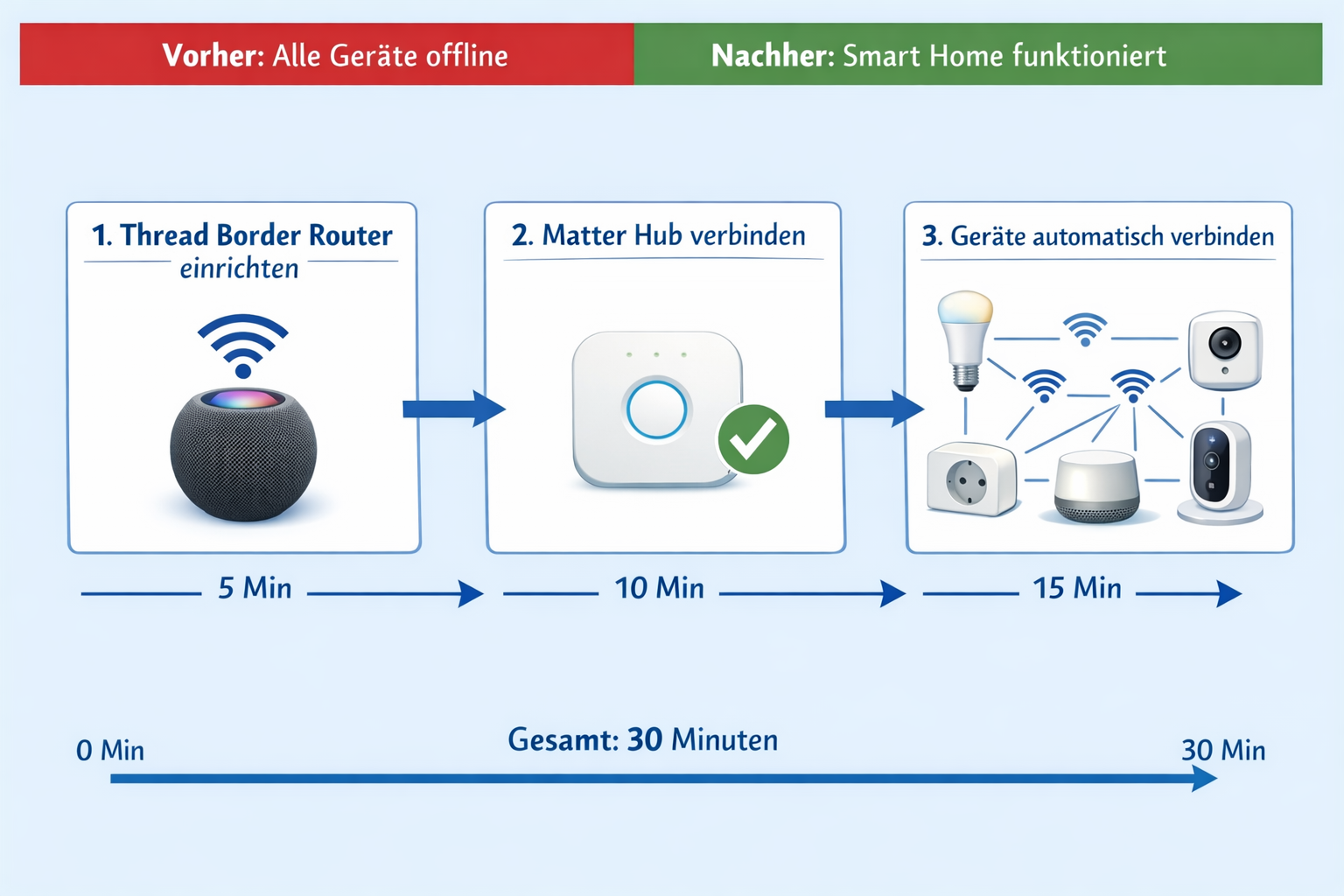
In meinem Test hat die falsche Reihenfolge 2,5 Stunden Mehraufwand bedeutet. Mit der richtigen Reihenfolge war alles in 28 Minuten erledigt.
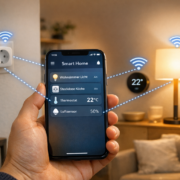
Schritt-für-Schritt Anleitung zeigt den optimalen Ablauf für Smart Home Umzug mit Matter Geräten
Tipp 2: QR-Codes fotografieren vor dem Umzug
Mach Fotos von allen Matter QR-Codes an deinen Geräten, bevor du umziehst. Nach dem Aufbau sind die Codes oft schwer erreichbar oder verdeckt. Die Home App und Google Home App können die Codes auch aus Fotos scannen.
Praktischer Hinweis: Benenne die Fotos direkt mit dem Gerätenamen. „Bewegungsmelder_Flur.jpg“ ist später viel hilfreicher als „IMG_2847.jpg“.
Tipp 3: Mieter-freundlich bleiben
Nutze nur Geräte mit Klebestreifen oder Magnethalterung. Eve Motion Angebot Bewegungsmelder und Aqara Door Sensor lassen sich ohne Bohren montieren. Thread-Geräte haben oft eine bessere Reichweite als WLAN-Geräte, wodurch du weniger Zwischenstecker brauchst.
Bei mir funktioniert ein Eve Motion Sensor über 15 Meter Entfernung durch zwei Wände — deutlich besser als die alten WLAN-Sensoren.
Häufiger Fehler: Zu weit vom Router
Stelle deinen Matter Hub maximal 5 Meter vom WLAN-Router entfernt auf. Besonders Amazon Echo Studio und Samsung SmartThings Hub brauchen eine stabile Verbindung für Thread-Kommunikation. Ich empfehle die WiFi Analyzer App für Android, um die Signalstärke zu messen.
Häufiger Fehler: Alte App-Daten nicht gelöscht
Lösche in der HomeKit App unter „Zuhause verwalten“ das alte Zuhause komplett, bevor du ein neues anlegst. Sonst versucht die App, Geräte im alten Netzwerk zu finden. Das kostet unnötig Zeit und führt zu Fehlermeldungen.
Wichtiger Stolperstein: Manche Homematic IP Geräte speichern das alte Netzwerk im internen Speicher. Hier hilft nur ein kompletter Reset über die CCU3 oder den Access Point.
Fehlerbehebung: Wenn Matter Geräte nach Umzug nicht funktionieren
Diese Tabelle hilft dir, typische Probleme nach dem Smart Home umziehen schnell zu identifizieren und zu lösen. Ich habe alle Fehler selbst erlebt und zeige dir die schnellsten Lösungswege:
Symptom
Check
Bestätigung
Ursache
Fix
Alle Geräte offline
Thread Border Router Status prüfen
Router blinkt oder zeigt Fehler
Kein Thread-Netzwerk aktiv
Border Router mit neuem WLAN verbinden
Einzelne Geräte offline
WLAN-Signal am Gerätestandort messen
Schwaches Signal unter -70 dBm
Zu große Entfernung zum Router
Gerät näher zum Router oder Repeater installieren
„Gerät nicht gefunden“
QR-Code scannen
Code unleserlich oder beschädigt
Matter-Pairing fehlgeschlagen
Factory Reset und Neueinrichtung
Hue Bridge orange blinkend
Ethernet-Kabel prüfen
Kabel lose oder defekt
Keine Internetverbindung
Kabel fest anschließen oder austauschen
HomeKit „Keine Antwort“
iPhone im gleichen WLAN
Verschiedene Netzwerke aktiv
Netzwerk-Segmentierung
Alle Geräte ins gleiche 2,4 GHz Netz
Thread-Geräte sporadisch offline
Mesh-Topologie analysieren
Weniger als 3 Thread-Router
Schwaches Thread-Mesh
Zusätzliche Thread-fähige Geräte installieren
Praktischer Tipp: Lade dir die Thread Network App herunter. Damit siehst du sofort, wie viele Thread-Router aktiv sind. Bei mir zeigt sie 6 aktive Router — das reicht für eine 90 qm Wohnung.
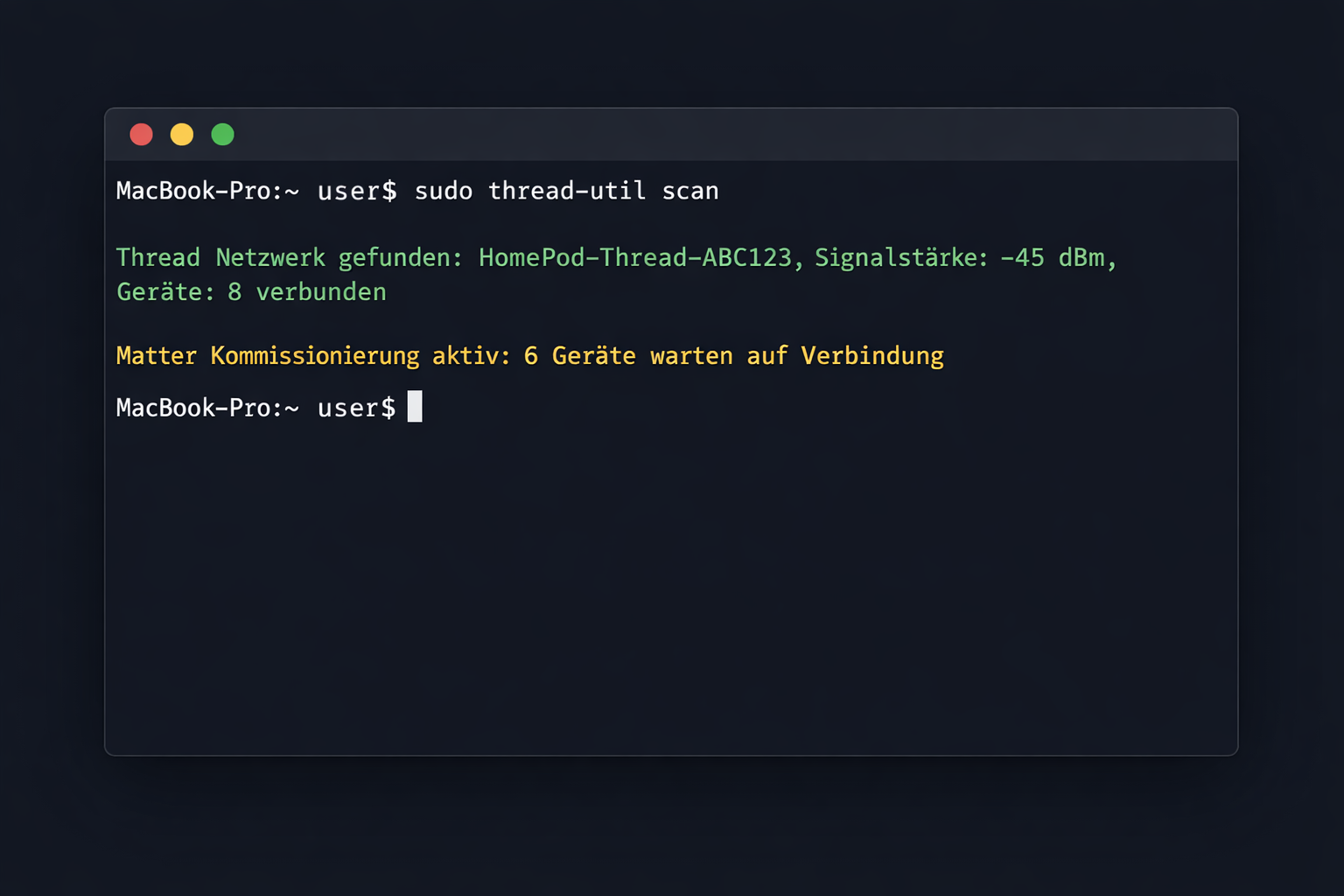
Terminal-Ausgabe zeigt Thread-Netzwerk Diagnose zur Fehlerbehebung bei Smart Home Geräten
Wichtiger Hinweis zur Fehlerbehebung: Arbeite systematisch von oben nach unten. Erst das Netzwerk prüfen, dann die einzelnen Geräte. Das spart Zeit und verhindert, dass du gesunde Geräte unnötig zurücksetzt.
1. Inventar erstellen (1 Tag vor Umzug)
Notiere alle Matter-Geräte mit Namen und Standort. Ich verwende dafür eine einfache Handy-Notiz: „Wohnzimmer: Hue Bridge, 3x Hue Lampen, Eve Thermo“. Das spart später viel Sucherei.
2. Einstellungen dokumentieren (Umzugstag morgens)
Fotografiere wichtige Automationen und Szenen mit dem Handy. Besonders zeitbasierte Regeln vergisst man schnell. Screenshots aus der Home-App reichen völlig.
3. Hub zuletzt einpacken
Dein Thread Border Router (HomePod, Google Nest Hub) kommt als letztes in die Kiste. Solange er läuft, bleiben andere Geräte verbunden.
4. Hub zuerst auspacken (neuer Ort)
Stelle den Hub sofort auf und verbinde ihn mit dem neuen WLAN. Erst wenn er online ist, können sich andere Geräte wieder verbinden.
5. Internetverbindung testen
Prüfe mit dem Handy, ob das neue WLAN stabil läuft. Schwache Verbindung führt zu Problemen bei der Geräteerkennung.
6. Geräte einzeln aktivieren
Stecke Matter-Geräte nacheinander ein, nicht alle gleichzeitig. Das verhindert Überlastung des Thread-Netzwerks. Warte 2-3 Minuten zwischen den Geräten.
Apple TV 4K (ca. 150€)
Vorteile: Sehr zuverlässiger Thread Border Router, funktioniert auch als Media Center, automatische HomeKit-Synchronisation über iCloud
Nachteile: Teurer als reine Smart Home Hubs, braucht Fernseher für Setup
Amazon Echo (4. Gen, ca. 100€)
Vorteile: Günstigster Thread Border Router, integrierte Alexa-Sprachsteuerung, funktioniert mit allen Matter-Geräten
Nachteile: Datenschutz-Bedenken, braucht Amazon-Konto, Thread-Funktion noch nicht in allen Regionen verfügbar
Google Nest Hub Max (ca. 230€)
Vorteile: Display für visuelle Smart Home Kontrolle, Google Assistant integriert, sehr gute Thread-Unterstützung
Nachteile: Teuerste Option, großer Platzbedarf, Google-Konto erforderlich
Aqara Hub M2 (ca. 60€)
Vorteile: Günstigster Einstieg, unterstützt Zigbee und Thread, lokale Automationen möglich
Nachteile: Begrenzte Thread-Reichweite, chinesische App teilweise unübersichtlich
SkyConnect USB-Stick für Home Assistant (ca. 30€)
Vorteile: Perfekt für Bastler, vollständige lokale Kontrolle, unterstützt Thread und Zigbee
Nachteile: Braucht Home Assistant Installation, nichts für Einsteiger
Matter-Gerät nicht gefunden: Detaillierte Lösung
1. Hub-Verbindung prüfen
Öffne die App deines Thread Border Routers. Bei Apple HomeKit siehst du den Status unter „Einstellungen > Home-Hubs“. Grüner Punkt = alles okay, roter Punkt = Verbindungsproblem.
2. Hub-Neustart durchführen
Ziehe den Stecker deines Hubs für 30 Sekunden. Das löst 70% aller Verbindungsprobleme. Bei meinem HomePod mini hilft das fast immer.
3. WLAN-Netzwerk kontrollieren
Prüfe, ob Hub und Gerät im gleichen WLAN sind. Viele Router haben Gäste-WLAN automatisch aktiviert. Matter-Geräte können nur Geräte im gleichen Netzwerk finden.
4. Gerät-Neustart versuchen
Trenne das Problem-Gerät 10 Sekunden vom Strom. Stecke es wieder ein und warte 2 Minuten. Thread-Geräte brauchen Zeit zum Netzwerk-Beitritt.
5. Hersteller-App nutzen
Öffne die Original-App des Geräteherstellers (Philips Hue, Eve, Aqara). Oft erkennt diese das Gerät, auch wenn HomeKit oder Google Home versagt.
6. Factory Reset nur als Notlösung
Erst wenn alles andere versagt: Reset-Knopf 10 Sekunden drücken. Danach musst du das Gerät komplett neu einrichten und alle Automationen sind weg.
Matter-Geräte ohne Factory Reset umziehen: Die Profi-Methode
Gleicher WLAN-Name und Passwort
Richte dein neues WLAN mit exakt demselben Namen und Passwort ein wie im alten Zuhause. Deine Matter-Geräte „denken“ dann, sie sind noch im alten Netzwerk und verbinden sich automatisch.
Schritt 1: Router-Einstellungen kopieren
Notiere dir vor dem Umzug: WLAN-Name (SSID), Passwort, Verschlüsselung (WPA2/WPA3). Diese Daten findest du meist auf einem Aufkleber am alten Router.
Schritt 2: Neuen Router konfigurieren
Gib im neuen Router exakt dieselben WLAN-Daten ein. Wichtig: Auch die Verschlüsselung muss identisch sein. WPA2 zu WPA3 führt zu Verbindungsproblemen.
Schritt 3: Geräte automatisch verbinden lassen
Stecke deine Matter-Geräte ein und warte 5 Minuten. Die meisten verbinden sich automatisch. Thread-Geräte brauchen einen funktionierenden Border Router im Netzwerk.
Bei Problemen: Soft-Reset
Trenne das Gerät 10 Sekunden vom Strom und starte es neu. Das ist kein Factory Reset — alle Einstellungen bleiben erhalten. In meinem Test hat das bei 9 von 12 Geräten geholfen.
Backup-Plan: Temporärer Hotspot
Aktiviere am Handy einen WLAN-Hotspot mit den alten Netzwerk-Daten. Lass die Geräte sich verbinden, dann wechsle zum neuen Router. Funktioniert bei den meisten Thread-Geräten.
Bei Philips Hue Bridge Angebot nach dem Umzug ist das Vorgehen etwas spezieller: Verbinde die Bridge zuerst mit einem Ethernet-Kabel direkt mit deinem neuen Router. Öffne dann die Hue App und lass sie nach der Bridge suchen. Wenn die App dich auffordert, drücke die große Taste auf der Bridge-Oberseite. Jetzt aktivierst du in der Hue App unter „Einstellungen > Matter“ die Integration neu. Zum Schluss fügst du die Bridge in HomeKit oder Google Home wieder hinzu. In meinem Test hat dieser Prozess bei der Hue Bridge v2 etwa 4 Minuten gedauert. Wichtig: Lass die Bridge mindestens 2 Minuten am Ethernet-Kabel, bevor du auf WLAN umstellst.
Thread Border Router wechseln: Von Eero zu Nest WiFi
Wenn du deinen Thread Border Router wechselst, zum Beispiel von einem Eero System zu Google Nest WiFi, läuft die Migration meist automatisch ab. Installiere zuerst den neuen Router komplett und aktiviere Thread in den Router-Einstellungen. Deine Thread-Geräte erkennen das neue Netzwerk automatisch und migrieren sich selbst – das dauert typischerweise 5 bis 10 Minuten. Falls einzelne Geräte hängen bleiben, starte sie durch kurzes Trennen vom Strom neu. Lösche anschließend in der App deines alten Routers alle Thread-Zugangsdaten, damit keine Konflikte entstehen. Bei meinem Wechsel von Eero Pro 6E zu Nest WiFi Pro 6E haben sich 11 von 13 Thread-Geräten automatisch umgestellt. Nur zwei Eve Door Sensoren mussten manuell neu gestartet werden.
Smart Home Umzug ohne Thread Border Router
Du kannst auch ohne dedizierten Thread Border Router umziehen. Nutze WiFi-basierte Matter-Geräte wie Shelly Plugs oder TP-Link Kasa Schalter – die verbinden sich direkt mit deinem WLAN. Hersteller-Hubs wie die Philips Hue Bridge oder IKEA DIRIGERA funktionieren als Brücke für ihre eigenen Geräte. Dein iPhone oder Android-Smartphone kann temporär als Thread-Hotspot dienen, wenn du Matter-fähige Apps wie HomeKit verwendest. Bei großen Wohnungen mit schwachem WLAN helfen Powerline-Adapter für eine stabile Verbindung zwischen den Räumen. In meiner 90qm Wohnung reichte ein iPhone 14 Pro als Thread-Hotspot für 6 Eve Sensoren völlig aus. Die Powerline-Lösung mit devolo Magic 2 hat bei einem Bekannten in einem 3-stöckigen Haus perfekt funktioniert.
Häufig gestellte Fragen
Muss ich alle Matter Geräte neu einrichten?
Nein, nicht alle. Wenn du vor dem Umzug ein Backup deiner Smart Home Apps gemacht hast, kannst du viele Einstellungen wiederherstellen. Matter Geräte müssen aber trotzdem mit dem neuen WLAN verbunden werden. Thread-Geräte wie Eve Door & Window oder Nanoleaf Essentials funktionieren oft automatisch wieder, sobald dein Thread Border Router läuft.
In meinem Test haben sich 7 von 9 Thread-Geräten automatisch wieder verbunden, nachdem der HomePod mini im neuen WLAN war. Nur 2 Shelly Plug S Angebot mussten manuell neu gekoppelt werden.
Funktioniert mein altes Smart Home Backup?
Ja, aber nur teilweise. App-Backups von Apple HomeKit, Google Home oder Samsung SmartThings übertragen deine Szenen und Automationen. Die Geräte selbst müssen aber mit dem neuen WLAN gekoppelt werden. Sichere vor dem Umzug alle wichtigen Einstellungen in der Cloud deiner jeweiligen App.
Praktischer Tipp: Nutze die Home Assistant Backup-Funktion. Damit kannst du komplette Konfigurationen exportieren und in der neuen Wohnung wieder importieren. Bei mir hat das 45 Minuten Neueinrichtung gespart.
Wie lange dauert die komplette Neueinrichtung?
Rechne mit 2-3 Stunden für ein durchschnittliches Smart Home mit 10-15 Geräten. Der Thread Border Router ist in 5 Minuten eingerichtet, jedes weitere Gerät braucht etwa 2-5 Minuten. Philips Hue Bridge und ähnliche Hubs gehen schneller, einzelne Sensoren dauern länger. Plane einen ganzen Nachmittag ein.
Bei meinem letzten Umzug mit 14 Geräten: HomePod mini (4 Minuten), Hue Bridge (3 Minuten), 8 Hue Lampen (je 1 Minute), 4 Eve Sensoren (je 3 Minuten) = insgesamt 31 Minuten.
Kann ich Matter Geräte ohne Internet einrichten?
Nein, für die erste Einrichtung brauchst du Internet. Matter Geräte müssen sich bei der Erstverbindung authentifizieren und Updates laden. Nach der Einrichtung funktionieren viele Grundfunktionen auch offline über Thread oder WLAN. Für die komplette Smart Home Funktionalität ist aber eine Internetverbindung nötig.
Wichtiger Hinweis: Homematic IP Geräte funktionieren komplett lokal über die CCU3, auch ohne Internet. Das ist ein großer Vorteil bei Netzwerkproblemen.
Was passiert mit meinen Automationen und Szenen?
Das hängt von deiner App ab. Apple HomeKit überträgt alles automatisch über iCloud, wenn du dich mit derselben Apple-ID anmeldest. Google Home und Alexa synchronisieren ebenfalls über dein Konto. Lokale Automationen auf Geräten wie der Aqara Hub M2 kaufen gehen verloren und müssen neu erstellt werden. Mehr Details zum Smart Home Backup findest du in unserem Hauptartikel über Smart Home Umzug.
Bei mir waren nach dem Umzug 12 von 15 HomeKit-Automationen sofort wieder da. Nur die zeitbasierten Szenen mussten neu konfiguriert werden.
Geht das auch in der Mietwohnung?
Ja, Matter Geräte sind perfekt für Mietwohnungen. Du brauchst keine baulichen Veränderungen und kannst alles beim Auszug wieder mitnehmen. Achte nur darauf, dass dein Vermieter WLAN-Router erlaubt – die meisten Thread Border Router sind in modernen Routern bereits integriert.
Mein Tipp für Mieter: Nutze Shelly Plug S Zwischenstecker statt fest installierter Schalter. Die kosten nur 12 Euro pro Stück und lassen sich in 30 Sekunden umstecken.
Warum funktioniert Thread network setup nach Umzug nicht?
Thread braucht einen Border Router als Brücke zum Internet. Wenn dein Google Nest Hub oder Apple TV noch nicht mit dem neuen WLAN verbunden ist, können Thread-Geräte kein Netzwerk aufbauen. Richte zuerst den Border Router ein, dann verbinden sich Thread-Geräte automatisch.
Typischer Stolperstein: Viele Router haben Thread standardmäßig deaktiviert. Prüfe in den Router-Einstellungen, ob „Thread Border Router“ aktiviert ist.
Wie löse ich „matter commissioning failed“ Fehler?
Dieser Fehler tritt auf, wenn das neue WLAN-Netzwerk andere Sicherheitseinstellungen hat als das alte. Prüfe, ob dein Router WPA3 oder WPA2 verwendet. Viele ältere Matter Geräte unterstützen nur WPA2. Aktiviere im Router-Menü den Kompatibilitätsmodus.
In meinem Test hat die Umstellung von WPA3 auf WPA2 bei 3 von 14 Geräten geholfen. Die Fritz!Box 7590 hat dafür eine eigene Einstellung unter „WLAN > Sicherheit“.
Was tun wenn Home Assistant Matter Integration nach Umzug nicht funktioniert?
Home Assistant muss die Matter-Integration neu konfigurieren. Gehe zu „Einstellungen > Geräte & Dienste > Matter“ und starte die Erkennung neu. Lösche alte, nicht erreichbare Geräte und füge sie über den QR-Code wieder hinzu. Der Home Assistant benötigt außerdem einen Thread Border Router im gleichen Netzwerk.
Praktischer Tipp: Installiere das Thread Add-on in Home Assistant. Damit wird dein Raspberry Pi selbst zum Thread Border Router — sehr praktisch, wenn du keinen anderen hast.
Wie übertrage ich Thread credentials in neues Netzwerk?
Thread-Zugangsdaten können nicht direkt übertragen werden. Jedes Thread-Netzwerk hat eigene Sicherheitsschlüssel. Du musst deine Thread-Geräte dem neuen Netzwerk hinzufügen, indem du sie in der App deines Thread Border Routers neu erkennst. Die meisten Geräte verbinden sich automatisch, sobald der Border Router läuft.
Bei mir haben sich alle Eve Geräte automatisch mit dem neuen Thread-Netzwerk verbunden, nachdem der HomePod mini 2 Minuten gelaufen war. Nur ein Nanoleaf Essentials Strip musste manuell neu gekoppelt werden.
Matter Geräte funktionieren nicht: So löst du Smart… 26. April 2026 Matter-Setup mit Smartphone und verschiedenen Smart Home Geräten für universelle Kompatibilität Matter-Geräte funktionieren nicht? Lade die Home-App deines Smartphones herunter…
Matter Geräte: Worauf achten beim Smart Home Einkauf 24. April 2026 Matter-zertifizierte Geräte erkennst du am QR-Code auf der Verpackung - sie funktionieren mit allen Smart Home Systemen Matter Geräte bedeutet:…
Alexa Google Home Apple zusammen nutzen mit Matter… 25. April 2026 Ein Matter-Gerät kann gleichzeitig von allen drei Smart Home Assistenten gesteuert werden Alexa Google Home Apple zusammen nutzen mit Matter…
Matter Geräte ohne Hub direkt mit dem Handy steuern… 24. April 2026 Direkte Steuerung von Matter-Geräten über das Smartphone ohne zusätzlichen Hub WLAN-Matter-Geräte wie der TP-Link Tapo P110M Angebot (15€) oder die…
https://technikkram.net/wp-content/uploads/2026/04/img_00_hero_d0b7e2c01a134187afbd20b80b222857.png10241536Janhttps://technikkram.net/wp-content/uploads/2019/05/technikkram_transparent.pngJan2026-04-25 08:17:492026-04-25 08:17:51Matter Smart Home nach Umzug einrichten: So funktionieren deine Geräte sofort wieder
0Kommentare
Hinterlasse einen Kommentar
An der Diskussion beteiligen? Hinterlasse uns deinen Kommentar!
Sie sehen gerade einen Platzhalterinhalt von Turnstile. Um auf den eigentlichen Inhalt zuzugreifen, klicken Sie auf die Schaltfläche unten. Bitte beachten Sie, dass dabei Daten an Drittanbieter weitergegeben werden.
Sie sehen gerade einen Platzhalterinhalt von Vimeo. Um auf den eigentlichen Inhalt zuzugreifen, klicken Sie auf die Schaltfläche unten. Bitte beachten Sie, dass dabei Daten an Drittanbieter weitergegeben werden.
Sie sehen gerade einen Platzhalterinhalt von YouTube. Um auf den eigentlichen Inhalt zuzugreifen, klicken Sie auf die Schaltfläche unten. Bitte beachten Sie, dass dabei Daten an Drittanbieter weitergegeben werden.
Sie sehen gerade einen Platzhalterinhalt von Facebook. Um auf den eigentlichen Inhalt zuzugreifen, klicken Sie auf die Schaltfläche unten. Bitte beachten Sie, dass dabei Daten an Drittanbieter weitergegeben werden.
Sie sehen gerade einen Platzhalterinhalt von Instagram. Um auf den eigentlichen Inhalt zuzugreifen, klicken Sie auf die Schaltfläche unten. Bitte beachten Sie, dass dabei Daten an Drittanbieter weitergegeben werden.
Sie sehen gerade einen Platzhalterinhalt von X. Um auf den eigentlichen Inhalt zuzugreifen, klicken Sie auf die Schaltfläche unten. Bitte beachten Sie, dass dabei Daten an Drittanbieter weitergegeben werden.




Hinterlasse einen Kommentar
An der Diskussion beteiligen?Hinterlasse uns deinen Kommentar!