Apple Homekit funktioniert jetzt auch mit dem Homematic IP Access Point über ioBroker
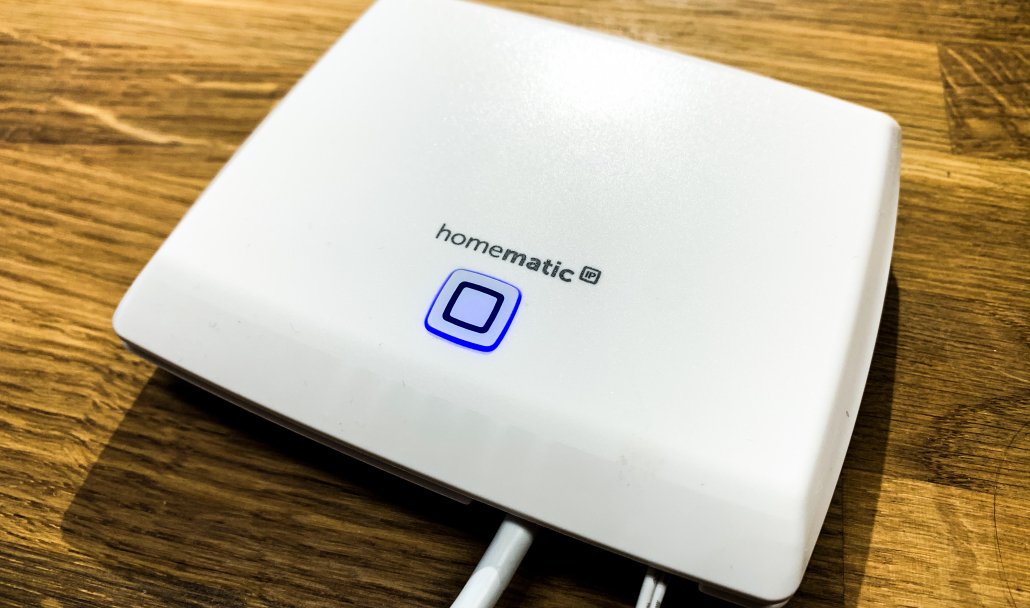
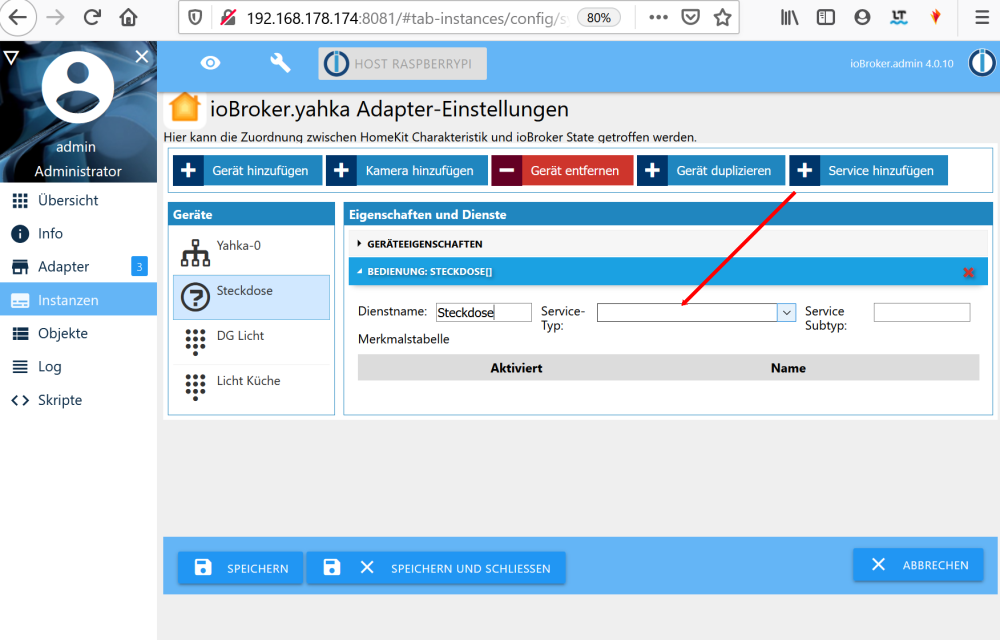
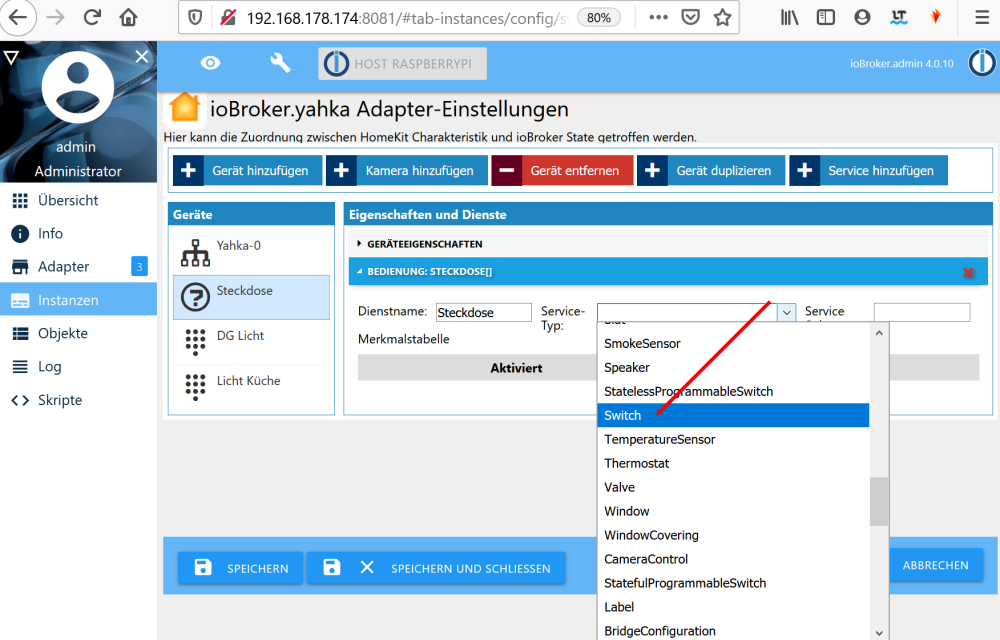
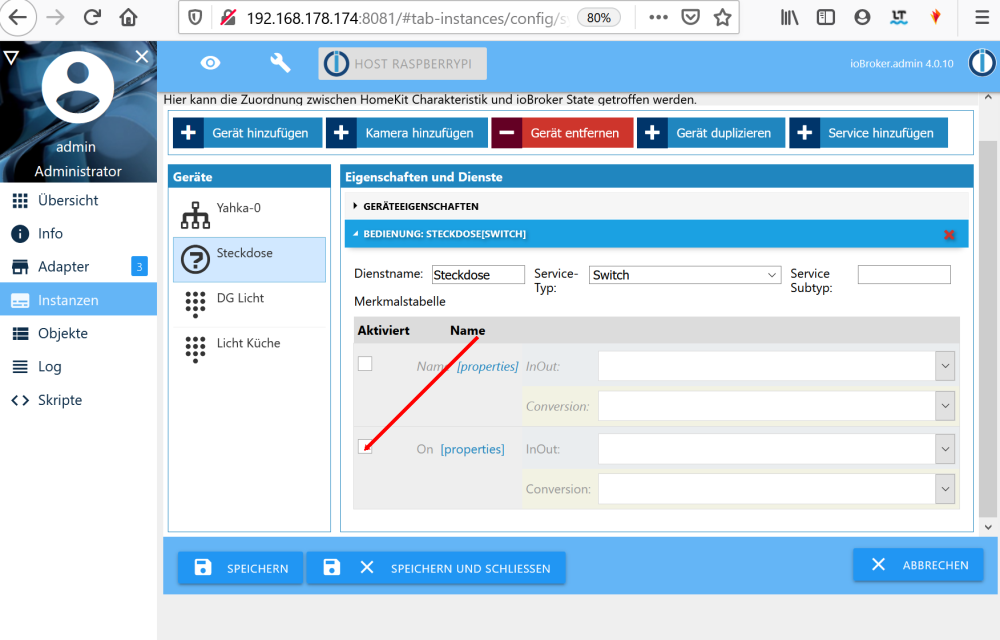
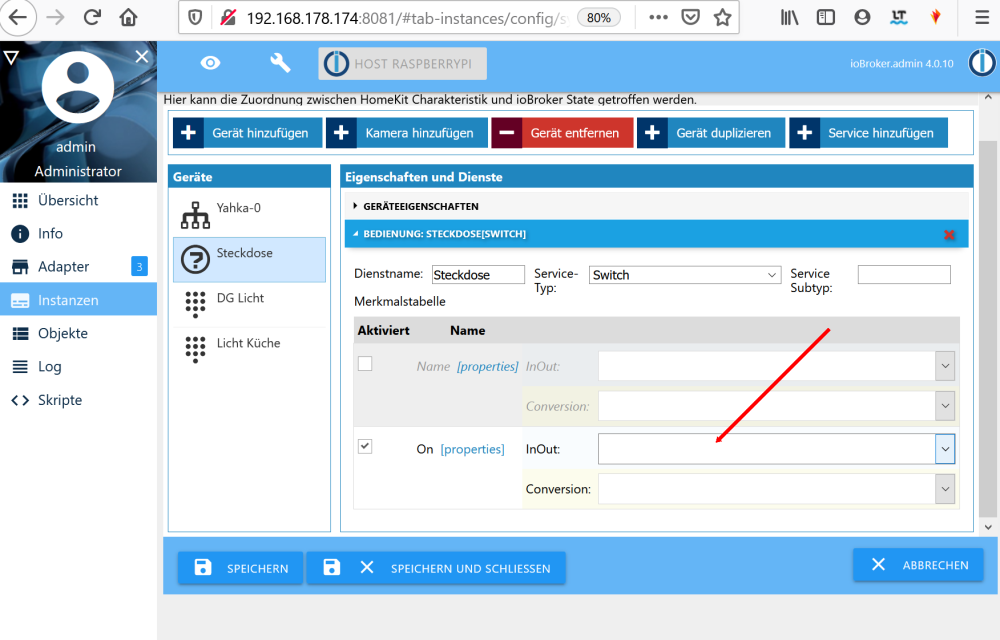
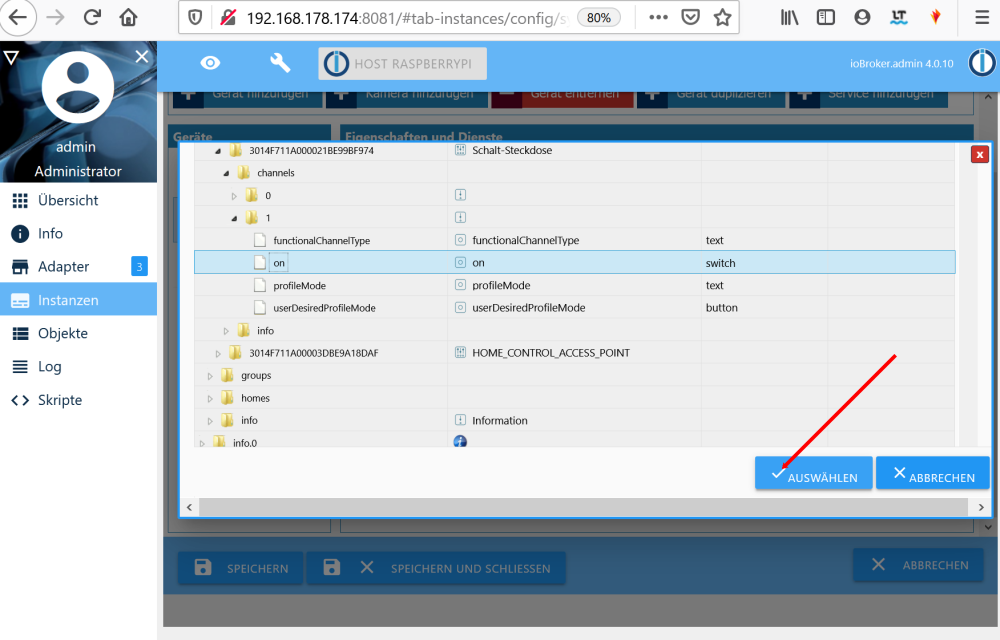
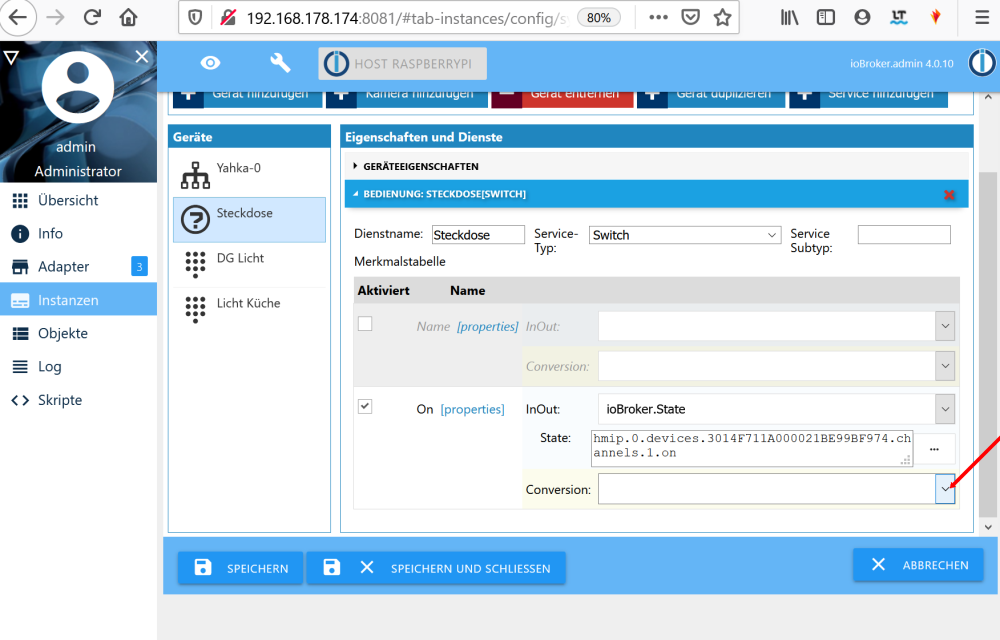
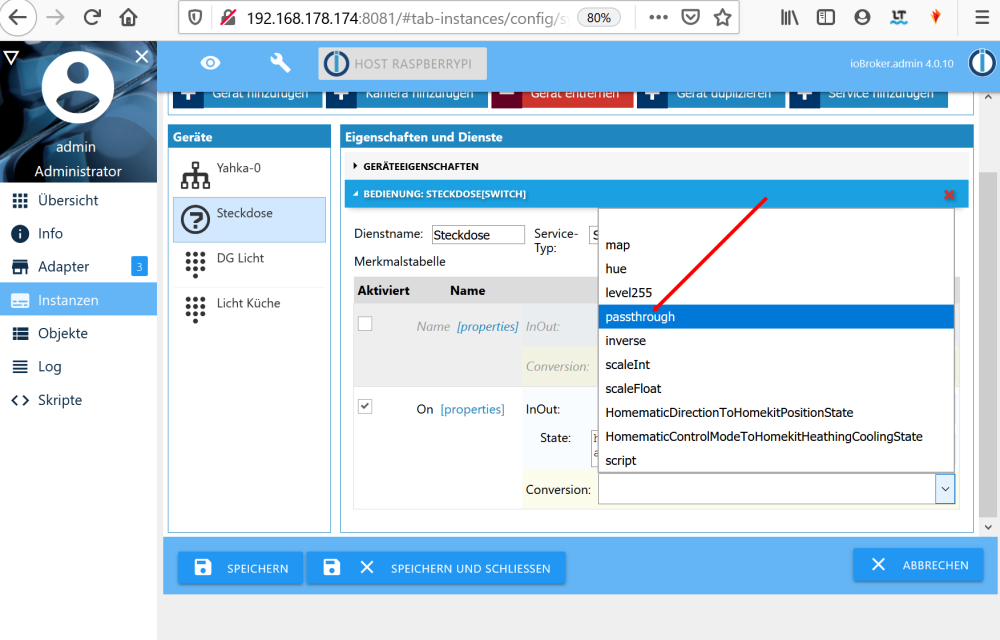
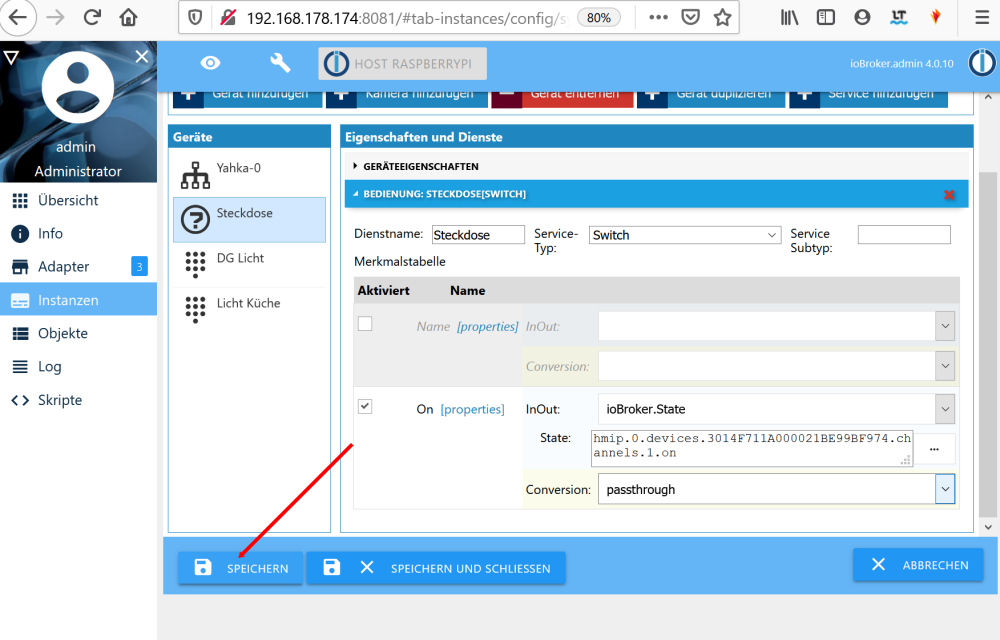
Der Homematic IP Access Point ist meiner Meinung nach eine echte Revolution von Homematic und so langsam verschwinden immer mehr die Einschränkungen, die das ganze mit sich brachte. Seit kurzem ist es auch möglich Wired Produkte zu verbinden und seitdem versuche ich die gleichen Anwendugen wie vorab mit der CCU nun auch mit dem Access Point um zu setzen. Der Homematic IP Access Point funktioniert wirklich super, wenn ihn mit Google Home oder Alexa verbindet. Diejenigen die aber zu Hause Apple Geräte verwenden konnten bis jetzt nur alles über Umwege realisieren. In diesem Artikel zeige ich euch wie ihr auch mit dem Homematic Access Point eure Geräte in das Apple Homekit einbinden könnt.
Homematic IP Access Point mit ioBroker verbinden
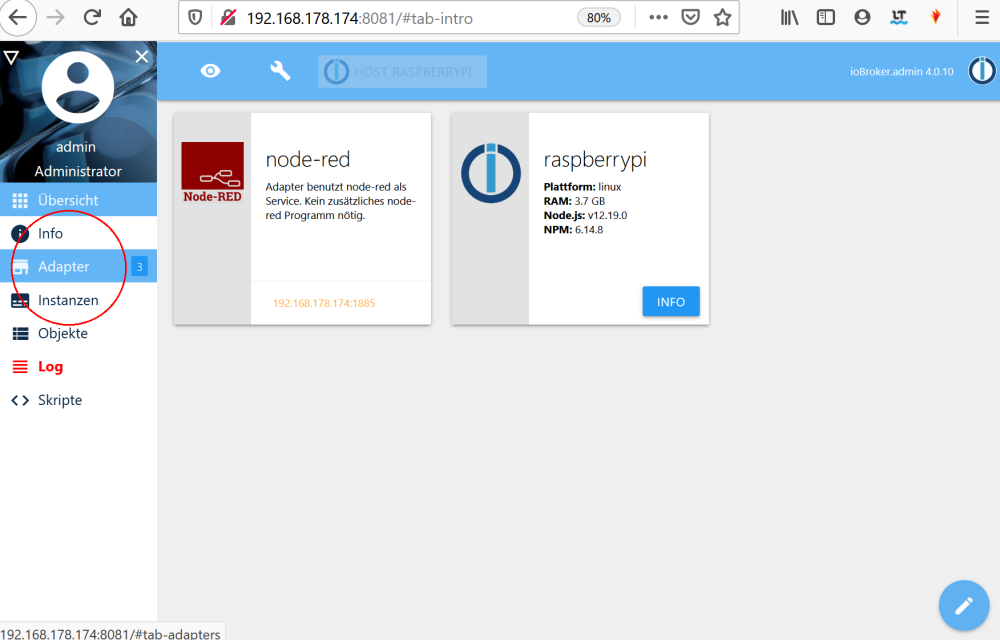
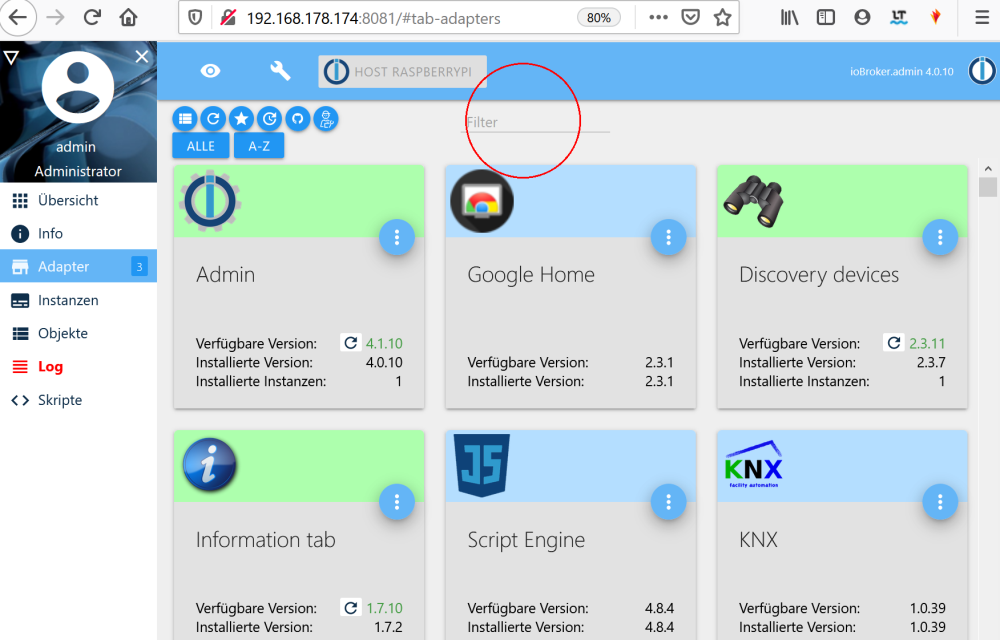
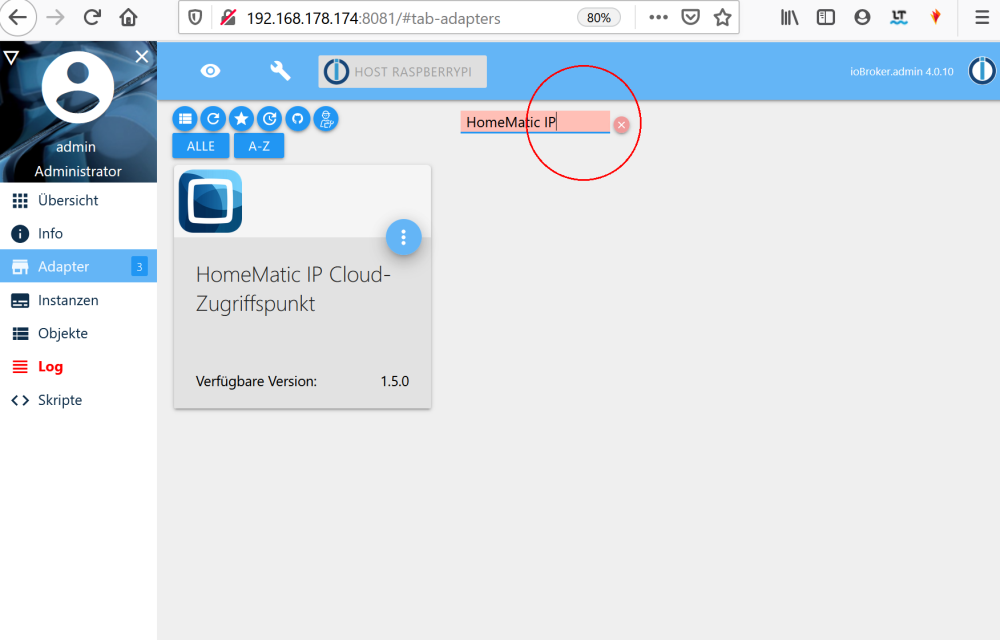
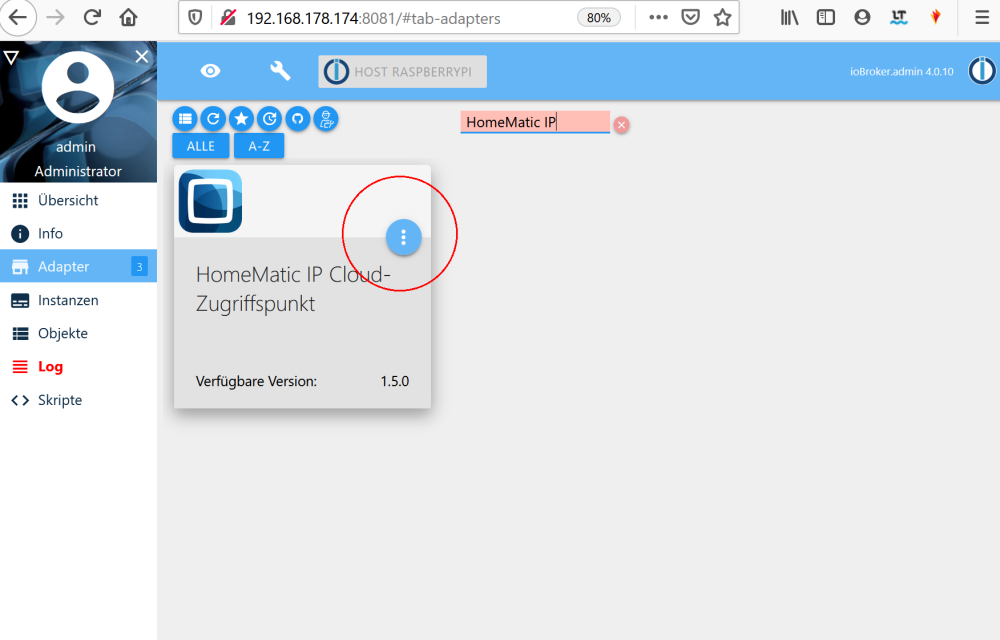
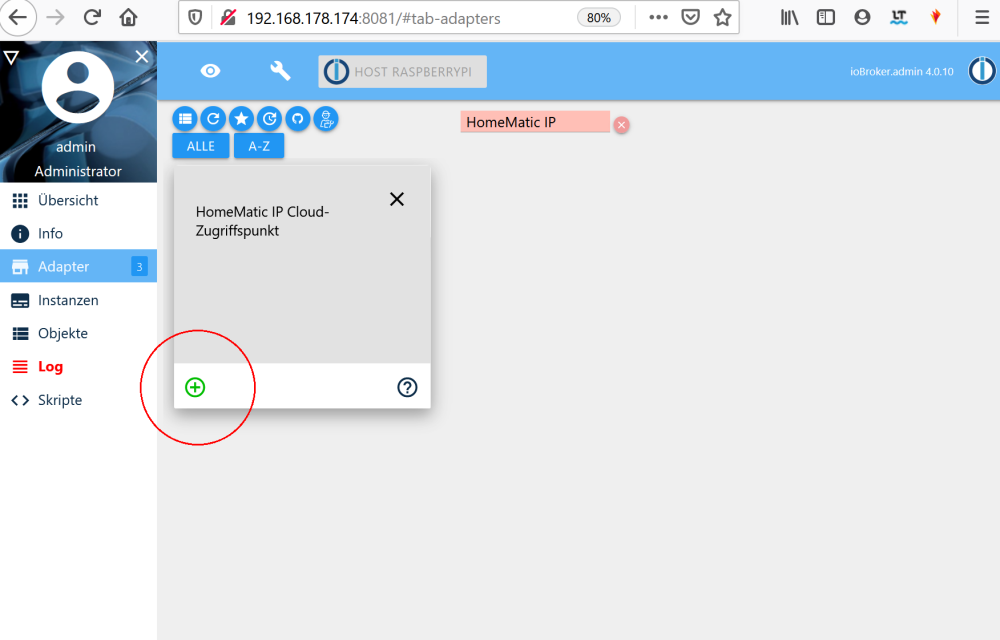
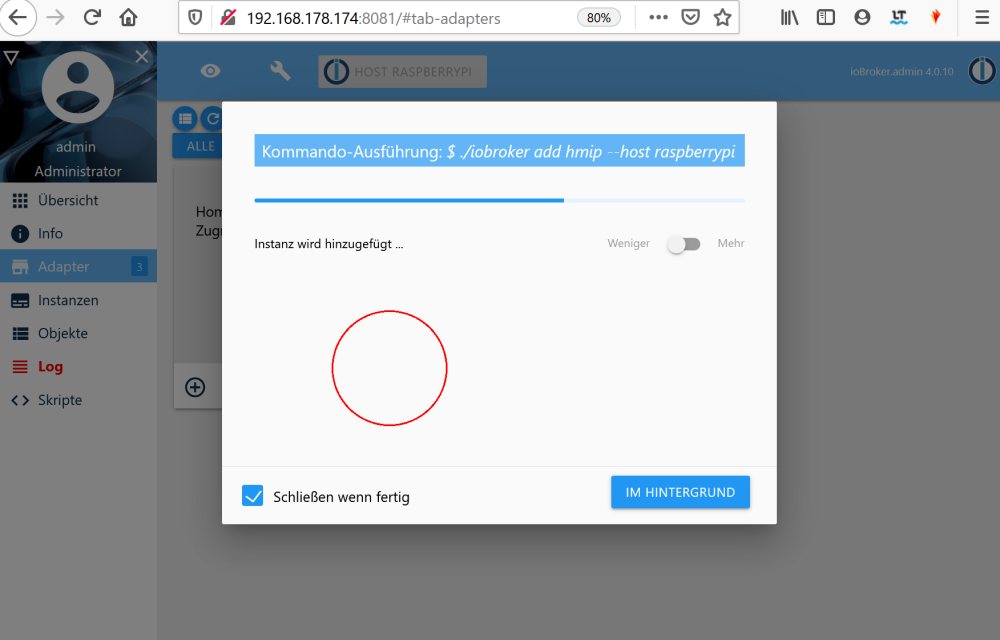
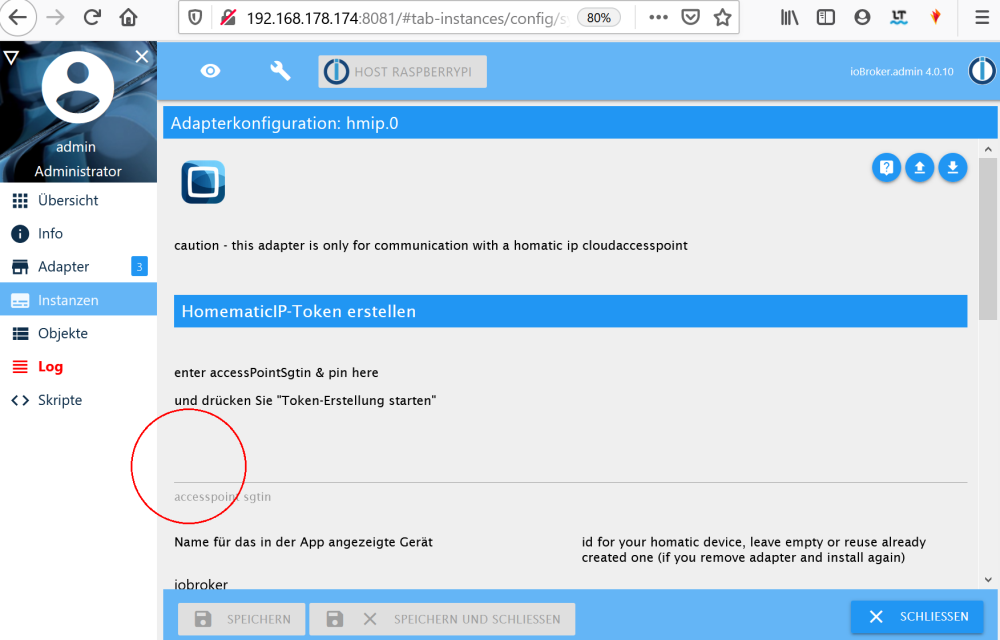
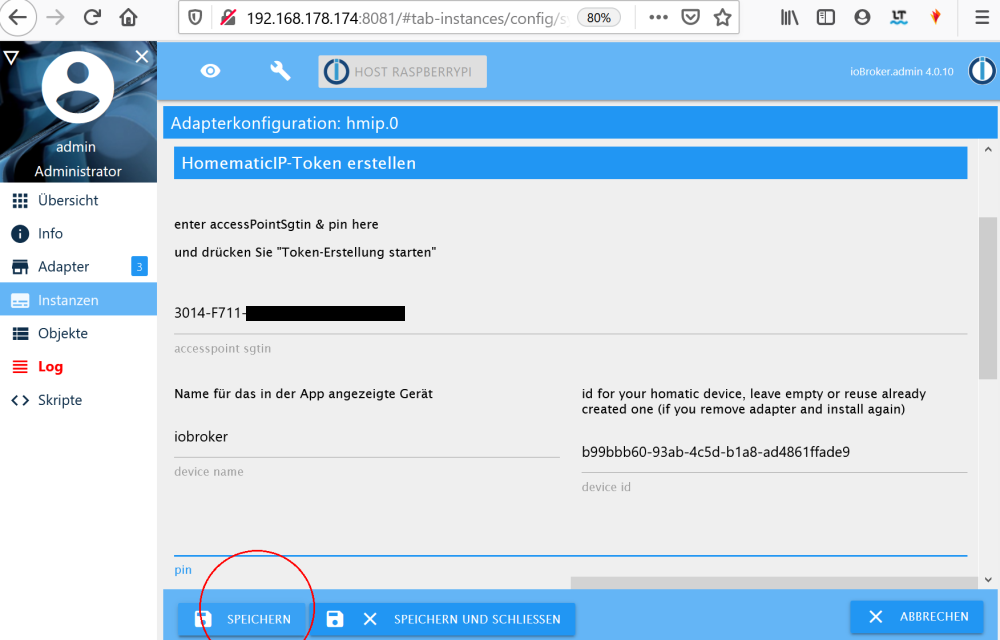
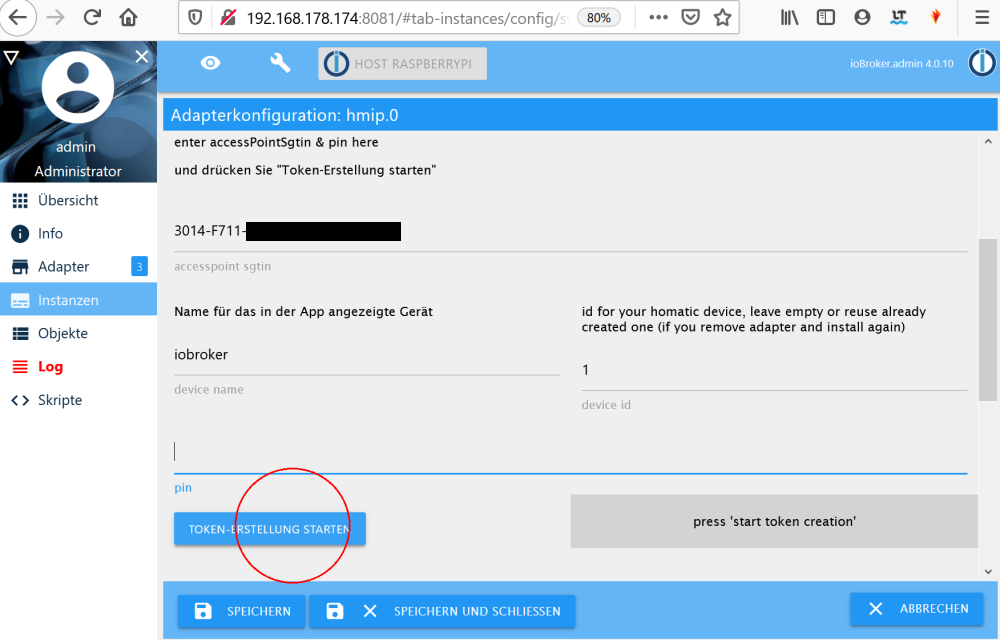
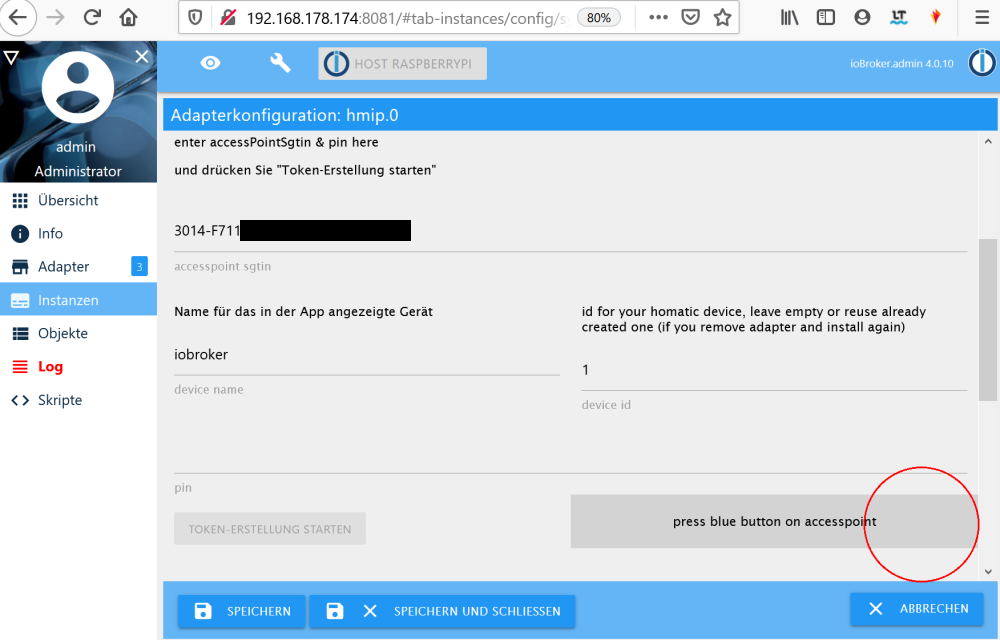
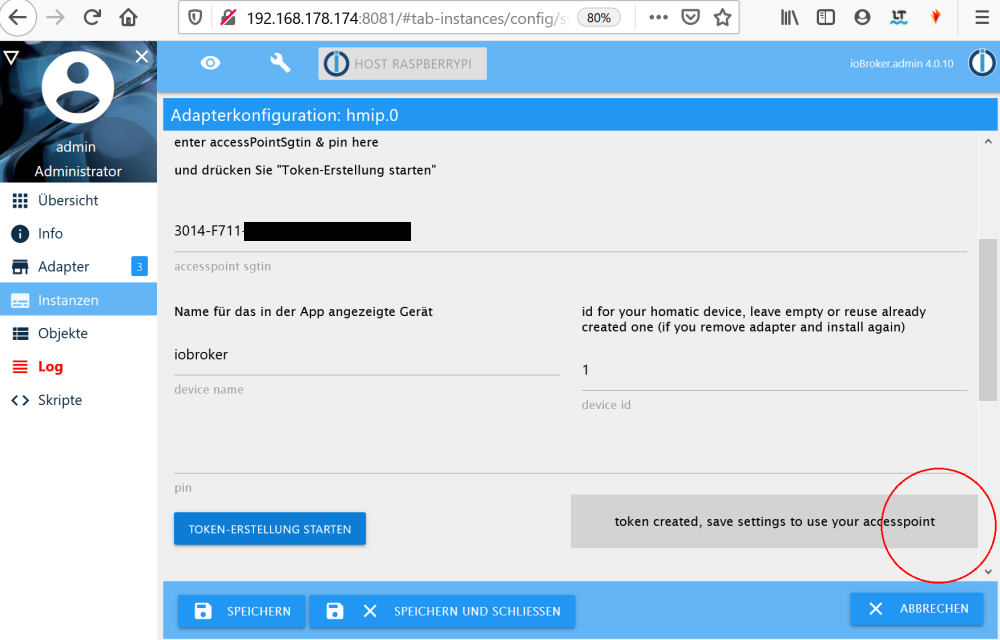
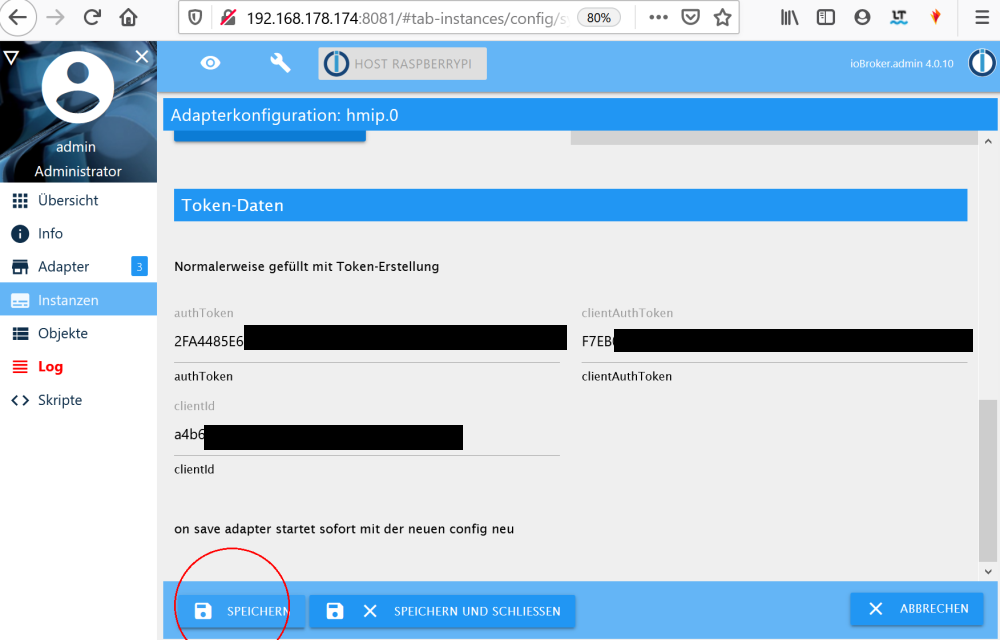
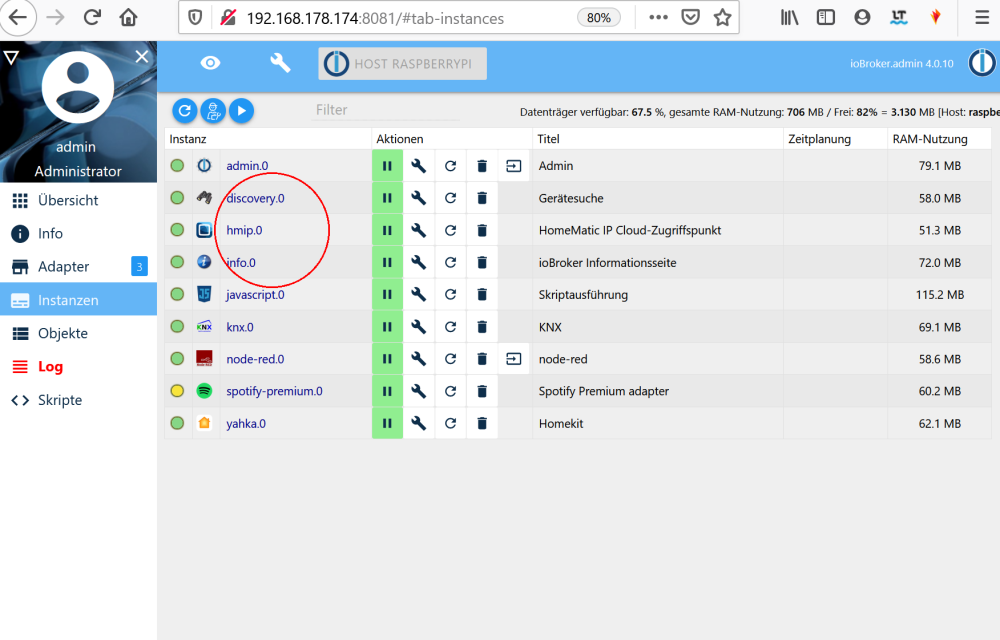
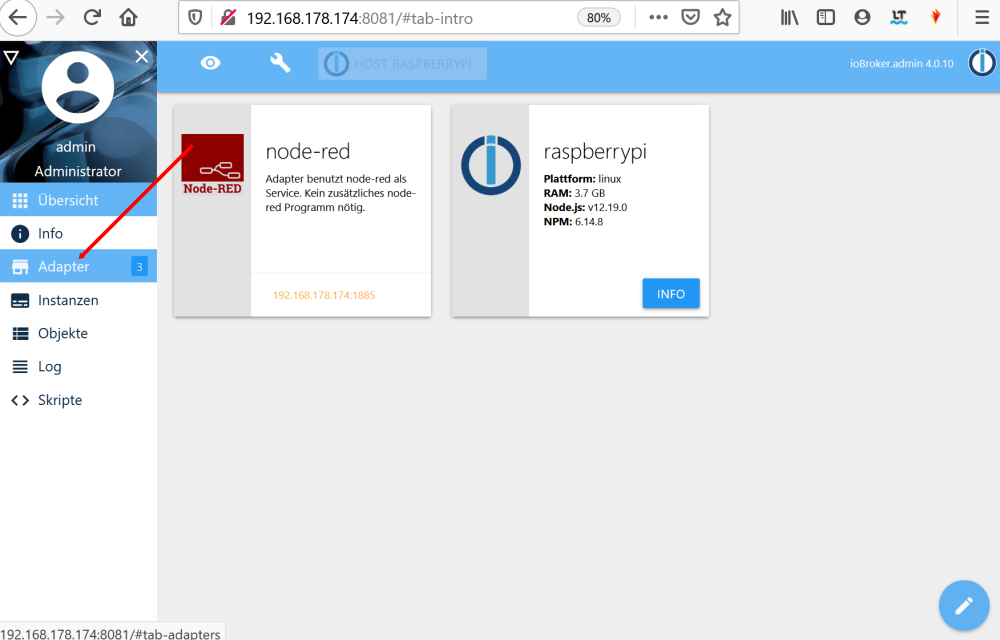
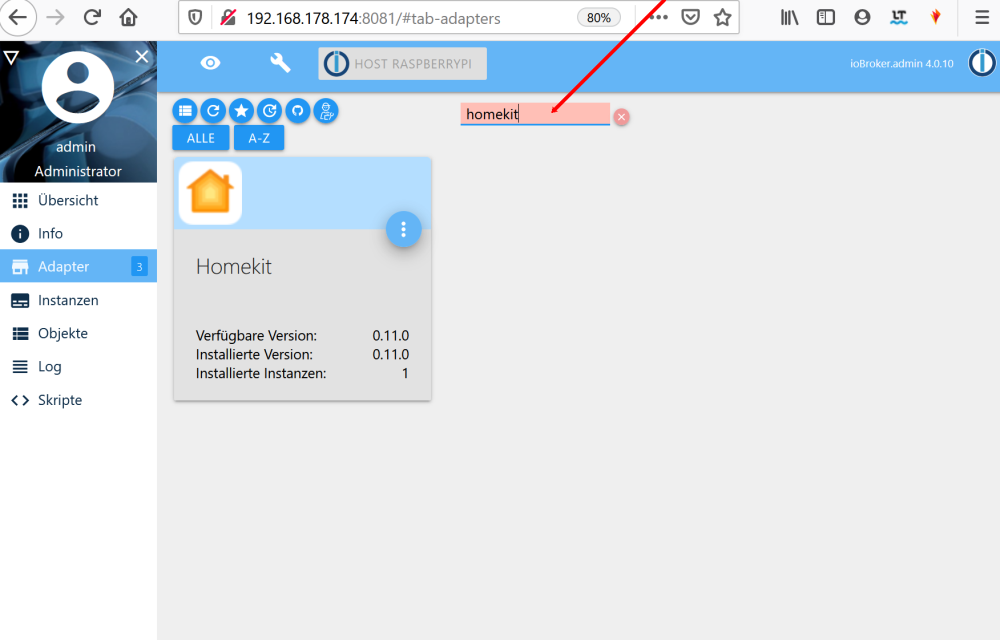
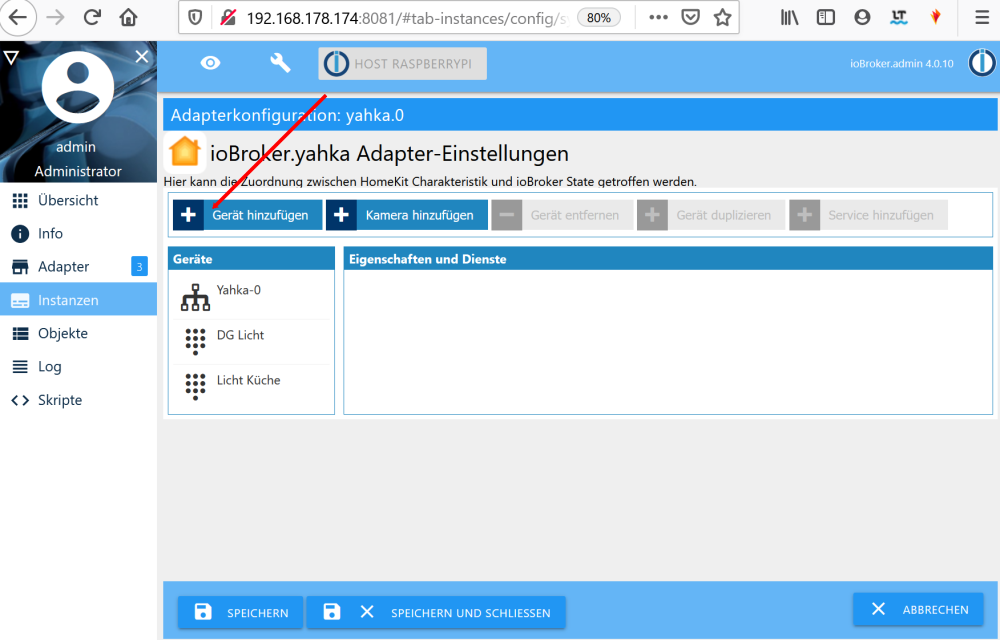
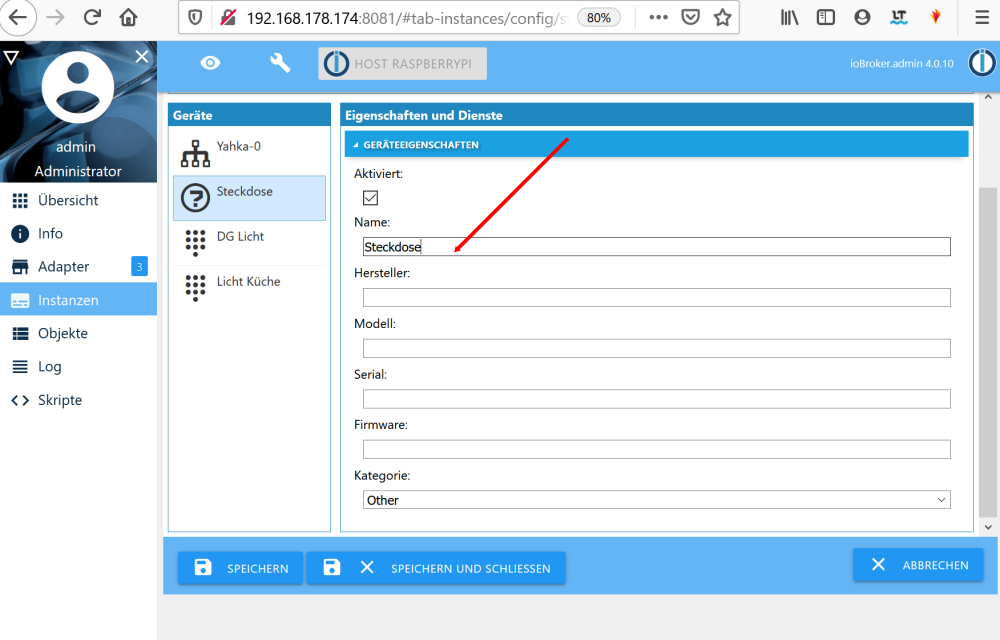
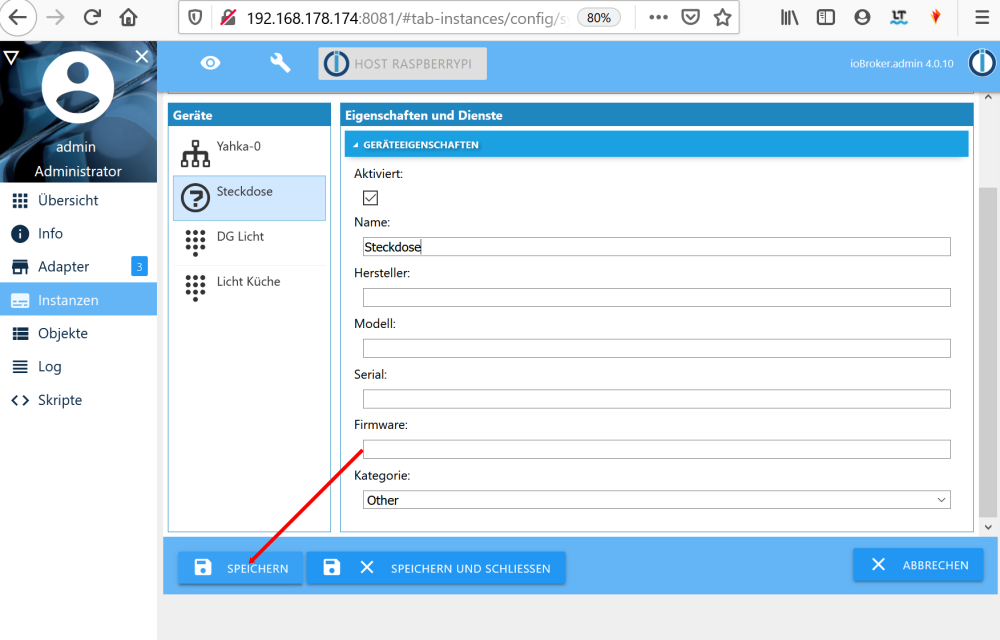
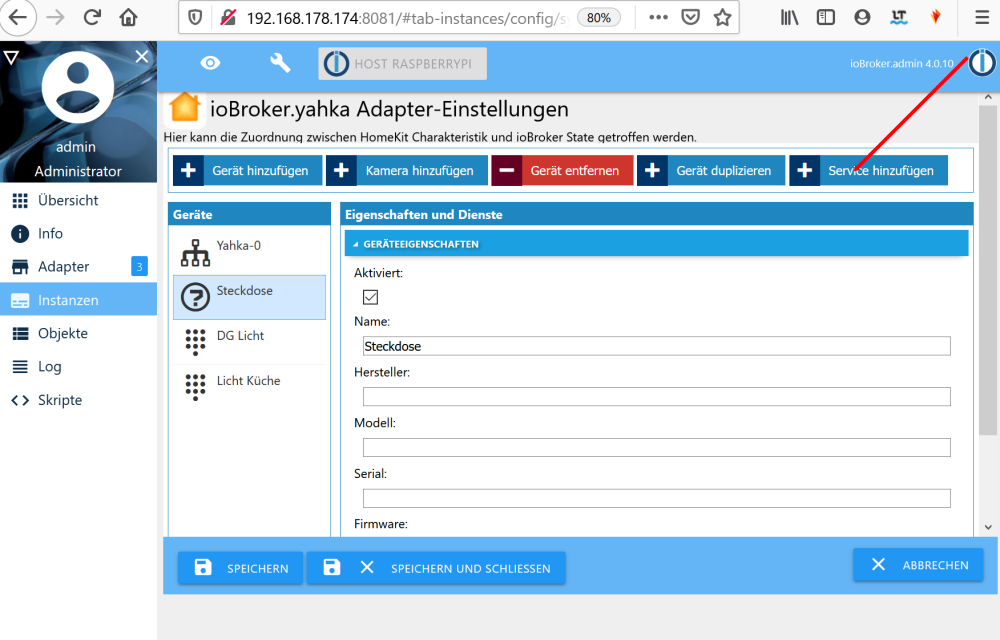
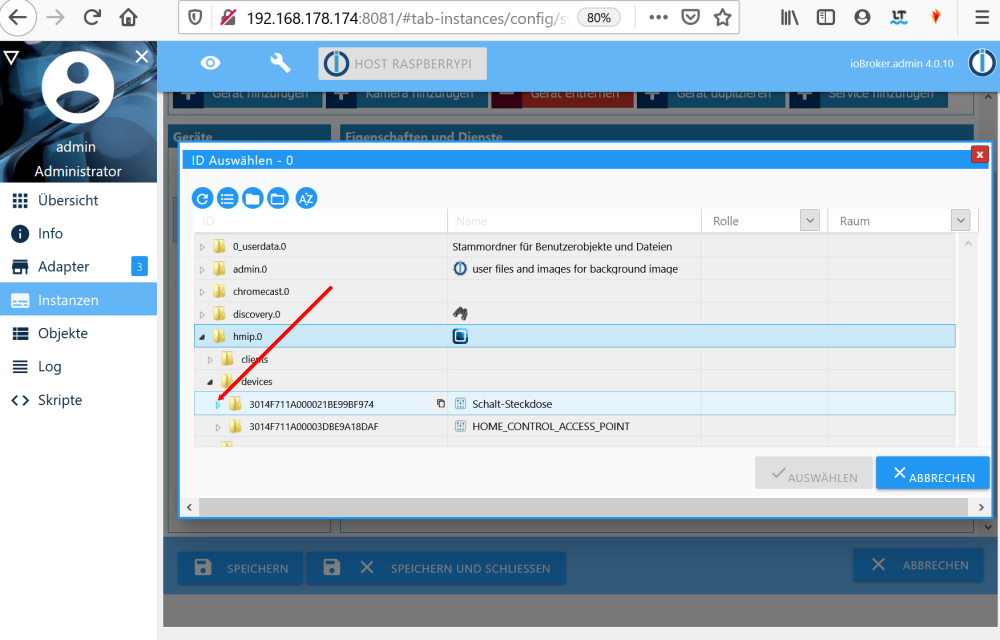
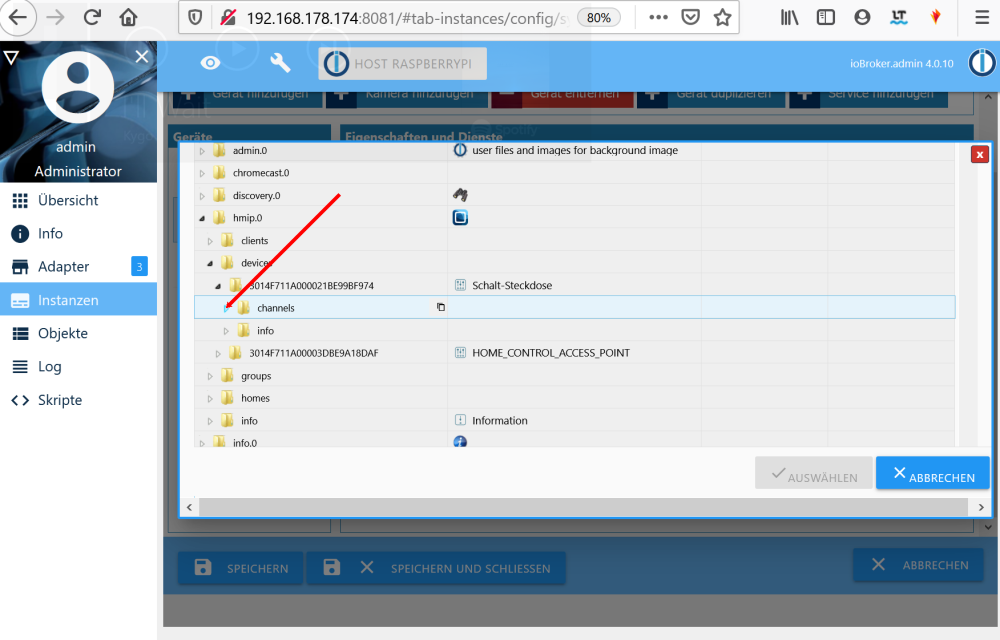
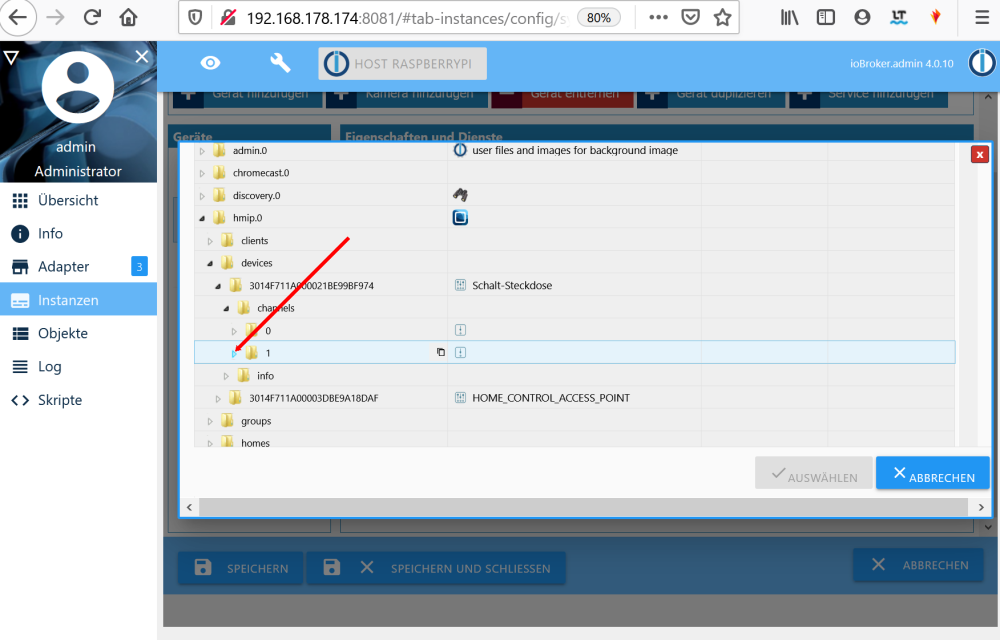
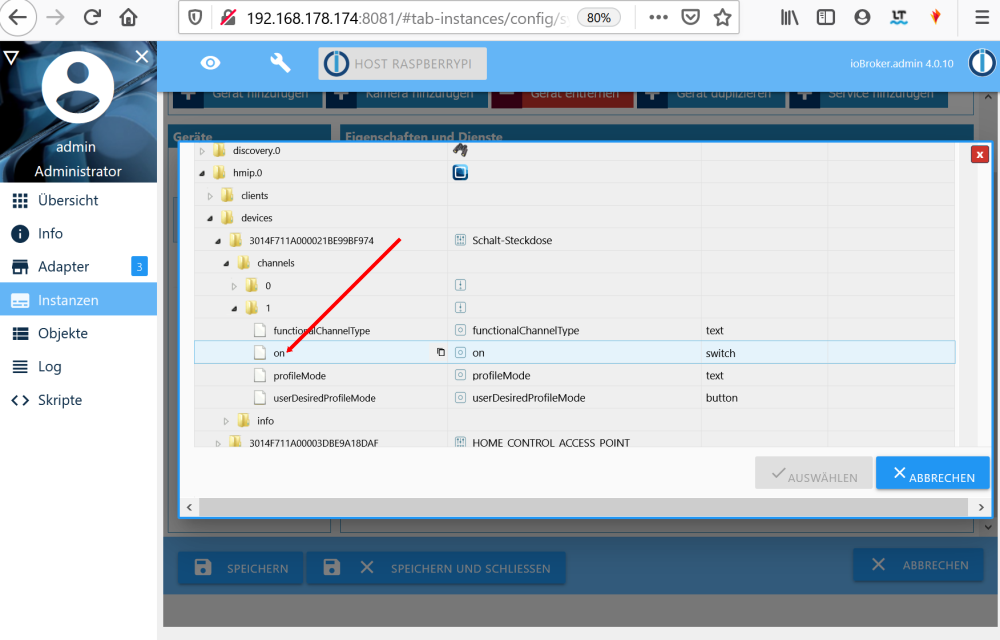
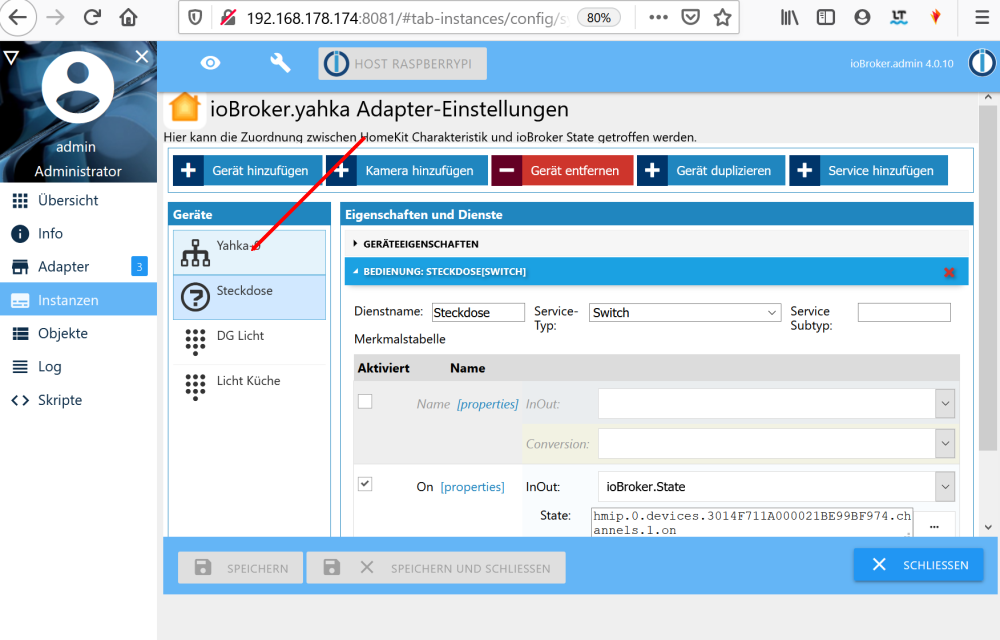
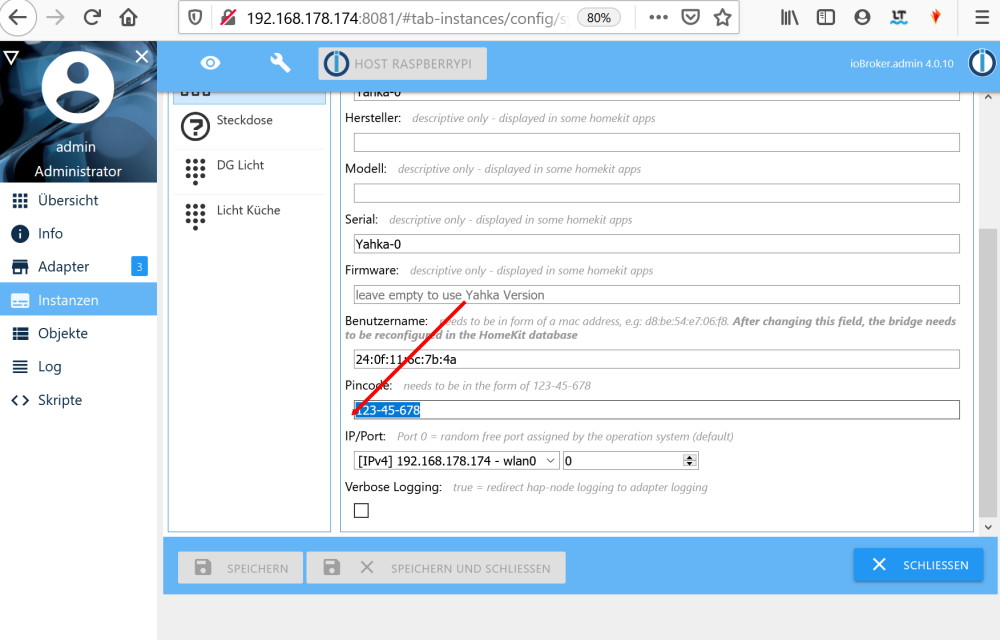
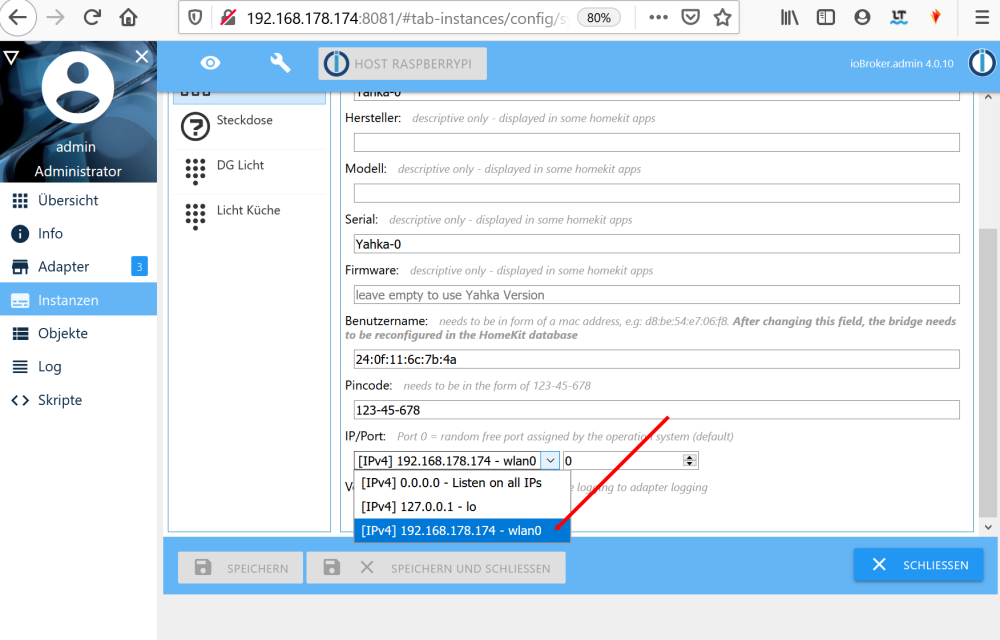
Die Verbindung zwischen ioBroker und dem Access Point ist schnell vorgenommen. Alles, was ihr dafür benötigt ist eine ioBroker Installation. In vorherigen Artikeln habe ich beschrieben wir ihr auf einem Raspberry Pi ioBroker installieren könnt. Damit ihr nicht suchen müsst hier noch einmal den Link zu dem Artikel angehangen;)
HomeKit Licht per iPhone steuern -… 27. April 2026 Mit der iPhone Home-App steuerst du HomeKit-kompatible Lampen per Sprachbefehl oder Touch HomeKit Licht per iPhone steuern funktioniert nur mit…
Alexa oder Google Home: Welcher Sprachassistent… 6. April 2026 Amazon Echo Dot und Google Nest Mini im direkten Vergleich – beide Sprachassistenten bieten unterschiedliche Stärken für Smart Home Einsteiger…
Homematic IP Access Point Geräte nicht erreichbar in… 1. April 2026 Homematic IP Access Point mit verschiedenen LED-Status-Anzeigen für die Diagnose von Verbindungsproblemen Wenn dein Homematic IP Access Point in Home…
Siri Sprachsteuerung für HomeKit Geräte einrichten:… 28. April 2026 Die Siri Sprachsteuerung macht dein Smart Home zum echten Komfort-Upgrade - ein einfacher Befehl genügt Siri Sprachsteuerung für HomeKit Geräte…
https://technikkram.net/wp-content/uploads/2020/01/Homematic-IP-Funk-Access-Point-scaled.jpg15112560Niklashttps://technikkram.net/wp-content/uploads/2019/05/technikkram_transparent.pngNiklas2020-12-10 06:41:422020-12-11 08:43:10Apple Homekit funktioniert jetzt auch mit dem Homematic IP Access Point über ioBroker
4Kommentare
Julian sagte:
Ein schöne Beitrag. Mich würde allerdings noch interessieren wie man diese Lösung in Verbindung mit den HMIP-FROLL oder BROLL einsetzt. Vielleicht könnt ihr bei Gelegenheit noch mal was dazu schreiben.
Das mit dem FROLL ist eigentlich ganz einfach. Auf der Seite vom Adapter ist es gut beschrieben: /index.html#tab-adapters/readme/yahka
Dort gibt es ganz unten einen Punkt: Homematic Blind Actuator \ Window Covering
Ich habe allerdings bei CurrentPosition und TargetPosition nicht passthrough gewählt, sondern ein Skript hinterlegt. Das rechnet die Werte zwischen 0-85 auf 0-100 hoch. Denn sonst wäre in Homekit eine Einstellung von 20% immer noch sehr zu, da er hier rein an der Fahrzeit rechnen kann. So sind bei mir dir 50% offen auch tatsächlich 50% optisch offen.
Bis auf das „jetzt“ in der Überschrift guter Beitrag. Warum ich mich an dem „jetzt“ störe, da Homekit mit iobroker für den Access Point bereits seit 2 Jahren geht – seit es den HmIP Adapter für ioBroker gibt.
Sie sehen gerade einen Platzhalterinhalt von Turnstile. Um auf den eigentlichen Inhalt zuzugreifen, klicken Sie auf die Schaltfläche unten. Bitte beachten Sie, dass dabei Daten an Drittanbieter weitergegeben werden.
Sie sehen gerade einen Platzhalterinhalt von Vimeo. Um auf den eigentlichen Inhalt zuzugreifen, klicken Sie auf die Schaltfläche unten. Bitte beachten Sie, dass dabei Daten an Drittanbieter weitergegeben werden.
Sie sehen gerade einen Platzhalterinhalt von YouTube. Um auf den eigentlichen Inhalt zuzugreifen, klicken Sie auf die Schaltfläche unten. Bitte beachten Sie, dass dabei Daten an Drittanbieter weitergegeben werden.
Sie sehen gerade einen Platzhalterinhalt von Facebook. Um auf den eigentlichen Inhalt zuzugreifen, klicken Sie auf die Schaltfläche unten. Bitte beachten Sie, dass dabei Daten an Drittanbieter weitergegeben werden.
Sie sehen gerade einen Platzhalterinhalt von Instagram. Um auf den eigentlichen Inhalt zuzugreifen, klicken Sie auf die Schaltfläche unten. Bitte beachten Sie, dass dabei Daten an Drittanbieter weitergegeben werden.
Sie sehen gerade einen Platzhalterinhalt von X. Um auf den eigentlichen Inhalt zuzugreifen, klicken Sie auf die Schaltfläche unten. Bitte beachten Sie, dass dabei Daten an Drittanbieter weitergegeben werden.


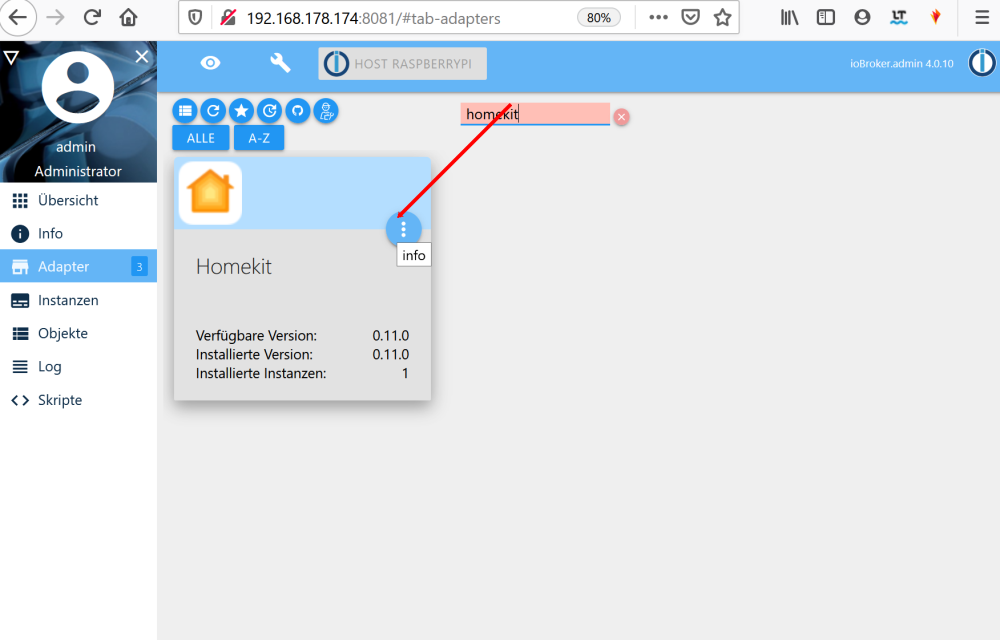
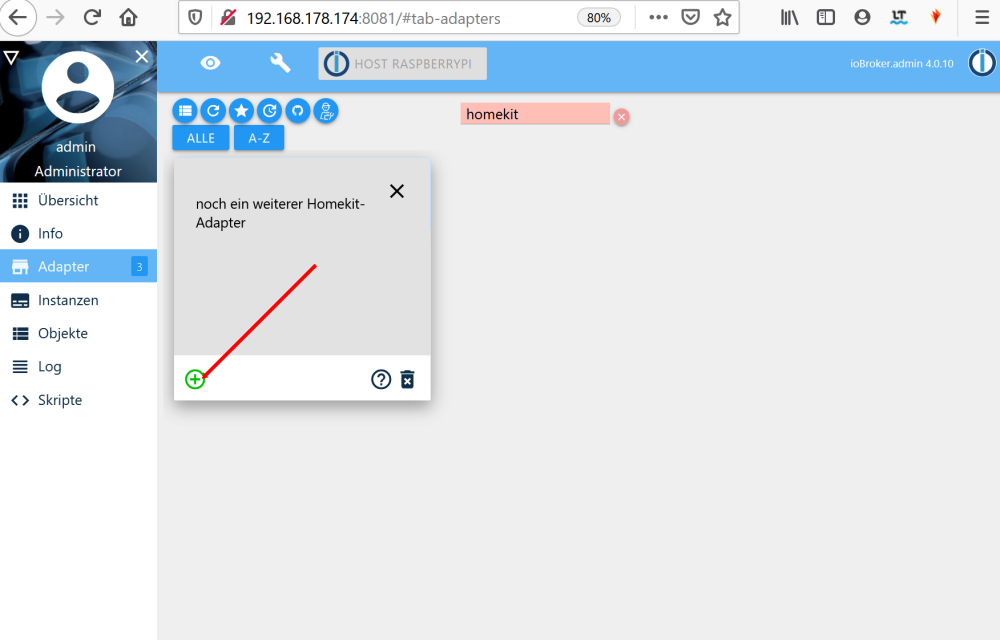
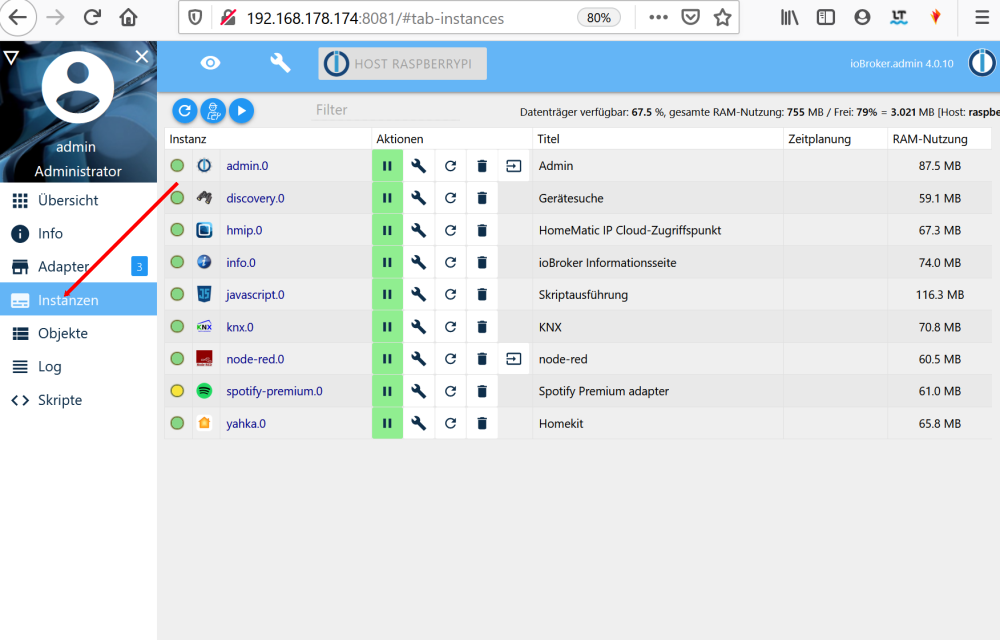
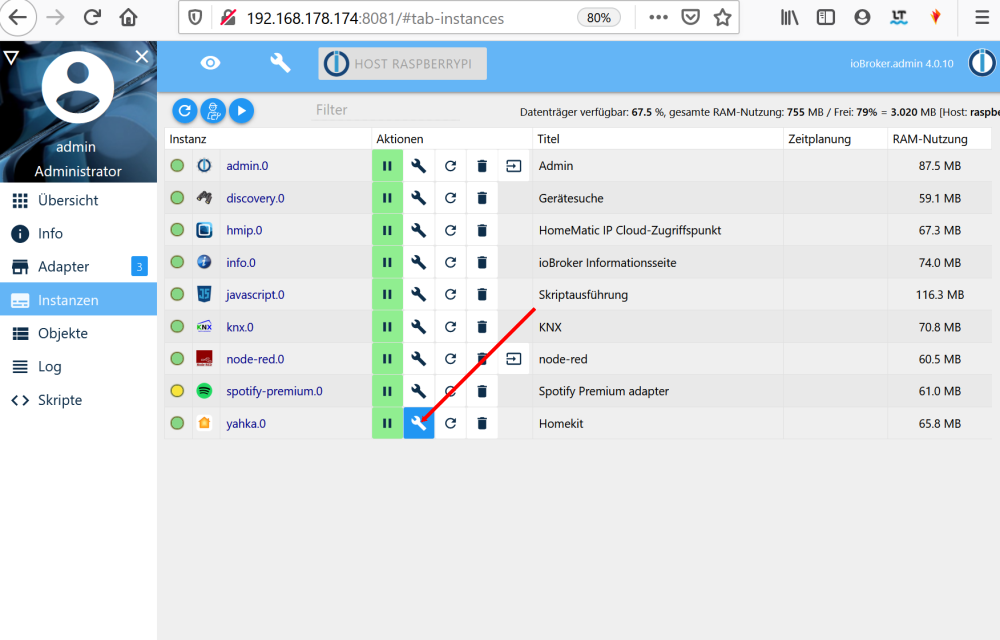
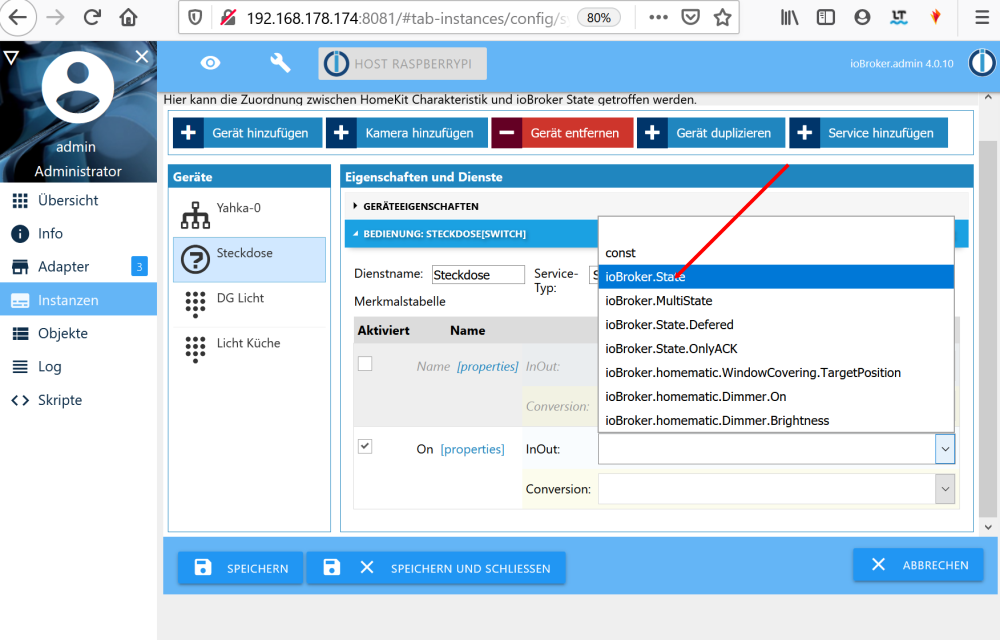
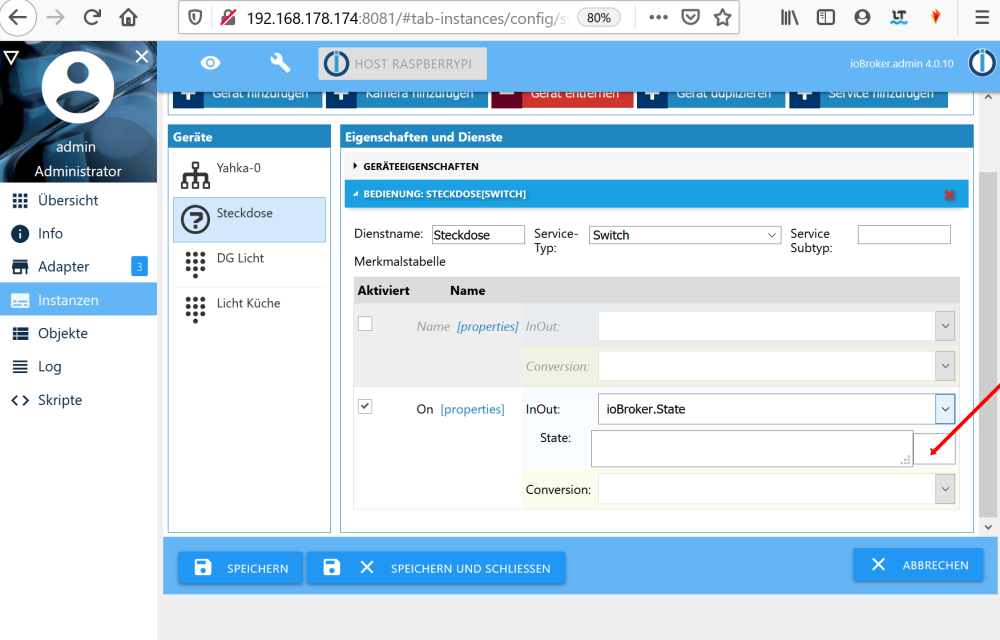
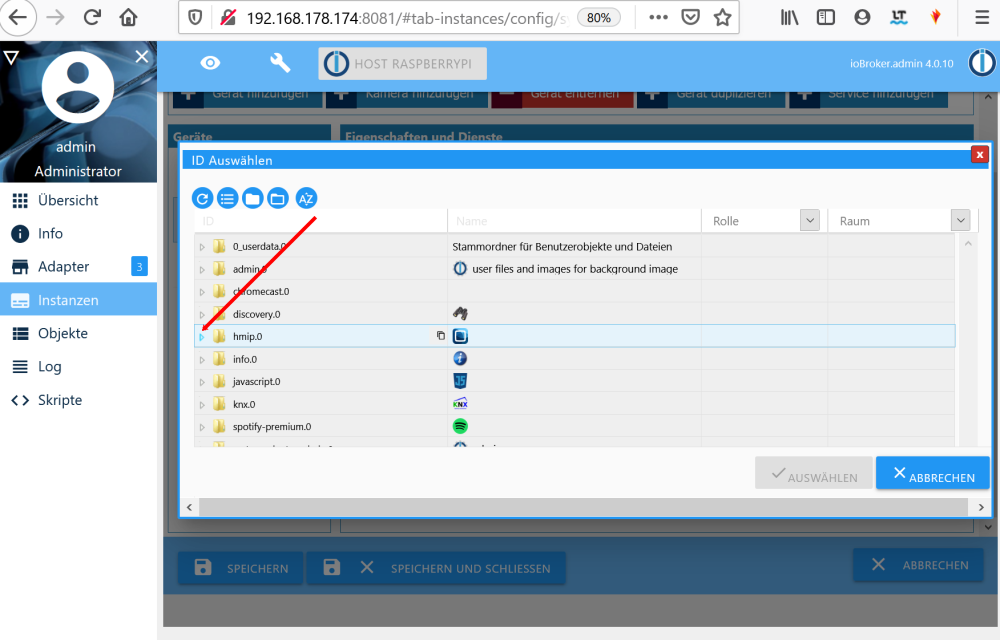
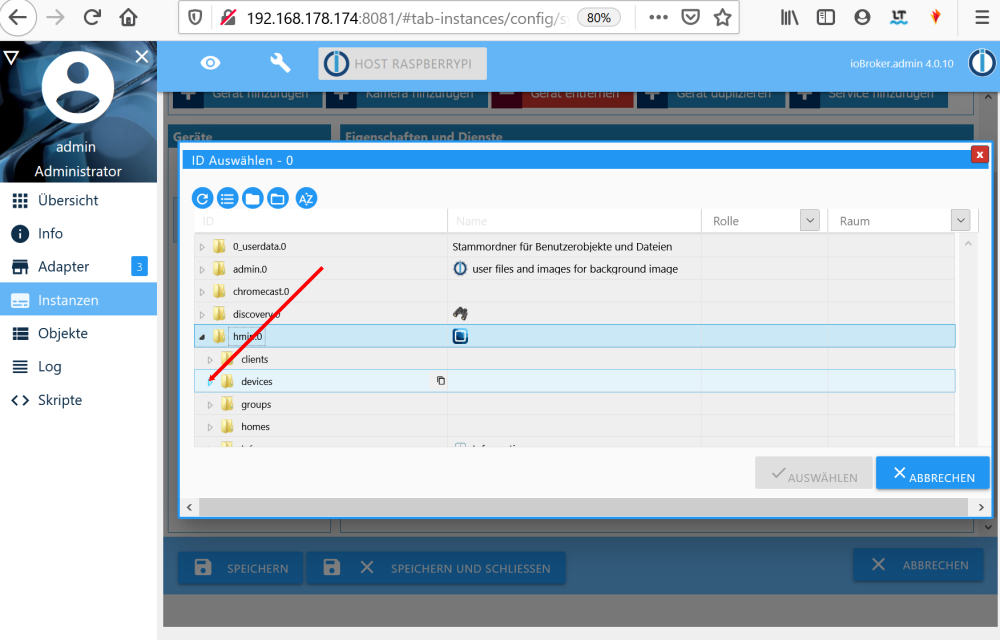


Ein schöne Beitrag. Mich würde allerdings noch interessieren wie man diese Lösung in Verbindung mit den HMIP-FROLL oder BROLL einsetzt. Vielleicht könnt ihr bei Gelegenheit noch mal was dazu schreiben.
Das mit dem FROLL ist eigentlich ganz einfach. Auf der Seite vom Adapter ist es gut beschrieben: /index.html#tab-adapters/readme/yahka
Dort gibt es ganz unten einen Punkt: Homematic Blind Actuator \ Window Covering
Ich habe allerdings bei CurrentPosition und TargetPosition nicht passthrough gewählt, sondern ein Skript hinterlegt. Das rechnet die Werte zwischen 0-85 auf 0-100 hoch. Denn sonst wäre in Homekit eine Einstellung von 20% immer noch sehr zu, da er hier rein an der Fahrzeit rechnen kann. So sind bei mir dir 50% offen auch tatsächlich 50% optisch offen.
Hey, würdest du dein Script netterweise mit uns teilen? :) Danke
Bis auf das „jetzt“ in der Überschrift guter Beitrag. Warum ich mich an dem „jetzt“ störe, da Homekit mit iobroker für den Access Point bereits seit 2 Jahren geht – seit es den HmIP Adapter für ioBroker gibt.