WLAN in großen Wohnungen: Mesh oder Access Point – so hast du überall starkes Signal
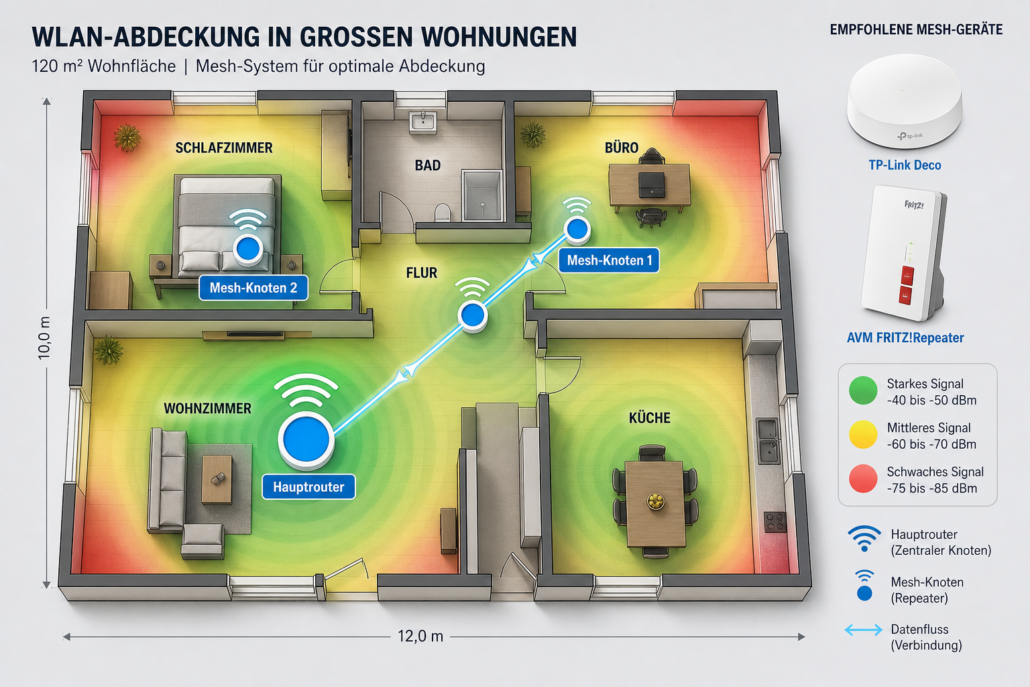
Grundriss einer großen Wohnung mit eingezeichneten WLAN-Signalstärken und Mesh-Node-Positionen
Sonntagabend, Schlafzimmer, Netflix — und das Bild friert bei 480p ein. Im Wohnzimmer direkt am Router läuft alles sauber, aber hinter zwei Betonwänden sackt das Signal auf unter -75 dBm und der Durchsatz auf 8 Mbit/s. Das Problem ist kein schlechter Router, sondern Physik. Für lückenloses WLAN in großen Wohnungen brauchst du entweder ein Mesh-Set ab ca. 80 Euro — etwa das TP-Link Deco X50 oder einen AVM FRITZ!Repeater Angebot im Mesh-Verbund — oder kabelgebundene Access Points. Einrichtungszeit per App: ca. 15 Minuten, kein Kabel verlegen nötig.
Ein einzelner Router schafft realistisch 60 bis 80 Quadratmeter, danach fällt der Durchsatz hinter Wänden auf unter 10 Mbit/s — zu wenig für stabiles 4K-Streaming, das 25 Mbit/s braucht. Ein Mesh-System aus zwei bis drei Stationen verteilt das WLAN auf die gesamte Wohnfläche und sorgt dafür, dass dein Handy beim Raumwechsel automatisch auf den nächstgelegenen Node wechselt. Das nennt sich Roaming — und wenn es sauber implementiert ist (Stichwort: 802.11r), merkst du davon gar nichts. Der Videocall läuft durch, das iPhone klebt nicht mehr am schwachen Knoten fest.
📑 Inhaltsverzeichnis
In diesem Artikel zeige ich dir, ob Mesh oder kabelgebundene Access Points für deine Wohnung die bessere Wahl sind, welche Geräte ihr Geld wert sind und worauf du beim Einrichten wirklich achten musst.
🎓 Grundlagen-Serie: WLAN in großen Wohnungen: Mesh oder Access Point?
Dies ist der Übersichtsartikel. Vertiefe dein Wissen mit unseren Detailartikeln:
Was bringt das konkret im Alltag? 4 echte Szenarien
Bevor wir uns über dBm-Werte und Roaming-Standards unterhalten: Was hast du am Ende des Tages davon? Hier sind vier Situationen aus echten großen Wohnungen — mit Zahlen, nicht mit Versprechen.
Szenario 1: Streaming bricht im Schlafzimmer ab. Signal hinter zwei Wänden: unter -75 dBm, Durchsatz: 8 Mbit/s. Für 4K-Streaming brauchst du stabile 25 Mbit/s. Mit einem zweiten Node im Flur — etwa einem TP-Link Deco X50 kaufen-Set (ab ca. 200 Euro für drei Stück) — steigt das Signal im Schlafzimmer auf -55 dBm, der Durchsatz auf über 200 Mbit/s. Aus „lädt…“ wird „läuft“.
Szenario 2: Videocall im Homeoffice ruckelt beim Raumwechsel. Du läufst während eines Teams-Calls in die Küche — und genau in der Tür friert das Bild für drei Sekunden ein. Das ist ein klassischer Roaming-Aussetzer: Sticky Client, der am alten AP klebt statt sauber auf den näheren umzuschalten. Ein Mesh-System mit aktivem Fast Roaming (802.11r) übergibt in unter 50 Millisekunden — der Call läuft durch.
Szenario 3: WLAN hinter der Betonwand fällt auf unter 10 Mbit/s. Im Altbau Standard. Ein per LAN-Kabel angebundener Access Point — etwa der UniFi U6 Lite kaufen (ca. 99 Euro) — hängt direkt am Kabel und liefert dort die volle Bandbreite, weil kein Wireless Backhaul die Hälfte auffrisst. Aus 7 werden 400 Mbit/s.
Szenario 4: Mehrere Personen streamen gleichzeitig. An einem einzelnen Router teilen sich alle eine BSS — es ruckelt überall. Mit zwei bis drei Nodes verteilen sich die Clients auf mehrere Access Points, jeder bekommt seine eigene Bandbreite. Statt drei zähen Streams laufen alle drei flüssig.
Für wen lohnt sich das besonders? Familien mit vielen gleichzeitigen Geräten, Mieter in Altbauwohnungen mit dicken Wänden, Homeoffice-Nutzer, bei denen ein abgehackter Call peinlich wird. Wer nur in einem Raum sitzt, braucht das nicht.
So funktioniert das technisch — Topologie und Architektur
Die Grundtopologie ist simpel:
Internet-Anschluss → Router/Modem → Mesh-Hauptnode oder AP → weitere Nodes/APs → Clients
Der Router hält die WAN-Verbindung, der erste Node hängt per LAN daran. Weitere Nodes verbinden sich entweder per Ethernet (kabelgebundener Backhaul — die saubere Lösung) oder per Funk (Wireless Backhaul — praktisch, aber mit Bandbreitenverlust). Dein Smartphone wechselt beim Bewegen durch die Wohnung zwischen den Nodes — das ist Roaming, und genau hier trennt sich die Spreu vom Weizen.
Was brauchst du dafür?
Ein WLAN-System (Mesh-Set oder kabelgebundene Access Points — Vergleich folgt)
Dein Smartphone mit der passenden Hersteller-App
Deinen vorhandenen Router — der bleibt als Internet-Gateway, du hängst den ersten Node per LAN daran
Mehr nicht.
Wie lange dauert das?
Bei einem Mesh-System bist du in ca. 15 Minuten fertig. App laden, ersten Node per LAN an den Router, WLAN-Name und Passwort vergeben, zweiten Node in der hinteren Wohnungshälfte einstecken — fertig. Kabelgebundene Access Points dauern länger, wenn Netzwerkkabel verlegt werden müssen. Die reine Konfiguration ist aber genauso unkompliziert.
Brauchst du einen Handwerker?
In den allermeisten Fällen: nein. Ein Mesh-System kommt mit Steckdose und App aus. Einen Handwerker brauchst du nur, wenn du Access Points fest verkabeln und dafür durch Wände bohren willst. Für die typische Mietwohnung ist Mesh deshalb der entspanntere Weg.
Wie viele Mesh-Nodes brauche ich für eine 100-qm-Wohnung?
Für 100 qm reichen in der Regel zwei Nodes — Hauptrouter plus eine zusätzliche Station. Erst bei mehr als drei dicken Betonwänden oder verwinkelten Altbau-Grundrissen lohnt sich ein dritter Node. Mehr Nodes bringen nicht automatisch mehr Geschwindigkeit, sondern nur mehr Fläche.
Kann ich Mesh ohne Kabel betreiben?
Ja, Mesh funktioniert komplett kabellos über Wireless Backhaul. Der Haken: Ohne dediziertes Backhaul-Band teilen sich Backhaul und Clients dieselbe Funkstrecke, die verfügbare Bandbreite halbiert sich. Kauf deshalb ein Tri-Band-Set wie das TP-Link Deco X50 kaufen, das ein eigenes Funkband nur für die Node-zu-Node-Verbindung reserviert.
Was kostet ein gutes Mesh-System für die ganze Wohnung?
Ein solides Zwei-Node-Set mit Wi-Fi 6 gibt es ab ca. 130 bis 180 Euro. Günstige Dual-Band-Sets ab 80 Euro fehlt das dedizierte Backhaul-Band — für große Wohnungen mit Streaming und Homeoffice ist das oft zu wenig. Spar nicht an dieser Stelle, sonst kaufst du zweimal.
Warum ist mein WLAN hinter der Betonwand so langsam?
Beton dämpft das WLAN-Signal massiv, besonders das 5-GHz-Band. Fällt der Pegel unter -75 dBm, sinkt der Durchsatz auf unter 10 Mbit/s — auch wenn dein Anschluss 1 Gbit/s liefert. Ein zusätzlicher Node oder Access Point auf der anderen Seite der Wand löst das Problem zuverlässig.
Was ist der Unterschied zwischen Mesh und Repeater — und was hat das mit Latenz zu tun?
Ein Mesh-System spannt ein einziges WLAN-Netz auf, durch das Clients beim Bewegen nahtlos wechseln (Roaming). Ein Repeater erzeugt ein zweites Netz und halbiert dabei die Geschwindigkeit, weil er gleichzeitig empfängt und sendet — auf demselben Kanal. Das verdoppelt außerdem die Latenz: Jedes Datenpaket muss zweimal über Funk, einmal vom Client zum Repeater, einmal vom Repeater zum Router. Bei einem Mesh-System mit kabelgebundenem Backhaul entfällt dieser zweite Funk-Hop komplett — die Latenz bleibt minimal.
Lohnt sich Mesh in einer Mietwohnung ohne Kabel zu verlegen?
Ja, gerade für Mieter ist Wireless Mesh ideal — keine Kabel durch Wände, Nodes einfach in vorhandene Steckdosen, Einrichtung per App. Achte auf ein Tri-Band-Set, damit der Wireless Backhaul nicht zur Bremse wird.
Wie erkenne ich, ob mein Problem an der Reichweite oder am Router liegt?
WLAN-Analyse-App aufs Smartphone laden und den Signalpegel in den Problemräumen prüfen. Liegt er unter -75 dBm, ist es ein Reichweitenproblem — dann hilft Mesh oder ein Access Point. Ist das Signal stark, aber trotzdem alles langsam, liegt es am Router oder am Anschluss selbst.
Kann ich meinen alten Router als Access Point nutzen?
Ja, viele Router lassen sich per Weboberfläche in den Access-Point-Modus schalten und per Kabel mit dem Hauptrouter verbinden. Das funktioniert, allerdings fehlt dann oft nahtloses Roaming — Sticky Clients sind die Folge. Für lückenlosen Wechsel ist ein echtes Mesh-Set die bessere Wahl. Router als Access Point betreiben Anleitung
Wie betreibe ich eine FritzBox als Access Point?
Die FritzBox lässt sich über die Benutzeroberfläche (fritz.box) in den IP-Client-Modus schalten: Unter Heimnetz → Netzwerk → DNS-Rebind-Schutz und anschließend unter Internet → Zugangsdaten den Betriebsmodus auf „vorhandene Internetverbindung mitnutzen (IP-Client-Modus)“ stellen. Per LAN-Kabel an den Hauptrouter verbinden. Im FritzBox-Mesh-Verbund übernimmt sie automatisch WLAN-Roaming — vorausgesetzt, alle Geräte laufen auf aktuellem FRITZ!OS. Fritzbox 7590 Access Point Modus einrichten
Was ist der Unterschied zwischen 802.11r, 802.11k und 802.11v?
Diese drei Standards lösen zusammen das Roaming-Problem — jeder ein anderes Teilproblem:
802.11r (Fast BSS Transition): Beschleunigt den eigentlichen Handover zwischen zwei APs auf unter 50 ms. Ohne 802.11r dauert der Wechsel bis zu 300 ms — genug, um einen Videocall kurz einzufrieren.
802.11k (Neighbor Reports): Teilt dem Client mit, welche APs in der Nähe verfügbar sind und wie stark deren Signal ist. Der Client kann so schneller entscheiden, wann ein Wechsel sinnvoll ist.
802.11v (BSS Transition Management): Erlaubt es dem AP, einen Client aktiv zum Wechsel aufzufordern — besonders nützlich gegen Sticky Clients wie iPhones, die von sich aus nicht wechseln wollen.
Alle drei zusammen findest du in professionellen Systemen wie UniFi oder in modernen FritzBox-Mesh-Verbünden.
Warum wechselt mein iPhone nicht zum nächsten Access Point (Sticky Client)?
iPhones priorisieren Verbindungsstabilität über Signalstärke — das führt dazu, dass sie an einem einmal verbundenen AP festhalten, selbst wenn ein näherer AP deutlich stärkeres Signal bietet. Die Lösung: 802.11v (BSS Transition Management) auf den Access Points aktivieren — damit kann der AP das iPhone aktiv zum Wechsel auffordern. Bei UniFi ist das in den WLAN-Einstellungen unter „BSS Transition“ aktivierbar. Bei FritzBox-Mesh passiert das automatisch, sofern alle Geräte im Mesh-Verbund sind und FRITZ!OS aktuell ist. Als Sofortmaßnahme: Flugmodus kurz an und wieder aus. sticky client iPhone WLAN wechselt nicht
Wie richte ich einen UniFi Controller für Einsteiger im Heimnetz ein?
Der UniFi Network Controller läuft entweder auf einem UniFi Cloud Key, einer UniFi Dream Machine oder kostenlos als Software auf einem Raspberry Pi oder Windows-PC. Nach der Installation rufst du die Oberfläche im Browser auf (Standard: https://unifi.ui.com oder lokale IP), legst ein Konto an und adoptierst deine Access Points per Klick. Für ein einfaches Heimnetz mit zwei bis drei APs brauchst du keine komplexe Konfiguration — WLAN-Name, Passwort und Fast Roaming aktivieren reicht. Unifi Controller einrichten Heimnetz Anleitung
TP-Link Deco mit Wireless Backhaul vs. Ethernet Backhaul — wie groß ist der Geschwindigkeitsunterschied?
Erheblich. Im Wireless-Backhaul-Betrieb teilt sich das Deco-System ein Funkband zwischen Backhaul und den angeschlossenen Clients. In der Praxis: Am zweiten Node bekommst du oft nur 40–60 % der Geschwindigkeit des ersten Nodes. Mit Ethernet-Backhaul bekommst du am zweiten Node nahezu dieselbe Geschwindigkeit wie am ersten — der Flaschenhals entfällt komplett. Wenn du ein Kabel verlegen kannst, tu es. Die Verbesserung ist sofort messbar.
Wie verlege ich ein Cat6-Kabel durch eine Altbauwohnung?
Im Altbau gibt es meist keine Kabelkanäle — aber mehrere praktische Wege. Flachkabel (2–3 mm dünn) lassen sich unter Teppichen, Türschwellen und Sockelleisten verlegen, ohne zu bohren. Kabelkanäle aus Kunststoff (selbstklebend, ab 5 €/m) kaschieren das Kabel an der Wand optisch sauber. Durch Wände führst du das Kabel am einfachsten durch vorhandene Öffnungen (Türrahmen, Leerrohre) oder bohrst ein 12-mm-Loch — das lässt sich beim Auszug mit Gips und Farbe problemlos schließen. Immer 20–30 % mehr Kabellänge einplanen als die direkte Strecke, um Umwege um Türen und Ecken zu berücksichtigen. Cat6 Kabel verlegen Wohnung Tipps
UniFi U6 Lite vs. U6 Pro — welcher ist besser für die Wohnung?
Für die meisten Heimnetz-Szenarien reicht der U6 Lite vollkommen aus: Wi-Fi 6, bis zu 1,5 Gbit/s Durchsatz, problemlos 20–30 gleichzeitige Clients. Der UniFi U6 Pro kaufen bietet 4×4 MIMO statt 2×2, höheren maximalen Durchsatz und ist für dichte Umgebungen mit vielen Clients ausgelegt — typischerweise Büros oder Mehrfamilienhäuser. In einer Wohnung mit 10–20 Geräten wirst du den Unterschied kaum merken. U6 Lite für Heimnetz, U6 Pro nur wenn du regelmäßig mehr als 30 Geräte gleichzeitig betreibst oder maximale Durchsatzreserven brauchst.
Netgear Orbi vs. UniFi Access Point — was ist besser für das Heimnetz?
Netgear Orbi ist ein Consumer-Mesh-System: einfache App-Einrichtung, kein separater Controller, Wireless Backhaul mit dediziertem Band. Gut für Einsteiger, die schnell fertig sein wollen. UniFi ist ein prosumer/professionelles System: mehr Konfigurationsoptionen, stabiler, besser skalierbar — aber du brauchst einen Controller und etwas mehr Einarbeitungszeit. Für eine einzelne Wohnung ohne Kabelinfrastruktur ist Orbi die bequemere Wahl. Wer Kabel verlegen kann und langfristig denkt, bekommt mit UniFi besseres Roaming, mehr Kontrolle und deutlich mehr Leistung.
Fazit
WLAN in großen Wohnungen ist kein unlösbares Problem — aber es braucht die richtige Architektur. Die wichtigsten Erkenntnisse:
Ein stärkerer Router allein löst das Problem nicht. Betonwände lassen sich nicht durch mehr Sendeleistung überwinden.
Mesh ist gut — aber nur mit kabelgebundenem Backhaul wirklich gut. Wireless Backhaul halbiert die Bandbreite pro Hop.
Mehr Nodes ohne Kabel machen es nicht besser, sondern oft schlechter.
Powerline ist kein vollwertiger Ersatz für Ethernet — zu hohe Latenz, zu unzuverlässige Geschwindigkeit.
Repeater sind keine Mesh-Systeme. Wer nahtloses Roaming will, braucht 802.11r.
Die beste Lösung für die meisten großen Wohnungen: Ein Tri-Band-Mesh-Set wie das TP-Link Deco X50 mit Ethernet-Backhaul wo möglich — oder kabelgebundene UniFi U6 Lite Access Points für maximale Stabilität. Beides sorgt dafür, dass du in jedem Zimmer deiner Wohnung starkes, stabiles WLAN hast — ohne Ruckeln, ohne Sticky Clients, ohne Aussetzer beim Videocall.
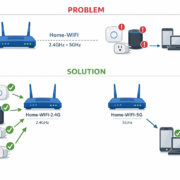
Video-Türklingel bei schlechtem WLAN - So… 6. April 2026 Video-Türklingel mit schwacher WLAN-Verbindung zeigt typische Probleme wie Offline-Status und schlechte Signalqualität Video-Türklingel bei schlechtem WLAN funktioniert wieder mit einem…
Homematic IP Access Point Geräte nicht erreichbar in… 1. April 2026 Homematic IP Access Point mit verschiedenen LED-Status-Anzeigen für die Diagnose von Verbindungsproblemen Wenn dein Homematic IP Access Point in Home…
Smart Home Neubau planen: Verkabelung und Kosten… 14. Mai 2026 Professionelle Smart Home Verkabelung während der Rohbauphase - die Basis für ein zuverlässiges intelligentes Zuhause Smart Home Neubau planen bedeutet…
WLAN Probleme mit Smart Home Geräten lösen — So… 6. April 2026 Smart Home Geräte mit WLAN-Verbindungsproblemen – der häufigste Grund für Ausfälle im intelligenten Zuhause Smart Home WLAN Probleme lösen kostet…
Video-Türklingel nachträglich ohne Verkabelung… 6. April 2026 Moderne Video-Türklingel mit kabelloser Installation - einfache Nachrüstung ohne Elektroarbeiten Eine Video-Türklingel nachträglich ohne Verkabelung installieren ist eine praktische Lösung…
https://technikkram.net/wp-content/uploads/2026/06/img_00_hero_d7ee943a754440888d69390b068c2c8d.png10241536Heikohttps://technikkram.net/wp-content/uploads/2019/05/technikkram_transparent.pngHeiko2026-06-11 06:22:432026-06-11 06:22:43WLAN in großen Wohnungen: Mesh oder Access Point – so hast du überall starkes Signal
0Kommentare
Hinterlasse einen Kommentar
An der Diskussion beteiligen? Hinterlasse uns deinen Kommentar!
Sie sehen gerade einen Platzhalterinhalt von Turnstile. Um auf den eigentlichen Inhalt zuzugreifen, klicken Sie auf die Schaltfläche unten. Bitte beachten Sie, dass dabei Daten an Drittanbieter weitergegeben werden.
Sie sehen gerade einen Platzhalterinhalt von Vimeo. Um auf den eigentlichen Inhalt zuzugreifen, klicken Sie auf die Schaltfläche unten. Bitte beachten Sie, dass dabei Daten an Drittanbieter weitergegeben werden.
Sie sehen gerade einen Platzhalterinhalt von YouTube. Um auf den eigentlichen Inhalt zuzugreifen, klicken Sie auf die Schaltfläche unten. Bitte beachten Sie, dass dabei Daten an Drittanbieter weitergegeben werden.
Sie sehen gerade einen Platzhalterinhalt von Facebook. Um auf den eigentlichen Inhalt zuzugreifen, klicken Sie auf die Schaltfläche unten. Bitte beachten Sie, dass dabei Daten an Drittanbieter weitergegeben werden.
Sie sehen gerade einen Platzhalterinhalt von Instagram. Um auf den eigentlichen Inhalt zuzugreifen, klicken Sie auf die Schaltfläche unten. Bitte beachten Sie, dass dabei Daten an Drittanbieter weitergegeben werden.
Sie sehen gerade einen Platzhalterinhalt von X. Um auf den eigentlichen Inhalt zuzugreifen, klicken Sie auf die Schaltfläche unten. Bitte beachten Sie, dass dabei Daten an Drittanbieter weitergegeben werden.





Hinterlasse einen Kommentar
An der Diskussion beteiligen?Hinterlasse uns deinen Kommentar!