NAS für Einsteiger: Welches Synology-Modell passt 2025 zu deinem Zuhause?
Als ich vor gut zehn Jahren mein erstes NAS eingerichtet habe, war das noch ein richtiges Bastelprojekt: Linux-Distribution auf USB-Stick, Samba von Hand konfigurieren, und wehe, man hat den DHCP-Server im Router falsch eingestellt. Heute ist das alles deutlich einfacher. Synology hat sich mit der DiskStation Manager (DSM)-Oberfläche zu einem der benutzerfreundlichsten NAS-Systeme für Einsteiger entwickelt. Doch 2025 hat sich einiges getan – neue Modelle, neue Einschränkungen bei den Festplatten, aber auch mehr Leistung und Komfort. In diesem Artikel zeige ich dir, welches Synology-NAS für dein Zuhause am besten geeignet ist, wie du es einrichtest und was du damit praktisch anstellen kannst. Keine Sorge: Du brauchst kein IT-Studium, nur Neugier und ein bisschen Spaß an Technik.
Was ist ein NAS und warum sollte man eines zuhause haben?
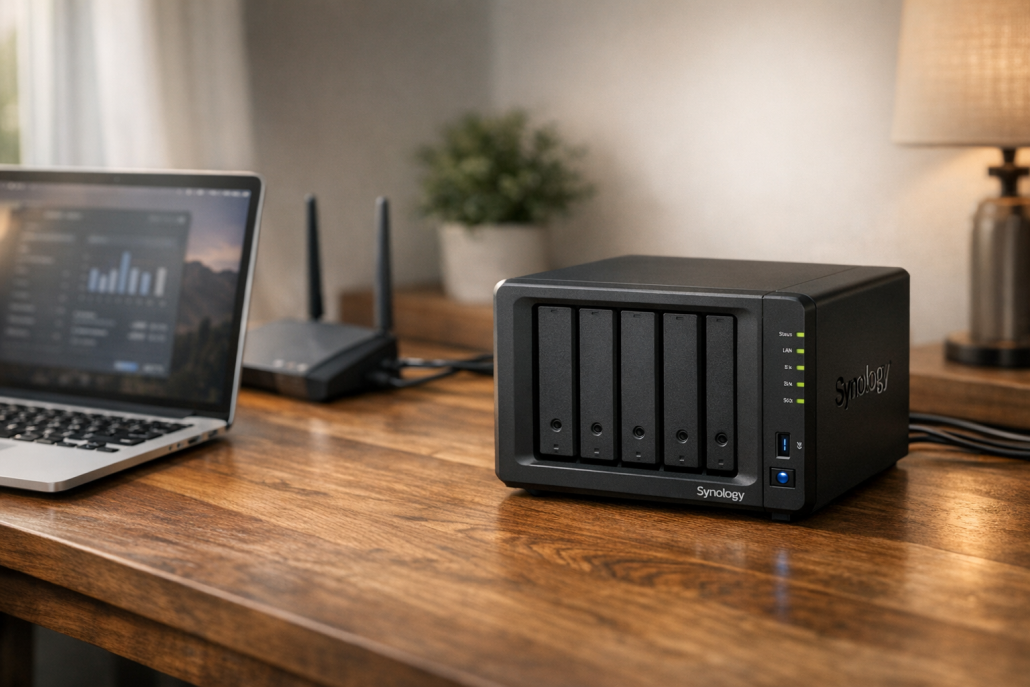
Ein NAS (Network Attached Storage) ist im Grunde ein kleiner Server, der permanent im Heimnetz läuft und zentral Daten bereitstellt. Du verbindest ihn über ein LAN-Kabel mit deinem Router – und schon können alle Geräte im Haushalt darauf zugreifen. Fotos, Musik, Dokumente oder Backups liegen dann nicht mehr verstreut auf Laptops, USB-Sticks oder in der Cloud, sondern sauber an einem Ort. Für Einsteiger ist ein NAS vor allem interessant, weil es mehr Kontrolle über die eigenen Daten bietet. Statt Cloud-Abos und Datenschutzbedenken hast du deine Dateien physisch bei dir zuhause. Außerdem kann ein NAS:
Automatische Backups von PCs, Smartphones oder Tablets durchführen
Als Medienserver für Musik, Fotos und Videos dienen
Dateien über Synology Drive synchronisieren – ähnlich wie Dropbox
Über QuickConnect auch von unterwegs erreichbar sein
Mit der Surveillance Station IP-Kameras aufnehmen
Kurz gesagt: Ein NAS ist das digitale Rückgrat deines Smart Homes – leise, sparsam und vielseitig.
Synology-Modellübersicht 2025: J-, Value- und Plus-Serie im Vergleich
Synology bietet aktuell drei Hauptserien, die sich vor allem durch Leistung, Prozessor und Preis unterscheiden. Für Einsteiger sind die J-Serie und die Plus-Serie besonders relevant.
Serie
Typische Modelle
CPU
RAM
Preisbereich
Einsatzgebiet
J-Serie
DS223j
ARM / Realtek
1 GB
~200 €
Basis-Backups, Dateiablage
Value-Serie
DS224+
Intel Celeron
2 GB+
~350 €
Heimserver, Medien-Streaming
Plus-Serie
DS425+, DS925+
Intel / AMD Ryzen
4 GB+
ab 500 €
Private Cloud, Videoüberwachung, Multiuser
Die DS223j wurde im FAZ Kaufkompass 2026 als Testsieger für Einsteiger ausgezeichnet – sie bietet das moderne Btrfs-Dateisystem inklusive Snapshots und läuft angenehm leise. Wer etwas mehr Leistung möchte, greift zur DS224+. Diese hat einen flotteren Intel-Celeron-Prozessor, mehr RAM und eignet sich für anspruchsvollere Aufgaben wie Plex-Streaming oder gleichzeitige Zugriffe mehrerer Nutzer. Ab 2025 gilt allerdings eine wichtige Einschränkung: Neue Plus-Geräte akzeptieren nur noch Synology-zertifizierte Festplatten. Das hat Synology eingeführt, um Support und Zuverlässigkeit zu verbessern – für Bastler aber ein kleiner Wermutstropfen.
Einrichtung Schritt für Schritt: Vom Auspacken bis zum ersten Backup
Die Einrichtung eines Synology-NAS ist auch für Einsteiger gut machbar. Hier die wichtigsten Schritte:
Festplatten einsetzen: Öffne die Schächte, stecke deine NAS-HDDs (z. B. WD Red🛒 oder Seagate IronWolf📦) ein und schließe das Gehäuse.
Netzwerkverbindung herstellen: Verbinde das NAS per LAN-Kabel mit deinem Router (ein UGREEN-Kabel ist hier robust und zuverlässig) und schalte es ein.
DSM installieren: Im Browser find.synology.com öffnen oder den Synology Assistant nutzen. DSM führt dich durch den Installationsassistenten.
Benutzerkonto anlegen: Erstelle ein Admin-Konto, richte Sprache und Zeitzone ein.
Speicherpool einrichten: Wähle RAID 1 (bei zwei Laufwerken) für Datensicherheit. DSM erstellt daraus automatisch ein Volume.
Freigaben anlegen: Erstelle z. B. einen Ordner Backup oder Media und lege Benutzerrechte fest.
Synology Drive installieren: Auf dem PC oder Mac installieren, um Ordner automatisch mit dem NAS zu synchronisieren.
Nach rund 30 Minuten steht dein privater Cloud-Server bereit – ganz ohne Kommandozeile. Und wer mag, kann gleich mit Projekten loslegen.
Zwei einfache Projekte für den Einstieg
Damit du direkt siehst, was dein neues NAS kann, hier zwei einfache, aber praktische Projekte, die sich in wenigen Minuten einrichten lassen.
Projekt 1 – Backup-Server
Erstelle im DSM einen Freigabeordner Backup und richte dafür einen eigenen Nutzer ein. Auf dem PC installierst du den Synology Drive Client und wählst den Ordner aus, der automatisch gespiegelt werden soll (z. B. Dokumente oder Bilder). Speichere eine Datei am PC – sie erscheint Sekunden später auf dem NAS. So hast du ein automatisches, lokales Backup ohne Cloud.
Projekt 2 – Heim-Medienserver
Kopiere deine Filme oder Urlaubsfotos in einen Freigabeordner Media. Im DSM öffnest du das Paket-Zentrum und installierst den Media Server oder Plex. Danach kannst du mit Smart-TV oder Smartphone (z. B. mit der DS Video App) auf deine Medien zugreifen. Der Clou: DSM indiziert deine Dateien automatisch, sodass sie mit Vorschaubildern und Metadaten angezeigt werden.
Leistung, Lautstärke und Energieverbrauch
Ein NAS läuft 24/7 – deshalb lohnt sich ein Blick auf Energieeffizienz und Lautstärke. Einsteigergeräte wie die DS223j verbrauchen nur rund 10–15 Watt im Leerlauf, Plus-Modelle um die 25–30 Watt. Das entspricht bei Dauerbetrieb wenigen Euro Stromkosten im Monat. Auch die Geräuschentwicklung ist angenehm niedrig: Die J-Serie arbeitet mit langsam drehenden Lüftern und entkoppelten Laufwerken. Wer SSDs oder Hybridlösungen nutzt (z. B. SanDisk SATA-SSDs📦 im Cache), kann den Betrieb fast lautlos gestalten. Für mehr Leistung sorgt ein SSD-Cache in den Plus-Modellen – ideal, wenn du häufig viele kleine Dateien öffnest oder mehrere Nutzer gleichzeitig zugreifen. In meinem Test brachte das bei der DS425+ etwa 30 % schnellere Reaktionszeiten im Synology Drive.
Vor- und Nachteile eines NAS im Heimgebrauch
Vorteile:
Einfach zu bedienen dank DSM-Oberfläche
Zentrale Datenspeicherung und automatische Backups
Btrfs-Dateisystem mit Snapshots schützt vor Datenverlust
Einsteiger-Modelle wie DS223j sind bei vielen kleinen Dateien etwas träge
Plus-Modelle ab 2025 benötigen zertifizierte Synology-HDDs
Grundkenntnisse in Netzwerkfreigaben hilfreich
Trotzdem: Der Nutzen überwiegt deutlich. Ein NAS wächst mit deinen Anforderungen – heute Backup, morgen Multimedia, übermorgen Videoüberwachung.
Aktuelle Trends: Was Synology 2025 verändert hat
Synology hat 2024/2025 die Produktpalette kräftig überarbeitet. Neu sind u. a. die DS425+ (4 Bays) und DS925+ mit 2,5-Gbit-Ethernet und stärkeren CPUs. Gleichzeitig verschwinden alte Erweiterungssteckplätze – dafür gibt’s mehr RAM und SSD-Cache-Optionen. Ein wichtiger Trend ist die Hybrid-Cloud: Mit Synology C2 kannst du Daten lokal speichern und zusätzlich in die Cloud spiegeln – ein ideales Backup-Konzept. Auch die Datensicherheit wurde ausgebaut: Verschlüsselung, Snapshots und automatisierte Aufgabenplanung machen den Betrieb noch robuster. Für Einsteiger bleibt entscheidend: DSM ist so benutzerfreundlich wie nie. Selbst komplexe Aufgaben wie RAID-Erweiterung oder Cloud-Synchronisierung lassen sich per Klick erledigen.
Fehlerbehebung und Support
Auch bei einem stabilen System wie Synology kann mal etwas haken. Die gute Nachricht: DSM bietet klare Fehlermeldungen und hilfreiche Tools.
NAS nicht im Netzwerk sichtbar? Prüfe Kabelverbindungen und Router. Der Synology Assistant oder die DS Finder App findet das Gerät meist automatisch.
Festplattenfehler? Im Storage Manager siehst du defekte Laufwerke. Nach dem Austausch startet DSM den RAID-Rebuild automatisch.
DSM-Fehler oder Datenverlust? Btrfs-Snapshots helfen, ältere Versionen wiederherzustellen. Notfalls lässt sich DSM über USB neu installieren.
Synology bietet außerdem eine dreijährige Garantie (optional verlängerbar) und eine sehr aktive Community. In den offiziellen Foren oder auf Seiten wie technikkram.net findet man für fast jedes Problem eine Lösung.
Ein NAS ist kein Luxusspielzeug mehr, sondern ein praktisches Werkzeug für den digitalen Alltag. Gerade die Modelle von Synology zeigen, wie einfach und zuverlässig Datenspeicherung heute funktioniert. Für Einsteiger empfehle ich 2025 ganz klar die DS223j – sie ist günstig, leise und erfüllt alle Grundfunktionen. Wer mehr Leistung oder Plex-Streaming möchte, greift zur DS224+ oder DS425+. Und ganz ehrlich: Sobald man einmal erlebt hat, wie reibungslos Synology Drive oder die Photo Station laufen, will man nie wieder zurück zu USB-Sticks oder Cloud-Diensten. Ich spreche da aus Erfahrung – mein NAS läuft seit Jahren durch, leise und zuverlässig wie ein Uhrwerk.
Wenn du mehr über Festplattenwahl, SSD-Cache oder Hybrid-Backups erfahren möchtest, schau dir meine anderen Artikel auf technikkram.net an – dort gehe ich noch tiefer ins Detail.
https://technikkram.net/wp-content/uploads/2026/02/NAS-fur-Einsteiger-Welches-Synology-Modell-passt-2025-zu-deinem-Zuhause.png10241536Heikohttps://technikkram.net/wp-content/uploads/2019/05/technikkram_transparent.pngHeiko2026-02-06 02:04:192026-02-06 02:04:19NAS für Einsteiger: Welches Synology-Modell passt 2025 zu deinem Zuhause?
0Kommentare
Hinterlasse einen Kommentar
An der Diskussion beteiligen? Hinterlasse uns deinen Kommentar!





Hinterlasse einen Kommentar
An der Diskussion beteiligen?Hinterlasse uns deinen Kommentar!