Apple Health und Samsung Health: Schritt-für-Schritt Einrichtung für Einsteiger
Ich erinnere mich noch gut an den Moment, als ich zum ersten Mal meine Trainingsdaten digital erfasst habe – damals noch mit einer simplen Fitness-App. Heute ist das Ganze viel smarter und integrierter. Apple Health und Samsung Health sind die zentralen Plattformen, wenn es darum geht, deine Gesundheits- und Fitnessdaten zu bündeln. In diesem Praxis-Tutorial zeige ich dir, wie du beide Systeme Schritt für Schritt einrichtest – egal, ob du auf iOS oder Android unterwegs bist. Ich erkläre dir nicht nur die Einrichtung, sondern auch, wie du Geräte wie Smartwatches oder Körperwaagen richtig verbindest und welche Datenschutzaspekte du beachten solltest. Ziel ist, dass du am Ende genau weißt, wie du deine Vitalwerte automatisch erfassen und sinnvoll nutzen kannst – ohne technisches Vorwissen vorauszusetzen.
Apple Health einrichten – so startest du auf dem iPhone
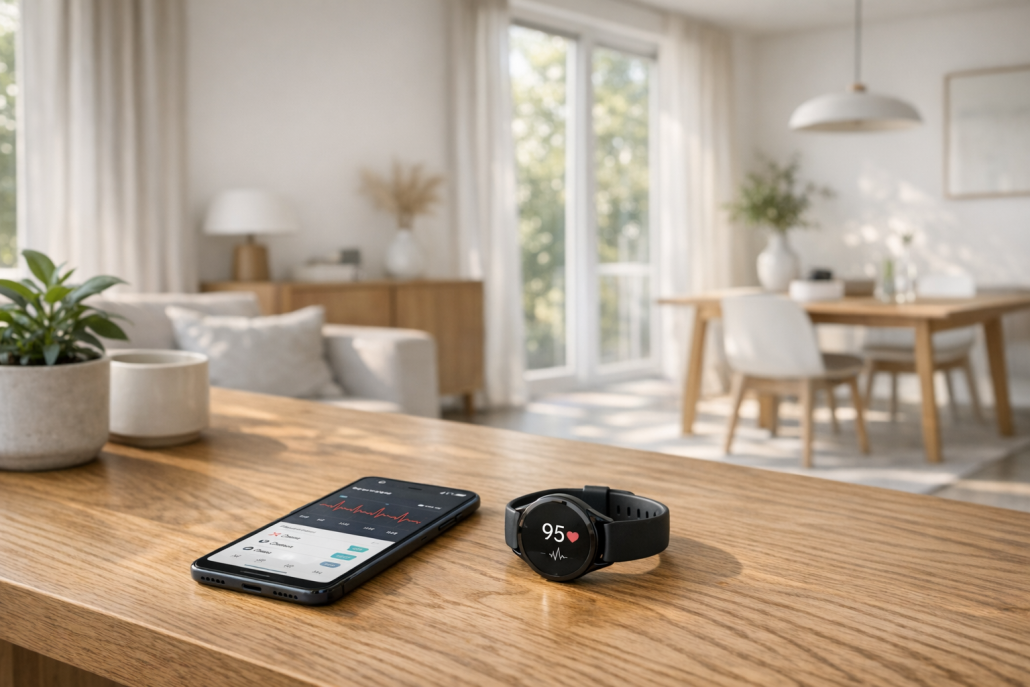
Apple Health ist auf jedem iPhone vorinstalliert und die zentrale Sammelstelle für alle Gesundheitsdaten. Wenn du eine Apple Watch🛒 besitzt, wird sie automatisch integriert – falls nicht, kannst du auch ausschließlich das iPhone verwenden, um Schritte, Aktivität und andere Basisdaten zu erfassen.
Health-App öffnen: Öffne die App „Health“ auf deinem iPhone. Sie ist standardmäßig installiert. Falls du sie gelöscht hast, kannst du sie aus dem App Store erneut laden.
Apple-ID prüfen: Stelle sicher, dass du mit deiner Apple-ID angemeldet bist. Diese wird benötigt, um Daten sicher in der iCloud zu speichern – natürlich Ende-zu-Ende-verschlüsselt.
Profil anlegen: Tippe auf dein Profilbild oben rechts und gib Basisdaten wie Alter, Größe, Gewicht und Geschlecht ein. Diese Werte sind wichtig, damit Apple Health Kalorienverbrauch und Herzfrequenzzonen korrekt berechnen kann.
Apple Watch🛒 koppeln: Wenn du eine Apple Watch🛒 besitzt, öffne die Watch-App auf dem iPhone. Nach der Kopplung werden Trainings-, Herz- und Schlafdaten automatisch an Apple Health übertragen.
Datenquellen prüfen: In der Health-App findest du unter Datenzugriff & Geräte eine Übersicht aller Apps und Geräte, die Daten mit HealthKit austauschen dürfen. Hier kannst du gezielt festlegen, welche App auf welche Kategorie (z. B. Schlaf, Herzfrequenz, Schritte) zugreifen darf.
Externe Geräte verbinden: Viele Körperfettwaagen, Blutdruckmessgeräte oder Fitness-Tracker von Herstellern wie Withings, Garmin oder Oura lassen sich über ihre eigene App mit Apple Health synchronisieren. Wichtig: Die Verbindung erfolgt immer über die jeweilige Hersteller-App, nicht direkt in Health.
Ein praktischer Tipp aus meiner Erfahrung: Wenn du regelmäßig unterschiedliche Fitness-Apps nutzt (z. B. Strava, MyFitnessPal oder Nike Run Club), lohnt es sich, einmalig zu prüfen, welche davon Daten in Apple Health schreiben oder daraus lesen dürfen. So verhinderst du doppelte oder widersprüchliche Einträge.
Samsung Health Schritt-für-Schritt einrichten auf Android
Samsung Health ist die Android-Alternative zu Apple Health und auf vielen Galaxy-Smartphones bereits vorinstalliert. Sie sammelt Schritte, Herzfrequenz, Schlaf und mehr – sowohl über dein Smartphone als auch über Galaxy-Wearables.
App starten: Öffne die App „Samsung Health“. Falls sie nicht installiert ist, lade sie aus dem Google Play Store herunter. Auch auf iPhones ist sie verfügbar, allerdings mit eingeschränktem Funktionsumfang.
Samsung-Konto anmelden: Melde dich mit deinem Samsung-Account an. Dadurch werden deine Gesundheitsdaten in der Samsung Cloud gesichert und zwischen Geräten synchronisiert.
Berechtigungen erteilen: Beim ersten Start fragt Samsung Health nach Berechtigungen für Bewegungssensoren, Standort und Körperdaten. Erlaube diese, damit Schritte, Kalorien und Workouts korrekt aufgezeichnet werden können.
Wearable koppeln: Wenn du eine Galaxy Watch📦 oder ein Galaxy Band📦 hast, öffne die Galaxy Wearable-App. Folge den Anweisungen, um das Gerät zu koppeln – die Daten (z. B. Herzfrequenz, Schlaf, Stress) fließen dann automatisch in Samsung Health.
Health Connect aktivieren: In den Einstellungen findest du die Option Health Connect. Damit kannst du Daten mit anderen Apps teilen (z. B. MyFitnessPal, Fitbit, Withings). Samsung nutzt diese Schnittstelle in Kooperation mit Google, um Daten über verschiedene Apps hinweg zu synchronisieren.
Datenfreigabe konfigurieren: Unter Health Data Sharing kannst du eine Gruppe anlegen, um bestimmte Gesundheitsdaten mit Freunden oder Familienmitgliedern zu teilen – ideal, wenn du z. B. gemeinsam Trainingsfortschritte verfolgen möchtest.
Mein persönlicher Tipp: Wenn du mehrere Fitness-Apps nutzt, lohnt sich die Aktivierung von Health Connect besonders. Damit laufen deine Daten zentral zusammen, und du behältst auch bei der Nutzung verschiedener Hersteller den Überblick.
Geräte und Sensoren koppeln – so vernetzt du dein Setup
Sowohl Apple Health als auch Samsung Health entfalten ihre volle Stärke erst, wenn du sie mit passenden Geräten kombinierst. Dabei spielt es keine Rolle, ob du Einsteiger bist oder schon ein komplettes Fitness-Setup besitzt.
Apple Health – kompatible Geräte
Apple Watch🛒: Das Herzstück für alle, die im Apple-Universum bleiben. Sie misst Herzfrequenz, Schritte, Kalorien, EKG und Schlafdaten – alles landet automatisch in Apple Health.
Bluetooth-Waagen und Sensoren: Geräte von Withings, Omron oder Eufy verbinden sich über ihre Hersteller-App. Achte darauf, dass in den App-Einstellungen „Apple Health Synchronisierung“ aktiviert ist.
Drittanbieter-Apps: Apps wie Strava, Yazio oder Calm können mit HealthKit verbunden werden, um Trainings- oder Ernährungsdaten zu synchronisieren.
Samsung Health – kompatible Geräte
Galaxy Watch📦, Band oder Ring: Diese Geräte erfassen Schritte, Puls, Schlaf und – je nach Modell – Blutdruck oder Sauerstoffsättigung. Die Daten werden automatisch mit Samsung Health synchronisiert.
Health Connect: Über diese Schnittstelle kannst du auch Geräte anderer Marken (z. B. Fitbit, Withings, Polar) indirekt anbinden.
Externe Sensoren: Einige Blutdruckmessgeräte und Waagen können direkt oder über ihre Apps Daten an Samsung Health weitergeben.
Ein Tipp aus der Praxis: Wenn du Trainingsdaten aus einer App wie Strava oder Komoot mit Samsung Health synchronisieren möchtest, prüfe, ob die Integration über Health Connect oder über die App-Einstellungen möglich ist. So vermeidest du doppelte Aufzeichnungen und hast alle Daten zentral in einer App.
Datenschutz und Sicherheit – worauf du achten solltest
Beim Thema Gesundheitsdaten ist Vertrauen entscheidend. Beide Systeme – Apple Health und Samsung Health – haben hier unterschiedliche Ansätze, die du kennen solltest.
Apple Health: Datenschutz an erster Stelle
Apple legt großen Wert auf Datenschutz. Gesundheitsdaten werden verschlüsselt auf deinem iPhone gespeichert und nur auf Wunsch mit der iCloud synchronisiert. Selbst in der Cloud sind sie Ende-zu-Ende-verschlüsselt, das heißt: Nur du hast Zugriff, nicht einmal Apple selbst. Drittanbieter-Apps dürfen nur mit deiner Zustimmung auf bestimmte Daten zugreifen – und Apple verbietet ausdrücklich die Nutzung dieser Daten für Werbung.
Samsung Health: Offenes System mit Cloud-Sync
Samsung verfolgt einen offeneren Ansatz. Deine Daten werden im Samsung-Cloud-Konto gespeichert und durch die Sicherheitsplattform Samsung Knox geschützt. Das ermöglicht es, Gesundheitsdaten zwischen Geräten zu synchronisieren oder mit anderen Apps über Health Connect auszutauschen. Wer Datenschutz besonders hoch priorisiert, sollte genau prüfen, welche Daten synchronisiert werden und ob Cloud-Backup wirklich nötig ist.
Ein praktischer Tipp: Wenn du dein Smartphone wechselst, exportiere vorher deine wichtigsten Gesundheitsdaten als Datei oder sichere sie über die jeweilige Cloud. So verlierst du keine historischen Werte.
Praxisbeispiele: So nutzt du Health-Daten im Alltag
Sobald dein System läuft, kannst du deine Gesundheitsdaten sinnvoll einsetzen – nicht nur zum Zählen von Schritten.
Schritte und Aktivität
Beide Systeme erfassen automatisch deine täglichen Schritte. Du kannst Zielwerte setzen (z. B. 10.000 Schritte pro Tag) und Fortschritte in übersichtlichen Diagrammen sehen. Auf der Apple Watch🛒 motivieren dich die bekannten Aktivitätsringe, während Samsung Health Schritt-Challenges mit Freunden ermöglicht.
Training und Sport
Starte dein Training direkt über die Apple Watch🛒 oder Galaxy Watch📦. Tempo, Distanz, Puls und Kalorienverbrauch werden automatisch aufgezeichnet. In beiden Apps kannst du deine Workouts später analysieren – ideal, um Fortschritte zu verfolgen oder Trainingspläne zu optimieren.
Schlaf und Erholung
Mit aktivem Schlaftracking erfährst du, wie lange und wie tief du geschlafen hast. Apple zeigt Atemaussetzer an (Hinweis auf mögliche Schlafapnoe), während Samsung einen Schlafscore und Coaching-Tipps liefert. Diese Daten helfen dir, Routinen anzupassen und dein Erholungspotenzial zu verbessern.
Daten für den Arztbesuch
Apple Health erlaubt es, Gesundheitsberichte als PDF zu exportieren – praktisch für Check-ups beim Arzt. Samsung Health bietet dagegen die Möglichkeit, Daten mit Familienmitgliedern zu teilen, z. B. um gemeinsam auf die Fitness älterer Angehöriger zu achten.
Diese praxisnahen Funktionen zeigen, dass beide Systeme mehr sind als Schrittzähler. Sie können dir helfen, deinen Lebensstil gezielt zu verbessern – wenn du sie bewusst nutzt.
Egal, ob du im Apple- oder Samsung-Universum zu Hause bist – beide Plattformen bieten dir eine solide Grundlage, um deine Gesundheit und Fitness digital zu begleiten. Apple Health punktet mit Datensicherheit und tiefer Integration in iOS, während Samsung Health durch Offenheit und Flexibilität überzeugt. Wichtig ist, dass du dir zu Beginn die Zeit nimmst, dein System sorgfältig einzurichten und die richtigen Berechtigungen zu vergeben. Dann läuft vieles automatisch – und du kannst dich auf das konzentrieren, was wirklich zählt: dein Training, deine Erholung und dein Wohlbefinden. Aus meiner Erfahrung lohnt sich diese Investition in die eigene Datenbasis enorm – sie liefert dir langfristig wertvolle Einblicke, um deinen Körper besser zu verstehen und dein Training gezielter zu steuern.
Wenn du gerade erst startest: Richte heute noch dein bevorzugtes System ein und beobachte, wie sich deine täglichen Werte entwickeln. Kleine Schritte führen oft zu großen Veränderungen – und die Technik hilft dir, sie sichtbar zu machen.
https://technikkram.net/wp-content/uploads/2026/02/Apple-Health-und-Samsung-Health-Schritt-fur-Schritt-Einrichtung-fur-Einsteiger.png10241536Niklashttps://technikkram.net/wp-content/uploads/2019/05/technikkram_transparent.pngNiklas2026-02-09 09:52:052026-02-09 09:52:05Apple Health und Samsung Health: Schritt-für-Schritt Einrichtung für Einsteiger
0Kommentare
Hinterlasse einen Kommentar
An der Diskussion beteiligen? Hinterlasse uns deinen Kommentar!




Hinterlasse einen Kommentar
An der Diskussion beteiligen?Hinterlasse uns deinen Kommentar!