ICY Box NAS einrichten – Schritt-für-Schritt Anleitung für Fortgeschrittene
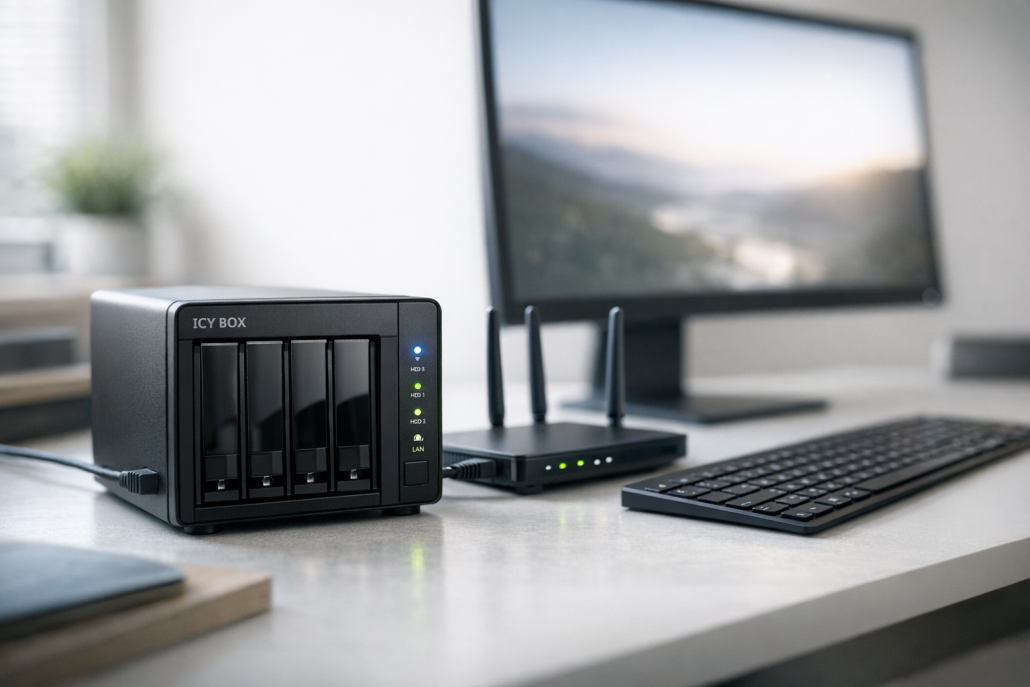
ICY Box NAS📦 Setup auf modernem Schreibtisch mit Netzwerkverbindung“ class=“introduction-image“ style=“display:block;margin:auto;“ />
Ich erinnere mich noch gut an meinen ersten ICY Box NAS📦-Aufbau vor ein paar Jahren – damals mit zwei 4-TB-WD-Red-HDDs in einem IB-NAS902. Die Idee war simpel: ein leises, zuverlässiges Heim-NAS, das meine Backups und Medien zentral speichert. In der Praxis steckt aber deutlich mehr dahinter, wenn man das Beste aus der Hardware herausholen will. In diesem Artikel führe ich euch durch die komplette Einrichtung eines ICY Box NAS📦 – von der Montage über die Netzwerkkonfiguration bis zur Integration in bestehende Systeme. Der Fokus liegt auf der Praxis, mit Tipps aus echten Setups, wie sie in meinem Smart Home laufen.
Hardware verstehen und vorbereiten
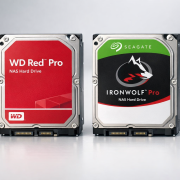
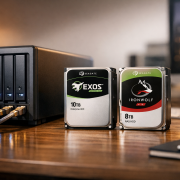
Bevor wir mit der Einrichtung loslegen, lohnt sich ein Blick auf die Hardware. Ein ICY Box NAS📦 ist in der Regel ein sogenanntes Barebone-Gehäuse – also ein Gehäuse mit integrierter Platine, Netzwerkanschluss und Softwarebasis, aber ohne Festplatten. Modelle wie das IB-NAS902 bieten meist 1 bis 4 Einschübe für SATA-HDDs oder SSDs. Empfohlene Laufwerke: Für den Dauerbetrieb im NAS eignen sich spezielle NAS-Festplatten wie WD Red oder Seagate IronWolf📦. Diese sind für 24/7-Betrieb ausgelegt und bieten ein gutes Verhältnis aus Leistung und Haltbarkeit. Wer mehr Geschwindigkeit möchte, kann SSDs einsetzen – ideal für kleine Medienbibliotheken oder virtuelle Maschinen. Ein Vorteil der ICY Box-Gehäuse ist ihre Offenheit: Es gibt keine Laufwerksrestriktionen, wie sie etwa Synology zeitweise eingeführt hatte. Jede handelsübliche SATA-Platte lässt sich verwenden. Werkzeug & Vorbereitung:
Kreuzschlitzschraubendreher
Netzwerkkabel (Cat5e oder besser)
Router oder Switch mit DHCP
Aktuelle Firmware von der RaidSonic-Webseite
Achte darauf, das Gehäuse vor der Montage vom Strom zu trennen. Die Laufwerke werden in die Einschübe geschraubt oder gesteckt – je nach Modell mit Schnellverschlüssen oder Halterahmen.
Einrichtung im Netzwerk
Sobald die Hardware sitzt, geht es an die Netzwerkverbindung und die Ersteinrichtung.
Verbindung herstellen: Schließe das NAS über ein Ethernetkabel direkt an deinen Router oder Switch an. Sobald Strom anliegt, sollten die Status-LEDs aufleuchten.
IP-Adresse ermitteln: Das NAS bezieht in der Regel automatisch eine IP per DHCP. Im Router-Menü findest du die zugewiesene Adresse. Alternativ kannst du bei direkter Verbindung die Notfall-IP http://169.254.0.1 im Browser aufrufen.
Web-Interface öffnen: Rufe die IP-Adresse im Browser auf. Nach kurzer Initialisierung erscheint die Weboberfläche, meist mit einem Assistenten für die Ersteinrichtung.
Admin-Konto einrichten: Setze ein sicheres Passwort, stelle Datum und Uhrzeit ein und aktualisiere gegebenenfalls die Firmware.
Speicher konfigurieren: Bei Multi-Bay-Geräten kannst du jetzt RAID aktivieren. Ich empfehle RAID 1 für Spiegelung – das schützt vor Datenverlust bei Plattenausfall.
Ein kleiner Tipp aus der Praxis: Notiere dir die IP-Adresse oder vergebe im Router eine feste Zuweisung. Das erleichtert spätere Backups und Skripte enorm.
Freigaben und Benutzerverwaltung
Nach der Grundkonfiguration folgt der wichtigste Schritt: das Einrichten von Freigaben. Über das Web-Interface lassen sich Ordner und Benutzerrechte definieren.
Öffne im Admin-Menü den Bereich Freigaben.
Erstelle einen neuen Ordner, z. B. Backup oder Media.
Lege fest, welche Benutzer Zugriff erhalten (lesen, schreiben oder beides).
Aktiviere das gewünschte Protokoll – standardmäßig SMB/CIFS (Samba), optional FTP oder NFS.
Unter Windows bindest du die Freigaben als Netzlaufwerk ein (\\NAS-Name\Backup). Auf macOS funktioniert das über den Finder mit smb://IP-Adresse. Danach steht das NAS wie ein lokales Laufwerk zur Verfügung. Best Practice: Lege für jeden Nutzer ein separates Konto an und vermeide den permanenten Einsatz des Admin-Zugangs. Das erhöht die Sicherheit im Heimnetz.
Mini-Projekt: NAS als Backup-System
Ein klassischer Anwendungsfall für ein ICY Box NAS📦 ist die zentrale Datensicherung. Mit RAID 1 und einem automatisierten Backup-Job lässt sich ein robustes System aufbauen.
RAID 1 aktivieren: Im Web-Interface die beiden Laufwerke zu einem Spiegelverbund konfigurieren.
Backup-Ordner anlegen: Einen neuen Freigabeordner Backup erstellen und den Benutzerrechten anpassen.
Netzlaufwerk verbinden: Auf dem PC über den Explorer oder Finder einbinden (z. B. Laufwerk Z:).
Daten sichern: Dateien manuell kopieren oder Tools wie Robocopy oder Windows Backup nutzen.
Automatisieren: Ein einfaches Skript mit Zeitplan (Task Scheduler) sorgt für regelmäßige Sicherungen.
Ich selbst nutze ein ähnliches Setup für meine Projektarchive – zuverlässig und wartungsarm. Der Clou: Wenn eine Platte ausfällt, läuft das System einfach weiter, bis Ersatz eingebaut wird.
Mini-Projekt: Medienserver im Heimnetz
Neben Backups eignet sich ein ICY Box NAS📦 auch hervorragend als Medienzentrale. Der integrierte UPnP/DLNA-Server erlaubt das Streamen von Musik, Fotos und Videos direkt auf Smart-TVs oder Konsolen.
Media-Ordner anlegen: Über die Weboberfläche einen Ordner Media erstellen und ihn als freigegebenen UPnP-Ordner markieren.
Dateien kopieren: Filme, Fotos oder Musikdateien vom PC in diesen Ordner übertragen.
UPnP/DLNA aktivieren: Im NAS-Menü aktivieren. Geräte wie Xbox oder Smart-TV erkennen das NAS automatisch.
Streaming testen: Auf dem Fernseher das NAS als Quelle auswählen und eine Datei abspielen.
Achte auf eine kabelgebundene Verbindung – WLAN kann bei großen Mediendateien schnell zum Flaschenhals werden.
Troubleshooting und Optimierung
Kein Setup ist perfekt – hier ein paar typische Stolperfallen und Lösungen aus der Praxis:
NAS wird nicht erkannt: Prüfe Kabelverbindungen und LEDs. Bei direkter Verbindung hilft http://169.254.0.1.
Langsame Übertragungen: Stelle sicher, dass Gigabit-Ethernet aktiv ist. Vermeide WLAN, wenn möglich.
Festplatte nicht erkannt: NAS ausschalten, HDD neu einsetzen, SATA-Kabel prüfen.
Zugriffsprobleme: Benutzerrechte kontrollieren. Gegebenenfalls neuen Nutzer anlegen.
Firmware-Update: Regelmäßig auf der RaidSonic-Webseite nach Updates suchen – viele Bugs werden damit behoben.
Für fortgeschrittene Anwender lohnt sich ein Blick in Open-Source-NAS-Systeme wie OpenMediaVault oder TrueNAS. Einige ICY Box Modelle lassen sich mit alternativer Software betreiben und so um moderne Features wie VPN oder Container erweitern.
Kosten und Nutzen im Überblick
Ein ICY Box NAS📦 ist eine kostengünstige Alternative zu Synology oder QNAP, wenn man bereit ist, selbst Hand anzulegen. Ein 2-Bay-Gehäuse kostet etwa 150 €, zwei WD Red HDDs mit je 4 TB rund 160 €. Für unter 500 € erhält man so ein vollwertiges System mit RAID 1 und zentralem Speicher. Die laufenden Kosten bleiben moderat: Bei 15 W Dauerlast liegt der Jahresverbrauch bei rund 130 kWh – also etwa 25 € Stromkosten. Für einen 24/7-Datenspeicher ein fairer Preis. Der größte Vorteil: Du behältst die volle Kontrolle über deine Daten – keine Cloud-Abhängigkeit, keine laufenden Gebühren.
Ein ICY Box NAS📦 ist die perfekte Lösung für alle, die ihre Daten zentral und sicher speichern wollen, ohne sich in ein proprietäres Ökosystem einzukaufen. Mit etwas technischem Verständnis lässt sich aus dem kompakten Gehäuse ein zuverlässiges Backup- und Medienzentrum aufbauen. Die Einrichtung erfordert zwar ein paar Handgriffe, belohnt aber mit Stabilität und Flexibilität. Wer also bereit ist, ein wenig zu schrauben und zu konfigurieren, bekommt mit einem ICY Box NAS📦 eine erstaunlich leistungsfähige Plattform für das eigene Heimnetz.
Wenn du dein eigenes ICY Box NAS📦 einrichtest oder erweitern willst, schau regelmäßig auf technikkram.net vorbei – dort teile ich weitere Praxis-Tipps, Firmware-Tricks und Optimierungen rund um NAS, HDDs und Smart-Home-Integration.





Hinterlasse einen Kommentar
An der Diskussion beteiligen?Hinterlasse uns deinen Kommentar!