Troubleshooting-Guide: Häufige Probleme bei der Netzwerkverkabelung im Neubau lösen
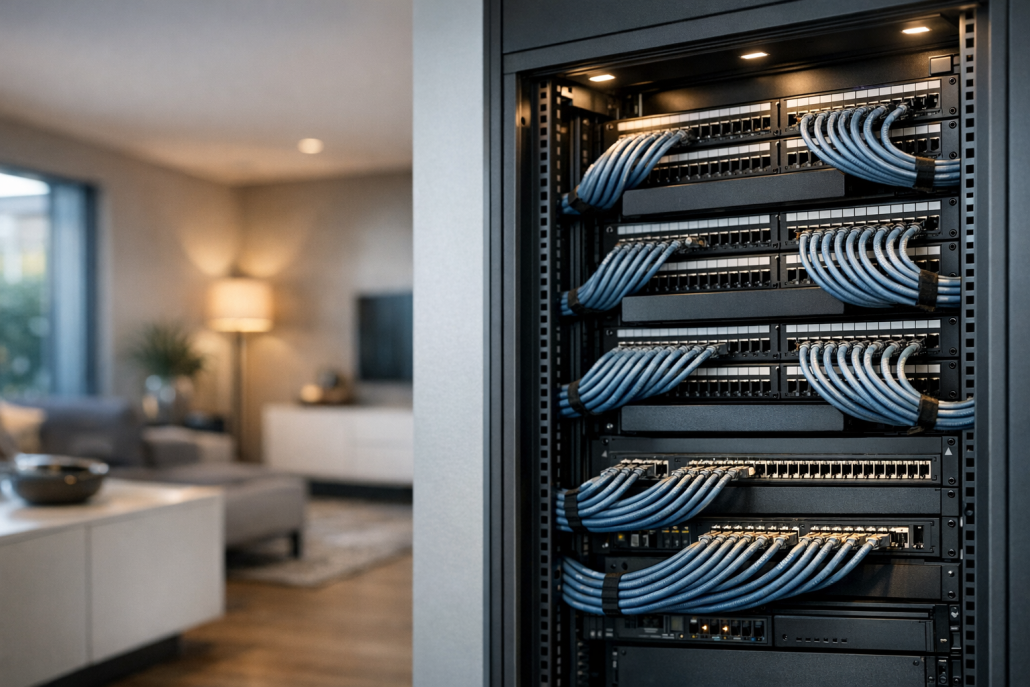
Wer schon einmal mitten im Neubau stand, weiß: Wenn der Estrich gegossen ist und die Wände frisch verputzt sind, ist es zu spät für Korrekturen an der Netzwerkverkabelung. Genau da habe ich vor ein paar Jahren selbst geschwitzt – zwischen Cat7-Kabelbündeln, Patchfeldern und dem PoE-Switch im Technikraum. Und obwohl alles sauber geplant war, gab es am Ende typische Stolperfallen: Dosen ohne Signal, PoE-Kameras ohne Strom, oder plötzlich nur 100 Mbit/s auf einer 10G-Leitung. In diesem Troubleshooting-Guide zeige ich euch, wie ihr solche Probleme systematisch findet und behebt – praxisnah, mit Fokus auf Neubauten und strukturierte Verkabelung.
1. Kein Signal an der Netzwerkdose – erste Diagnose
Das klassische Problem beim Ersttest: Eine oder mehrere Netzwerkdosen bleiben tot. Kein Link-Licht am Switch, keine Verbindung am Laptop. Hier hilft ein strukturiertes Vorgehen. 1. Sichtprüfung: Kontrolliere zuerst, ob alle Adern am Patchfeld und an der Dose korrekt aufgelegt sind. Bei RJ45 gilt in Deutschland meist die T568B-Belegung. Besonders bei Cat7 (S/FTP) ist es wichtig, dass der Schirm sauber angeschlossen und nicht abgeschnitten ist. 2. Kabeltester einsetzen: Ein einfacher Durchgangsprüfer zeigt schnell, ob alle acht Adern verbunden sind. Ein Profi-Tester (z. B. Fluke) kann zusätzlich Dämpfung und Übersprechen messen. Wenn eine oder mehrere Adern fehlen, liegt meist ein Montagefehler an der Dose oder am Keystone-Modul vor. 3. Erdung und Schirmung prüfen: Bei geschirmten Leitungen sollte der Gesamtschirm am Patchfeld geerdet sein. Fehlt die Erdung, kann es zu Störungen kommen – insbesondere bei paralleler Führung zu Stromleitungen. 4. Test mit direkter Verbindung: Stecke das Kabel direkt vom Switch zum Endgerät (ohne Dose). Funktioniert der Link jetzt, ist die Wanddose der Übeltäter. In Neubauten werden Dosen oft zu fest in der Wand montiert, wodurch sich Adern lösen können.
2. PoE funktioniert nicht – Kamera oder Access Point bleibt dunkel
Gerade bei PoE-Geräten (z. B. Überwachungskameras oder Decken-APs) ist ein fehlender Stromfluss ein häufiges Problem. Dabei ist PoE eigentlich robust – wenn alle Komponenten mitspielen. 1. PoE-Standard prüfen: Nicht jeder Switch liefert die gleiche Leistung. IEEE 802.3af (PoE) stellt bis zu 15,4 W bereit, 802.3at (PoE+ bis 30 W) und 802.3bt (PoE++ bis 90 W). Wenn eine Kamera z. B. Infrarotbeleuchtung nutzt, reicht PoE oft nicht aus. 2. Port-Leistung messen: Viele moderne Switches (Ubiquiti, TP-Link, Netgear) zeigen im Interface an, wie viel Strom ein Port liefert. Wenn kein Gerät erkannt wird, testweise ein anderes PoE-Gerät anschließen. Leuchtet die LED, ist der Port in Ordnung. 3. Kabelqualität: Zu dünne oder beschädigte Kupferadern können den Spannungsabfall erhöhen. Bei Längen über 80 m kann das entscheidend sein. Hier hilft ein PoE-Tester, der Spannung und Last misst. 4. Alternative Stromversorgung: Bei Glasfaserstrecken oder sehr langen Runs ist PoE nicht möglich. Dann muss ein lokales Netzteil her. Plane das frühzeitig ein, z. B. Steckdose neben der Kameraposition.
3. Nur 100 Mbit/s statt 1 Gbit/s oder 10 Gbit/s
Ein besonders frustrierender Fehler: Das Netzwerk steht, aber der Durchsatz ist miserabel. Statt voller Gigabit nur 100 Mbit/s, oder der 10G-Link bleibt stur auf 1 Gbit/s. 1. Physische Ursachen: Häufig steckt ein Adernpaar nicht richtig. Für 1 Gbit/s sind alle vier Paare nötig, bei 100 Mbit/s nur zwei. Ein Wackelkontakt genügt, um den Link herabzustufen. 2. Steckverbinder prüfen: Wenn Cat7-Kabel mit RJ45-Steckern terminiert wurden, ist die mechanische Toleranz gering. Schon minimale Abweichungen in der Crimpung können Fehler verursachen. Daher besser auf Keystone-Module mit LSA-Anschluss setzen. 3. Switch- und NIC-Konfiguration: Prüfe, ob Auto-Negotiation aktiviert ist. Manuelle Fixierung auf falsche Geschwindigkeiten (z. B. 100 Mbit/s Full Duplex) kann den Link ausbremsen. 4. Test mit iperf3: Messe den tatsächlichen Datendurchsatz zwischen zwei Rechnern. Werte unter 900 Mbit/s deuten auf physische Probleme hin. Tausche nacheinander Patchkabel, Ports und Dosen, um den Fehler einzugrenzen.
4. Störungen durch Stromleitungen oder schlechte Erdung
Ein Klassiker aus der Praxis: Das WLAN läuft, aber die kabelgebundene Verbindung zeigt Paketverluste oder sporadische Aussetzer. Die Ursache liegt oft in elektromagnetischen Störungen. 1. Leitungsführung prüfen: Netzwerkkabel sollten nie längs parallel zu 230 V-Leitungen verlaufen. Wenn es sich nicht vermeiden lässt, immer 90° kreuzen. Besonders bei S/FTP-Kabeln ist der Schirm effektiv, aber nur, wenn er korrekt angeschlossen ist. 2. Potenzialausgleich: In Neubauten ist der zentrale Netzwerkschrank meist geerdet. Achte darauf, dass Patchfelder und Schirmungen dort angeschlossen sind. Fehlender Potenzialausgleich kann Brummschleifen oder Datenfehler verursachen. 3. Testweise Entkoppelung: Wenn Störungen auftreten, trenne testweise einzelne Segmente. Oft zeigt sich, dass nur eine Etage oder ein Kabelstrang betroffen ist. Mit einem einfachen Kabeltester oder Oszilloskop kann man das Signalverhalten prüfen.
5. Glasfaser: Kein Licht, kein Signal
Glasfaser ist traumhaft schnell – aber gnadenlos, wenn etwas nicht stimmt. Kein „fast“, kein „langsam“ – entweder es geht oder nicht. 1. Sichtprüfung: Faserenden dürfen nicht verschmutzt oder beschädigt sein. Schon ein Staubkorn kann die Übertragung verhindern. Verwende immer Staubschutzkappen und reinige mit speziellen Tüchern. 2. Stecker prüfen: LC/APC oder LC/UPC dürfen nicht verwechselt werden. Unterschiedliche Polierungen reflektieren das Licht unterschiedlich. 3. Dämpfung messen: Mit einem optischen Leistungsmesser lässt sich prüfen, ob das Signal ankommt. Bei Singlemode-Fasern (z. B. ITU G.657 OS2) sind Verluste über 0,5 dB pro Steckverbindung verdächtig. 4. Transceiver kontrollieren: Bei SFP-Modulen im Switch oder Router prüfen, ob das richtige Modul (z. B. 10GBASE-LR für Singlemode) eingesetzt ist. Unterschiedliche Wellenlängen oder falsche Typen verhindern den Link.
6. Labeling, Dokumentation und Fehlersuche langfristig vereinfachen
Viele Probleme entstehen, weil man nachträglich nicht mehr weiß, welches Kabel wohin führt. Gerade im Neubau, wo Dutzende Leitungen sternförmig in den Technikraum laufen, ist saubere Beschriftung Gold wert. 1. Beschriften: Jede Leitung bekommt eine eindeutige Bezeichnung – am besten Raumname und Dosen-Nummer (z. B. WOH1 für Wohnzimmer-Dose 1). Diese Bezeichnung gehört auch auf das Patchfeld. 2. Dokumentieren: Halte in einer Tabelle fest, welche Ports welchem Raum zugeordnet sind. Ergänze Testergebnisse (z. B. Dämpfungswerte oder PoE-Leistung) und Datum der Prüfung. 3. Fotos machen: Fotografiere das Patchfeld nach der Installation. So kannst du später schnell nachvollziehen, welche Leitung wohin führt. 4. Regelmäßige Kontrolle: Einmal im Jahr mit einem Kabeltester prüfen, ob alle Leitungen noch intakt sind. Feuchtigkeit, Temperaturschwankungen oder mechanische Belastung können langfristig Probleme verursachen.
7. Best Practices für zukunftssichere Verkabelung
Damit solche Fehler gar nicht erst entstehen, helfen ein paar Grundprinzipien, die ich bei jedem Projekt anwende:
Reserve einplanen: In jeden Raum mindestens zwei Dosen, besser vier. Immer ein Leerrohr extra für Nachrüstungen.
Cat7 oder Cat6a verwenden: Beide unterstützen 10 Gbit/s, Cat7 bietet zusätzliche Schirmung. RJ45-Module meist auf Cat6a-Niveau.
Glasfaser parallel legen: Singlemode-Fasern (OS2) sind extrem zukunftssicher und störungsfrei, auch für 10–100 Gbit/s.
PoE-Switche zentralisieren: So lassen sich Access Points und Kameras flexibel versorgen.
Saubere Erdung: Alle geschirmten Komponenten (Patchfeld, Dosen) müssen mit Potenzialausgleich verbunden sein.
So bleibt euer Heimnetz auch in zehn Jahren noch leistungsfähig – und ihr erspart euch viel Zeit bei der Fehlersuche.
Fehler in der Netzwerkverkabelung sind im Neubau ärgerlich, aber mit einem systematischen Ansatz gut beherrschbar. Ob keine Verbindung, PoE-Ausfall oder zu geringe Geschwindigkeit – die Ursache liegt fast immer in Details: fehlerhafte Belegung, schlechte Erdung oder unzureichende Dokumentation. Wer frühzeitig sauber plant, hochwertige Komponenten wie Cat7-Kabel und Multi-Gigabit-Switche nutzt und alles sorgfältig beschriftet, spart später viele Stunden Fehlersuche. Ich habe selbst gelernt: Ein sauber dokumentiertes Patchfeld ist der beste Freund jedes Netzwerk-Admins – auch im privaten Smart Home.
Wenn du gerade dein Eigenheim planst oder ein bestehendes Netz optimieren willst, schau dir meine weiteren Anleitungen zu strukturierter Verkabelung und PoE-Planung auf technikkram.net an – dort findest du praxisnahe Setups und erprobte Lösungen für jedes Budget.
https://technikkram.net/wp-content/uploads/2026/02/Troubleshooting-Guide-Haufige-Probleme-bei-der-Netzwerkverkabelung-im-Neubau-losen.png10241536Janhttps://technikkram.net/wp-content/uploads/2019/05/technikkram_transparent.pngJan2026-02-11 03:03:132026-02-11 09:12:19Troubleshooting-Guide: Häufige Probleme bei der Netzwerkverkabelung im Neubau lösen
0Kommentare
Hinterlasse einen Kommentar
An der Diskussion beteiligen? Hinterlasse uns deinen Kommentar!







Hinterlasse einen Kommentar
An der Diskussion beteiligen?Hinterlasse uns deinen Kommentar!