Ubiquiti Protect einrichten – Best Practices für Fortgeschrittene
Wenn man, wie ich, schon etliche Videoüberwachungssysteme in Privathäusern eingerichtet hat, lernt man schnell: Die Technik ist nur so gut wie ihre Konfiguration. Ubiquiti Protect ist ein mächtiges System – einfach genug für ambitionierte Anwender, aber gleichzeitig robust und sicher genug für professionelle Umgebungen. Trotzdem sehe ich bei vielen Setups typische Schwachstellen: ungenutzte Funktionen, falsch konfigurierte Aufnahmepläne oder ineffiziente Netzwerkstrukturen. In diesem Beitrag möchte ich dir zeigen, wie du Ubiquiti Protect so einrichtest, dass es wirklich zuverlässig, sicher und performant läuft. Ich gehe dabei Schritt für Schritt durch die Einrichtung, erkläre bewährte Best Practices und teile aus meiner Praxis, worauf du unbedingt achten solltest, um langfristig ein stabiles und sicheres Überwachungssystem zu betreiben.
Grundlagen und Systemüberblick
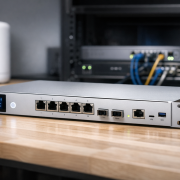
Bevor wir in die Praxis einsteigen, lohnt sich ein kurzer Blick auf das, was Ubiquiti Protect ausmacht. Das System ist Teil des Unifi-Ökosystems und arbeitet vollständig lokal – das bedeutet, alle Aufnahmen bleiben im eigenen Netzwerk und werden verschlüsselt gespeichert. Der Zugriff erfolgt über die Unifi-OS-Konsole, also beispielsweise eine Dream Machine Pro🛒, eine UDM-SE oder den Cloud Key Gen2+. Die Kameras – etwa die Unifi G6 Bullet🛒 oder G6 Pro Bullet🛒 – werden über PoE versorgt und direkt mit dem Netzwerk verbunden. Besonders spannend: Seit Protect 5.x können auch ONVIF-kompatible Kameras eingebunden werden. Das eröffnet mehr Flexibilität, allerdings sind dann einige Funktionen wie Audio oder PTZ-Steuerung eingeschränkt. Das System ist skalierbar: Eine Dream Machine Pro🛒 bewältigt in der Praxis bis zu 24 HD-Kameras, ein UNVR schafft etwa 60 Streams. Über mehrere NVRs hinweg lässt sich das Ganze beliebig erweitern. Für Privathaushalte ist das mehr als ausreichend – und für kleine Gewerbeinstallationen oft die perfekte Lösung.
Hardwareplanung und Netzwerkdesign
Ein solides Protect-System steht und fällt mit der richtigen Hardwareplanung. Ich empfehle, zuerst den Einsatzzweck klar zu definieren: Geht es um reine Außenüberwachung, um Innenräume oder um eine Kombination? Davon hängt ab, welche Kamera-Typen du wählst – etwa Bullet für Außenbereiche oder Dome für Innenräume. PoE-Versorgung: Alle Unifi-Kameras nutzen Power over Ethernet. Plane also ausreichend PoE-Ports in deinem Switch ein. Ideal sind Unifi-Switches, da sie sich nahtlos in das Unifi-Controller-System integrieren und Statusinformationen wie Leistung oder Verbindung anzeigen. Achte auf eine stabile Stromversorgung und saubere Verkabelung – Cat6-Kabel mit Schirmung sind Pflicht, wenn du über längere Strecken arbeitest. Netzwerksegmentierung: Für fortgeschrittene Anwender lohnt sich ein separates VLAN für Kameras. So bleibt dein internes LAN entlastet, und du kannst gezielt Firewall-Regeln anwenden. In meinem Setup läuft das Protect-System in einem eigenen Subnetz, die Kommunikation zur Unifi-Konsole ist aber explizit erlaubt. Das reduziert Angriffsflächen und sorgt für sauberen Datenfluss. Speicherplanung: Protect speichert lokal auf der internen oder externen Festplatte der Konsole. Bei Daueraufzeichnung solltest du die benötigte Kapazität vorher berechnen: Eine 4K-Kamera erzeugt bei H.265-Kompression etwa 15–20 GB pro Tag. Für vier solcher Kameras und 14 Tage Aufbewahrung brauchst du also rund 1,2 TB freien Speicherplatz.
Ersteinrichtung von Ubiquiti Protect
Jetzt geht’s an die Praxis. Die Einrichtung von Ubiquiti Protect ist grundsätzlich einfach, aber es gibt ein paar Punkte, die fortgeschrittene Anwender optimieren können.
Unifi OS-Konsole vorbereiten: Schließe deine Dream Machine Pro🛒, UDM-SE oder den Cloud Key Gen2+ an Strom und Netzwerk an. Öffne das Unifi Protect-Webinterface, ändere das Standard-Admin-Passwort und spiele alle Updates ein. Das ist besonders wichtig, da im Mai 2025 zwei kritische Sicherheitslücken (CVE-2025-23123 und CVE-2025-23164) geschlossen wurden.
Kameras montieren und verbinden: Montiere deine PoE-Kameras an den vorgesehenen Positionen. Verbinde sie per LAN-Kabel mit dem PoE-Switch. Nach wenigen Sekunden erscheinen sie im Protect-Interface als „Adoptable Devices“.
Kameras adoptieren: Klicke im Protect-Dashboard auf „Adopt“. Vergib sinnvolle Namen wie „Haustür“, „Garten“ oder „Garage“. Das erleichtert später die Verwaltung und Automatisierung.
Speicher vorbereiten: Formatiere die Festplatte über die Protect-Oberfläche. Wähle anschließend, ob du Daueraufzeichnung oder nur bei Bewegung aktivieren möchtest.
Zeitzone und NTP prüfen: Datum und Uhrzeit müssen exakt stimmen, sonst funktionieren Bewegungspläne nicht zuverlässig. Die Synchronisierung über den Unifi-Controller ist hier Pflicht.
Ein typischer Fehler: Viele Nutzer vergessen, die HDD zu formatieren oder aktualisieren die Firmware zu spät. Das führt später zu Ausfällen oder fehlenden Aufnahmen – also lieber gleich sauber einrichten.
Best Practices für Kamera- und Aufnahme-Setup
Hier trennt sich die solide Installation von der professionellen: Die richtigen Einstellungen in Protect machen den Unterschied zwischen „funktioniert irgendwie“ und „arbeitet effizient und sicher“. Aufnahmepläne: Ich empfehle, eine Kombination aus Daueraufzeichnung und Ereignisaufzeichnung zu nutzen. Außenbereiche, die sicherheitsrelevant sind, sollten rund um die Uhr aufzeichnen. Innenbereiche oder weniger kritische Zonen kannst du auf Bewegungsaufzeichnung stellen. Protect erlaubt feine Zeitpläne – zum Beispiel nur nachts oder am Wochenende. Bewegungszonen: Definiere Zonen im Bild, die tatsächlich relevant sind. So vermeidest du Fehlalarme durch Bäume oder Straßenverkehr. Passe die Empfindlichkeit an: Ein zu empfindlicher Sensor führt zu ständigen Benachrichtigungen, ein zu träger übersieht Ereignisse. Benachrichtigungen: Aktiviere Push-Notifications nur für wichtige Ereignisse – etwa Personenerkennung an der Haustür. Seit Protect 6.0 werden solche Ereignisse sogar automatisch als „Spotlights“ hervorgehoben. Das spart Zeit beim Durchsehen von Aufnahmen. Namenskonventionen: Verwende konsistente Namen. Statt „Cam1“ oder „Cam2“ lieber „Einfahrt_Sued“ oder „Garten_Ost“. Das hilft bei der Fehlersuche und bei späteren Automatisierungen. Datensicherheit: Protect speichert alle Videos lokal und verschlüsselt. Es gibt keine verpflichtende Cloud. Trotzdem solltest du regelmäßig ein Backup der Konfiguration machen. Ein zusätzliches NAS als sekundärer Speicher ist sinnvoll, wenn du Redundanz brauchst.
Integration und Fernzugriff
Ein großer Vorteil von Ubiquiti Protect ist die nahtlose Integration ins Unifi-Ökosystem. Über den Unifi Cloud Gateway kannst du sicheren Fernzugriff aktivieren – ohne Portfreigaben oder DDNS. Alle Streams laufen verschlüsselt, und selbst Ubiquiti hat keinen Zugriff auf deine Daten. Wenn du von unterwegs auf deine Kameras zugreifen möchtest, installiere die Unifi Protect App🛒 auf Smartphone oder Tablet. Dort kannst du Live-Streams ansehen, Clips exportieren und Benachrichtigungen empfangen. Die App baut eine Ende-zu-Ende-Verbindung zu deiner lokalen Konsole auf. Das ist nicht nur komfortabel, sondern auch datenschutztechnisch vorbildlich. Für fortgeschrittene Nutzer interessant: Du kannst ONVIF-Kameras integrieren, etwa ältere Hikvision-Modelle. Protect erkennt sie automatisch, allerdings ohne PTZ oder Audio. So lässt sich vorhandene Hardware weiterverwenden, ohne auf die Unifi-Bedienung zu verzichten.
Automatisierung und Ereignissteuerung
Ein Protect-System kann mehr als nur aufzeichnen. Mit den richtigen Automatisierungen lässt es sich perfekt ins Smart Home integrieren. Beispielsweise: Erkennt eine Kamera Bewegung oder eine Person, startet die Aufzeichnung sofort, und du bekommst eine Push-Nachricht. Über die Unifi-Controller-API kannst du sogar externe Aktionen auslösen – etwa eine Sirene oder Beleuchtung. In Kombination mit der Unifi Protect 6.1 Version kommen neue Geräte hinzu: SuperLink-Umweltsensoren und eine PoE-Sirene, die sich direkt aus Protect heraus ansteuern lassen. Ein Beispiel aus meinem eigenen Setup: Wenn nachts Bewegung im Garten erkannt wird, aktiviert Protect die Aufzeichnung, schaltet über den Unifi-Switch das Flutlicht ein und sendet mir einen Snapshot aufs Smartphone. Alles lokal, ohne Cloud-Abhängigkeit. So sieht moderne, datenschutzfreundliche Videoautomation aus.
Troubleshooting und Wartung
Auch das beste System braucht gelegentlich Pflege. Die häufigsten Fehlerquellen bei Protect sind Netzwerkprobleme oder veraltete Firmware. Typische Fehler:
Kameras erscheinen nicht im Dashboard → Prüfe PoE-Versorgung und VLAN-Zuordnung.
App zeigt keine Verbindung → Firewall oder NAT-Regeln blockieren den Remote-Tunnel.
Aufnahmen fehlen → HDD nicht formatiert oder defekt, Zeitplan falsch gesetzt.
Wartungstipp: Halte die Firmware aller Komponenten aktuell. Ubiquiti veröffentlicht regelmäßig Updates, die nicht nur neue Funktionen bringen, sondern auch Sicherheitslücken schließen. Nach jedem Update lohnt sich ein kurzer Funktionstest: Livebild prüfen, Bewegungserkennung auslösen, Benachrichtigung testen. Für Logs und detaillierte Systemdiagnose bietet der Unifi-Controller ein eigenes Event-Log. Hier findest du Hinweise zu Netzwerkabbrüchen oder Kamera-Timeouts. In den meisten Fällen lässt sich so die Ursache schnell eingrenzen.
Wenn du Ubiquiti Protect mit diesen Best Practices einrichtest, bekommst du ein System, das nicht nur zuverlässig arbeitet, sondern auch langfristig wartungsarm und sicher bleibt. Für mich ist Protect derzeit eine der elegantesten Lösungen im privaten und semi-professionellen Bereich – nicht wegen der Hardware allein, sondern wegen des ganzheitlichen Ansatzes: lokale Speicherung, starke Verschlüsselung, einfache Bedienung und stetige Weiterentwicklung. Mit Version 6.0 und 6.1 hat Ubiquiti den Fokus klar auf Intelligenz und Integration gelegt – und das merkt man im Alltag. Wer seine Installation sorgfältig plant, sauber strukturiert und regelmäßig pflegt, hat mit Protect ein Überwachungssystem, das wirklich professionellen Ansprüchen genügt.
Hast du bereits ein Protect-System im Einsatz oder planst du eines? Teile deine Erfahrungen oder Fragen gern in den Kommentaren – ich helfe dir, dein Setup zu optimieren.
Ubiquiti Protect vs. Hikvision: Zwei… 12. Februar 2026 Wenn man sein Zuhause oder Büro mit einer zuverlässigen Videoüberwachung ausstatten möchte, landet man schnell bei zwei großen Namen: Ubiquiti…
UniFi Dream Machine SE im Test: Das Herzstück für… 16. Februar 2026 Beim Thema UniFi Dream Machine SE im Test: Das Herzstück für dein Heimnetz zaehlen vor allem klare Fakten, realistische Erwartungen…
https://technikkram.net/wp-content/uploads/2026/02/Ubiquiti-Protect-einrichten-Best-Practices-fur-Fortgeschrittene.png10241536Timhttps://technikkram.net/wp-content/uploads/2019/05/technikkram_transparent.pngTim2026-02-12 09:29:122026-03-17 09:25:13Ubiquiti Protect einrichten – Best Practices für Fortgeschrittene
0Kommentare
Hinterlasse einen Kommentar
An der Diskussion beteiligen? Hinterlasse uns deinen Kommentar!



Hinterlasse einen Kommentar
An der Diskussion beteiligen?Hinterlasse uns deinen Kommentar!