So optimierst du dein Studio mit dem Sonos Amp: Schritt-für-Schritt-Anleitung
Sonos Amp🛒 und angeschlossenen Lautsprechern“ class=“introduction-image“ style=“display:block;margin:auto;“ />
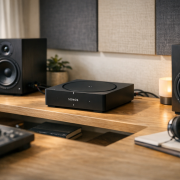
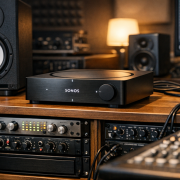
Ich erinnere mich noch gut an den Moment, als ich meinen ersten Sonos Amp🛒 ins Studio gestellt habe – ein kompaktes Kraftpaket, das mehr kann, als man ihm auf den ersten Blick zutraut. Gerade für fortgeschrittene Anwender, die ein bestehendes Homestudio oder HiFi-System modernisieren wollen, ist der Sonos Amp🛒 eine elegante Lösung. Er verbindet klassische Verstärkerleistung mit moderner Streaming- und Multiroom-Technologie. Doch das volle Potenzial entfaltet er erst, wenn man ihn richtig einrichtet und konfiguriert. In diesem Artikel zeige ich dir Schritt für Schritt, wie du deinen Sonos Amp🛒 optimal in dein Studio integrierst, welche Stolperfallen du vermeiden solltest und wie du das Beste aus deinem Setup herausholst – von der Verkabelung bis zur Klangoptimierung.
Grundlagen: Was macht den Sonos Amp🛒 studio-tauglich?
Der Sonos Amp🛒 ist ein Class-D-Streaming-Verstärker mit 125 Watt pro Kanal an 8 Ohm. Er wurde ursprünglich für HiFi- und Multiroom-Setups entwickelt, zeigt aber im Studioeinsatz seine ganze Stärke: hohe Leistung, klare Wiedergabe und flexible Anschlussmöglichkeiten. Besonders spannend ist, dass er passive Lautsprecher antreibt – also genau jene Modelle, die viele Studios ohnehin nutzen. Über HDMI-ARC lässt sich der Amp direkt mit einem TV oder Monitor verbinden, was für Content Creator und Streamer besonders interessant ist. Zusätzlich gibt es einen analogen Line-In (Cinch), über den du ein Audiointerface, Mischpult oder Plattenspieler anschließen kannst. Netzwerkseitig stehen Ethernet und WLAN zur Verfügung, wobei sich kabelgebundene Verbindungen im Studio meist als stabiler erweisen. Ein weiteres Highlight ist die Integration ins Sonos Multiroom-System (S2). Damit kannst du deinen Amp mit anderen Sonos-Geräten synchronisieren – etwa für Monitoring in verschiedenen Räumen. Besonders für Produzenten, die zwischen Abhörraum und Aufnahmeraum wechseln, ist das ein echter Workflow-Booster.
Schritt 1: Aufstellung und Verkabelung im Studio
Bevor du dich in die App wagst, sollte die Hardware stimmen. Der Amp mag klein sein, aber er entwickelt Wärme – also nicht in enge Racks quetschen oder auf andere Geräte stapeln. Idealerweise steht er frei oder in einem belüfteten Rack. Verkabelung:
Verbinde die Lautsprecher über hochwertige Lautsprecherkabel mit den A+/A- und B+/B- Anschlüssen. Achte auf korrekte Polung – sonst geht dir die Stereobreite verloren.
Falls du einen Subwoofer nutzt, schließe ihn an den Sub-Out (Cinch) an. Der Amp erkennt ihn automatisch und aktiviert die Bassweiche.
Analoge Quellen wie ein Audiointerface oder Plattenspieler kommen an den Line-In. Willst du deinen PC oder TV integrieren, nutze den HDMI-ARC-Eingang.
Schließe den Amp ans Stromnetz und verbinde ihn über Ethernet mit dem Netzwerk. WLAN funktioniert ebenfalls, aber für Studioeinsätze ist ein Kabel immer die stabilere Wahl.
Sobald alles angeschlossen ist, leuchtet die Status-LED vorne. Jetzt ist der Amp betriebsbereit und wartet auf die Einrichtung über die Sonos-App.
Schritt 2: Einrichtung in der Sonos-App
Jetzt geht’s an die Softwareseite. Öffne die Sonos S2 App und wähle „Gerät hinzufügen“ → „Amp“. Drücke anschließend die Kopplungstaste am Gerät, bis die LED blinkt. Nach wenigen Sekunden sollte der Amp in der App erscheinen. Vergib einen sinnvollen Namen wie „Studio Main“ oder „Abhöre“. Das hilft später, wenn du mehrere Zonen oder Geräte gruppierst. Danach wirst du gefragt, ob du den Amp per WLAN oder Ethernet verbinden möchtest – bei Studioeinsatz ist Ethernet Pflicht. Sobald der Amp verbunden ist, kannst du in der App grundlegende Einstellungen vornehmen:
Equalizer: Höhen, Tiefen und Loudness anpassen.
Balance: Links/Rechts-Abstimmung für symmetrische Abhörposition.
Trueplay: Raumkalibrierung per iPhone-Mikrofon (ideal, wenn du mit akustisch unausgeglichenen Räumen arbeitest).
Nach der Einrichtung empfehle ich, einen kurzen Testlauf mit einem bekannten Referenztrack zu starten. So erkennst du sofort, ob Pegel, Phase und Positionierung passen.
Schritt 3: Klangoptimierung und Trueplay-Kalibrierung
Die Trueplay-Einmessung ist eine der größten Stärken des Sonos-Systems. Sie misst den Raumklang über ein iOS-Gerät und passt die Wiedergabe entsprechend an. Gerade im Studio, wo Reflexionen und Bassüberhöhungen häufig auftreten, kann das Wunder wirken. So gehst du vor:
Starte in der Sonos-App die Trueplay-Kalibrierung.
Folge den Anweisungen und bewege dich mit dem iPhone langsam durch den Raum, während Testtöne abgespielt werden.
Nach wenigen Minuten erstellt der Amp ein Korrekturprofil für deine Lautsprecher und Raumakustik.
Alternativ kannst du auch manuell nachjustieren: In der App findest du unter „Einstellungen → System → Studio Main → EQ“ die Möglichkeit, Bass und Höhen individuell zu regeln. Für fortgeschrittene Nutzer lohnt sich zudem die Kombination mit einer akustischen Messung (z. B. REW oder Sonarworks), um das Ergebnis zu verifizieren. Ein Tipp aus der Praxis: Wenn du häufig zwischen Nahfeld- und Fernfeld-Abhören wechselst, lege dir zwei Amp-Profile mit unterschiedlichen EQs an – so kannst du schnell umschalten, ohne jedes Mal neu zu messen.
Schritt 4: Multiroom-Integration für größere Studios
Ein großer Vorteil des Sonos Amp🛒 ist seine Multiroom-Funktion. Du kannst mehrere Räume oder Zonen zu einem synchronen Klangnetzwerk verbinden – perfekt, wenn du zum Beispiel einen Regieraum und einen Aufnahmeraum betreibst. Vorgehensweise:
Installiere im Nebenraum ein weiteres Sonos-Gerät, z. B. einen Sonos One SL🛒.
Stelle sicher, dass beide Geräte im gleichen Netzwerk und in der Sonos-App sichtbar sind.
In der App kannst du die Geräte gruppieren: Wähle den Amp und den One SL aus und klicke auf „Gruppe erstellen“.
Starte eine Wiedergabe – die Synchronisation erfolgt automatisch und latenzfrei.
Ich nutze das Setup beispielsweise, um Mixe aus der Regie auch im Nebenraum zu checken. Das hilft enorm, um ein Gefühl für die Übersetzung des Mixes in anderen Hörumgebungen zu bekommen. Durch die präzise Synchronisation des Sonos-Systems bleibt der Sound überall zeitgleich – ein echter Vorteil gegenüber klassischen DAW-Link-Lösungen.
Schritt 5: Automatisierung und Signalprioritäten verstehen
Im Studio ist es wichtig zu wissen, wie der Amp mit verschiedenen Signalen umgeht. Sonos hat hier eine klare Prioritätenlogik implementiert:
HDMI-ARC hat Vorrang: Sobald ein TV oder Monitor über HDMI-ARC ein Signal sendet, schaltet der Amp automatisch darauf um.
Line-In-Signal: Wenn ein analoges Signal anliegt (z. B. von deinem Audiointerface), wird dieses sofort wiedergegeben. Sobald das Signal stoppt, kehrt der Amp zum Streaming-Modus zurück.
Streaming: Ist kein physisches Signal aktiv, bleibt der Amp im Multiroom- oder App-Streaming-Modus (z. B. Spotify Connect oder AirPlay 2).
Das bedeutet: Du kannst dein Setup so konfigurieren, dass der Amp automatisch auf deine DAW-Ausgabe wechselt, sobald du sie aktivierst – ganz ohne manuelles Umschalten. Für fortgeschrittene Studios mit mehreren Quellen ist das eine echte Arbeitserleichterung.
Kosten, Alternativen und Praxistipps
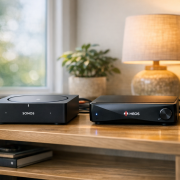
Mit rund 799 € ist der Sonos Amp🛒 kein Schnäppchen, aber sein Leistungspaket ist beeindruckend: 125 W/Kanal, Multiroom, AirPlay 2, Trueplay und App-Steuerung. Wer größere Studios betreibt oder mehrere Räume beschallen will, sollte über den Sonos Amp🛒 Multi nachdenken – ein 8-Kanal-Rack-Verstärker mit 125 W pro Kanal, 10-Band-EQ und Delay-Anpassung. Alternativen wie der Denon HEOS Amp📦 oder Yamaha MusicCast📦 sind günstiger, bieten aber meist weniger Leistung und keine so nahtlose App-Integration. Für Puristen mit Fokus auf reinen Studioklang können auch klassische HiFi-Endstufen oder aktive Monitore (z. B. von Teufel oder Sony) sinnvoller sein – allerdings ohne Multiroom-Komfort. Praxis-Tipp: Wenn du mehrere Lautsprecherpaare oder Zonen planst, investiere lieber in ein stabiles Netzwerk (Gigabit-Ethernet, hochwertige Switches) als in zusätzliche Kabel. Der Amp profitiert massiv von einer soliden Netzwerkstruktur – Latenzen und Aussetzer sind damit praktisch ausgeschlossen.
Troubleshooting: Wenn der Amp nicht so will wie du
Auch wenn die Einrichtung meist reibungslos läuft, gibt es typische Stolperfallen:
Kein Ton: Prüfe Lautsprecherkabel und Polung. In der Sonos-App kann ein Gerät in einer Gruppe stummgeschaltet sein.
Verbindungsprobleme: Teste Ethernet statt WLAN. Bei hartnäckigen Problemen hilft oft ein Werksreset (Kopplungstaste 5 Sekunden gedrückt halten).
Verzerrter Sound: Achte auf die Lautsprecherimpedanz (mind. 8 Ohm). Zu niedrige Werte können den Amp überlasten.
Streaming-Fehler: Stelle sicher, dass die Sonos-App und Firmware aktuell sind. Ein Neustart des Amps kann Wunder wirken.
In meinem Studio hat sich gezeigt: 90 % aller Probleme hängen mit dem Netzwerk zusammen. Ein sauber konfigurierter Router und feste IP-Adressen für alle Sonos-Geräte sorgen für Stabilität und Ruhe im Workflow.
Der Sonos Amp🛒 ist weit mehr als ein Streaming-Verstärker – er ist ein flexibles Studio-Tool, das klassische und moderne Audio-Welten verbindet. Mit der richtigen Einrichtung, Trueplay-Kalibrierung und einem stabilen Netzwerk wird er zum Herzstück deines Studios. Ob als Hauptverstärker für passive Monitore, als Multiroom-Zentrale oder als elegantes Bindeglied zwischen HiFi und Produktion – der Amp überzeugt durch Leistung, Präzision und Benutzerfreundlichkeit. Für fortgeschrittene Nutzer, die Wert auf Workflow und Klangtreue legen, ist er eine der spannendsten Lösungen am Markt.
Willst du mehr aus deinem Studio herausholen? Abonniere meinen Newsletter auf technikkram.net und erhalte regelmäßig praxisnahe Audio-Tutorials, Klangtipps und Setup-Guides für Sonos, Teufel, Sony & Co.
https://technikkram.net/wp-content/uploads/2026/02/So-optimierst-du-dein-Studio-mit-dem-Sonos-Amp-Schritt-fur-Schritt-Anleitung.png10241536Sarahhttps://technikkram.net/wp-content/uploads/2019/05/technikkram_transparent.pngSarah2026-02-13 11:38:542026-02-13 11:39:07So optimierst du dein Studio mit dem Sonos Amp: Schritt-für-Schritt-Anleitung
0Kommentare
Hinterlasse einen Kommentar
An der Diskussion beteiligen? Hinterlasse uns deinen Kommentar!






Hinterlasse einen Kommentar
An der Diskussion beteiligen?Hinterlasse uns deinen Kommentar!