Troubleshooting-Guide: Häufige Probleme mit MQTT auf dem Raspberry Pi
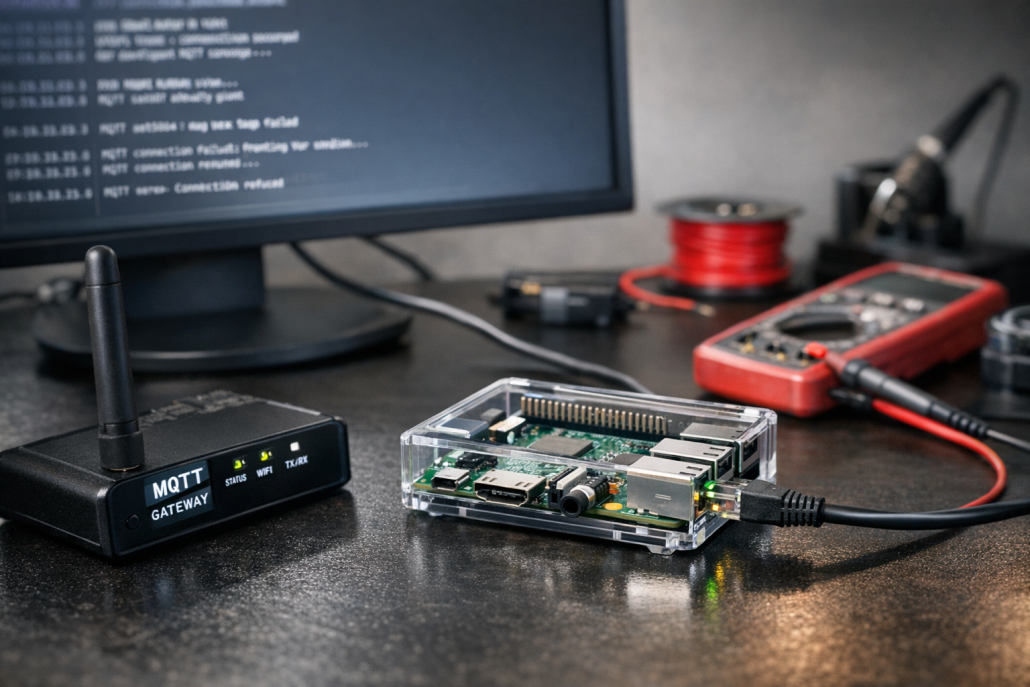
Ich erinnere mich noch gut an den Moment, als mein Smart Home plötzlich „stumm“ wurde – keine Sensordaten, keine Reaktionen auf Automationen. Schuld war nicht etwa ein defekter Sensor, sondern mein MQTT-Broker auf dem Raspberry Pi. Wenn MQTT ausfällt, steht das Smart Home still – schließlich ist es das Rückgrat vieler Automatisierungen. In diesem Artikel zeige ich dir praxisnah, wie du typische MQTT-Probleme auf dem Raspberry Pi erkennst, analysierst und behebst. Dabei geht es nicht nur um Fehlermeldungen, sondern auch um systematische Vorgehensweisen, Logging-Tipps und bewährte Lösungsstrategien aus meiner täglichen Smart-Home-Praxis. Egal ob du Mosquitto unter Raspberry Pi OS oder eine Integration in Home Assistant nutzt – mit diesem Troubleshooting-Guide bekommst du dein MQTT-System garantiert wieder zum Laufen.
Grundlagen: Wie MQTT auf dem Raspberry Pi funktioniert
MQTT (Message Queuing Telemetry Transport) ist das Herz vieler Smart-Home-Systeme. Es handelt sich um ein leichtgewichtiges Publish/Subscribe-Protokoll, das speziell für Geräte mit geringer Bandbreite entwickelt wurde. Die Architektur ist simpel, aber effektiv: Publisher senden Nachrichten an einen zentralen Broker (z.B. Mosquitto), der diese an alle Subscriber verteilt, die das jeweilige Topic abonniert haben. Der Raspberry Pi eignet sich hervorragend als Plattform für den MQTT-Broker. Selbst ältere Modelle wie der Pi 3 oder Pi Zero W können problemlos Dutzende von Sensoren und Aktoren bedienen. Mit dem Raspberry Pi 5🛒 steht seit 2023 zudem ein performantes Modell zur Verfügung, das sogar mit einem alten Intel i5 vergleichbar ist. Für die meisten Smart-Home-Setups reicht aber ein Pi 4 mit 4 GB RAM locker aus. Der MQTT-Broker Mosquitto lässt sich mit wenigen Befehlen installieren: sudo apt update && sudo apt install mosquitto mosquitto-clients -y Danach kannst du den Dienst mit sudo systemctl enable mosquitto aktivieren und mit sudo systemctl start mosquitto starten. Wenn du im Status active (running) siehst, läuft dein Broker korrekt. Doch was, wenn genau das nicht der Fall ist? Dann beginnt die eigentliche Fehlersuche.
Problem 1: Der MQTT-Broker startet nicht oder stürzt ab
Ein Klassiker – du hast Mosquitto installiert, aber der Dienst läuft nicht. Das erste Werkzeug deiner Wahl ist der Systemdienst-Manager: sudo systemctl status mosquitto Wenn hier inactive oder failed steht, prüfe zunächst das Log unter /var/log/mosquitto/mosquitto.log. Typische Ursachen sind:
Port-Konflikte: Port 1883 ist bereits von einem anderen Prozess belegt.
Fehlerhafte Konfiguration: Syntaxfehler in /etc/mosquitto/mosquitto.conf.
Berechtigungsprobleme: Mosquitto kann nicht auf Konfigurations- oder Zertifikatsdateien zugreifen.
Abhilfe schaffen folgende Schritte:
Überprüfe, ob der Port frei ist: sudo netstat -tulpen | grep 1883
Wenn ein anderer Dienst ihn nutzt, ändere den Listener-Port in der Mosquitto-Konfiguration (listener 1884 z.B.).
Teste die Konfiguration mit sudo mosquitto -c /etc/mosquitto/mosquitto.conf -v, um Fehler sofort zu sehen.
Wenn Mosquitto trotzdem nicht startet, hilft oft ein frischer Neustart mit sudo systemctl restart mosquitto. Sollte der Fehler bestehen bleiben, lohnt sich ein Blick auf die Rechte: Der Dienst läuft unter dem Benutzer mosquitto, dieser muss Lesezugriff auf alle relevanten Dateien haben.
Problem 2: Publisher und Subscriber kommunizieren nicht
Wenn Nachrichten nicht ankommen, liegt das Problem häufig nicht am Broker selbst, sondern an der Kommunikation zwischen Client und Broker. Führe einen Basis-Test durch:
Abonniere ein Test-Topic: mosquitto_sub -h localhost -t test
Veröffentliche eine Nachricht: mosquitto_pub -h localhost -t test -m "Hallo MQTT"
Wenn die Nachricht nicht erscheint, prüfe:
Firewall: Ist Port 1883 offen?
IP-Adresse: Greift der Client auf die richtige IP des Raspberry Pi zu?
Authentifizierung: Wenn du Benutzer/Passwort eingerichtet hast, müssen diese im Client korrekt hinterlegt sein.
Ein häufiger Stolperstein sind Topic-Namen. MQTT unterscheidet Groß- und Kleinschreibung, d.h. Sensor/Temperatur ist nicht dasselbe wie sensor/temperatur. Auch das Quality of Service-Level (QoS) kann eine Rolle spielen, vor allem bei instabilen WLAN-Verbindungen. Teste in solchen Fällen mit -q 1 oder -q 2, um eine zuverlässigere Übertragung zu erzwingen.
Problem 3: Externe Geräte können nicht verbinden
Standardmäßig erlaubt Mosquitto nur lokale Verbindungen. Wenn du also von einem anderen Gerät im Netzwerk auf den Broker zugreifen willst, musst du die Konfiguration anpassen. Öffne dazu /etc/mosquitto/mosquitto.conf und füge hinzu: listener 1883 allow_anonymous true Danach sudo systemctl restart mosquitto ausführen. Jetzt sollte der Broker auch externe Clients akzeptieren. Natürlich ist das nur für Testzwecke sinnvoll – im produktiven Betrieb solltest du Authentifizierung aktivieren und TLS nutzen. Wenn die Verbindung trotzdem fehlschlägt, prüfe, ob der Raspberry Pi im gleichen Subnetz ist wie der Client und ob keine Firewall (z.B. auf deinem Router) den Port blockiert. Ein einfacher Ping-Test (ping 192.168.x.x) zeigt, ob überhaupt eine Netzwerkverbindung besteht.
Problem 4: Sensoren liefern keine Daten
In vielen Smart-Home-Setups hängen Sensoren direkt am Raspberry Pi oder an Mikrocontrollern, die über MQTT senden. Wenn keine Werte mehr eintreffen, liegt der Fehler oft in der Hardware oder im GPIO-Setup. Beispiel: Ein DHT22-Sensor, der Temperatur und Luftfeuchtigkeit misst, benötigt einen Pull-up-Widerstand am Datenpin. Fehlt dieser oder ist das Kabel lose, bricht die Kommunikation ab. Prüfe also zuerst:
Sind alle Kabelverbindungen korrekt und fest?
Ist der Sensor mit der richtigen Spannung (3,3V oder 5V) versorgt?
Liest das Python-Skript korrekte Werte aus?
Ein schneller Test mit Adafruit_DHT.read_retry() kann helfen. Wenn hier keine Werte zurückkommen, ist meist die Hardware schuld. Funktioniert der Sensor, aber keine MQTT-Nachricht wird gesendet, prüfe das Publish-Kommando im Skript. Ein häufiger Fehler ist eine falsche IP im mosquitto_pub-Aufruf.
Problem 5: MQTT funktioniert, aber Home Assistant zeigt keine Daten
Home Assistant ist sehr sensibel, was MQTT-Integrationen betrifft. Wenn der Broker läuft, aber Home Assistant keine Sensorwerte anzeigt, prüfe die Integration unter Einstellungen → Geräte & Dienste → MQTT. Häufige Ursachen:
Falsche Broker-Adresse (z.B. localhost statt IP-Adresse des Pi).
Benutzername/Passwort stimmt nicht mit Mosquitto-Konfiguration überein.
Topics im YAML-Setup sind falsch geschrieben oder nicht abonniert.
In der Home Assistant-Konsole kannst du unter Einstellungen → Protokolle sehen, ob MQTT-Fehler auftreten. Wenn du Node-RED verwendest, prüfe dort die MQTT-Node-Konfiguration. Ein einfacher Test mit mosquitto_sub hilft, um sicherzustellen, dass Daten tatsächlich vom Broker kommen.
Problem 6: Leistungseinbrüche und Instabilität bei vielen Geräten
MQTT ist extrem ressourcenschonend – selbst bei Hunderten von Topics sollte ein Raspberry Pi kaum ins Schwitzen kommen. Wenn du aber viele Geräte gleichzeitig hast, können andere Faktoren bremsen:
SD-Karte: Billige oder alte Karten verlangsamen das System und verursachen I/O-Fehler.
Logging: Übermäßiges Debug-Logging kann die CPU belasten. Stelle in der Konfiguration auf log_type error um.
RAM-Auslastung: Mit htop kannst du prüfen, ob Prozesse zu viel Speicher verbrauchen.
Wenn du auf einen Raspberry Pi 5🛒 umsteigst, profitierst du von deutlich mehr Rechenleistung und RAM (bis zu 16 GB). Das lohnt sich vor allem, wenn du parallel Home Assistant, Zigbee2MQTT oder Node-RED betreibst. In der Praxis reicht aber meist schon ein Pi 4 mit 4 GB RAM, wenn die Software sauber konfiguriert ist.
Best Practices: Systematische Fehlersuche und Prävention
Wenn du MQTT-Probleme effizient lösen willst, geh immer systematisch vor. Ich empfehle folgende Routine:
Broker prüfen: Läuft der Dienst? (sudo systemctl status mosquitto)
Netzwerk prüfen: Funktioniert die Verbindung? (ping, netstat)
Topic-Test: Funktioniert mosquitto_pub und mosquitto_sub lokal?
Logs lesen:/var/log/mosquitto/ und ggf. journalctl -u mosquitto.
Zur Prävention empfehle ich:
Regelmäßige Backups der Mosquitto-Konfiguration.
Automatische Neustarts über systemd bei Fehlern (Restart=on-failure).
Monitoring via Node-RED oder Home Assistant, das meldet, wenn keine MQTT-Nachrichten mehr eintreffen.
So erkennst du Probleme frühzeitig, bevor sie dein gesamtes Smart Home lahmlegen.
Wenn MQTT auf dem Raspberry Pi nicht läuft, fühlt sich das Smart Home schnell wie ein Haus ohne Strom an – alles steht still. Aber mit systematischem Vorgehen, etwas Geduld und den richtigen Diagnosewerkzeugen bekommst du das System fast immer wieder stabil zum Laufen. Prüfe zuerst den Broker, dann Netzwerk und Clients, bevor du dich in Details verlierst. In meiner Erfahrung ist die häufigste Ursache kein Softwarefehler, sondern ein simples Konfigurationsdetail oder eine blockierte Verbindung. MQTT bleibt trotz gelegentlicher Zickereien eines der zuverlässigsten und effizientesten Protokolle für das Smart Home – vorausgesetzt, man weiß, wie man mit ihm umgeht.
Du hast ein spezielles MQTT-Problem, das hier nicht behandelt wurde? Schreib mir gerne in den Kommentaren oder auf technikkram.net – ich helfe dir, dein Smart Home wieder zum Laufen zu bringen!
https://technikkram.net/wp-content/uploads/2026/02/Troubleshooting-Guide-Haufige-Probleme-mit-MQTT-auf-dem-Raspberry-Pi.png10241536Timhttps://technikkram.net/wp-content/uploads/2019/05/technikkram_transparent.pngTim2026-02-13 11:25:432026-02-13 11:25:43Troubleshooting-Guide: Häufige Probleme mit MQTT auf dem Raspberry Pi
0Kommentare
Hinterlasse einen Kommentar
An der Diskussion beteiligen? Hinterlasse uns deinen Kommentar!









Hinterlasse einen Kommentar
An der Diskussion beteiligen?Hinterlasse uns deinen Kommentar!