Eigenes Audio mit der Toniebox: Praxis-Tutorial für Kreativ-Tonies
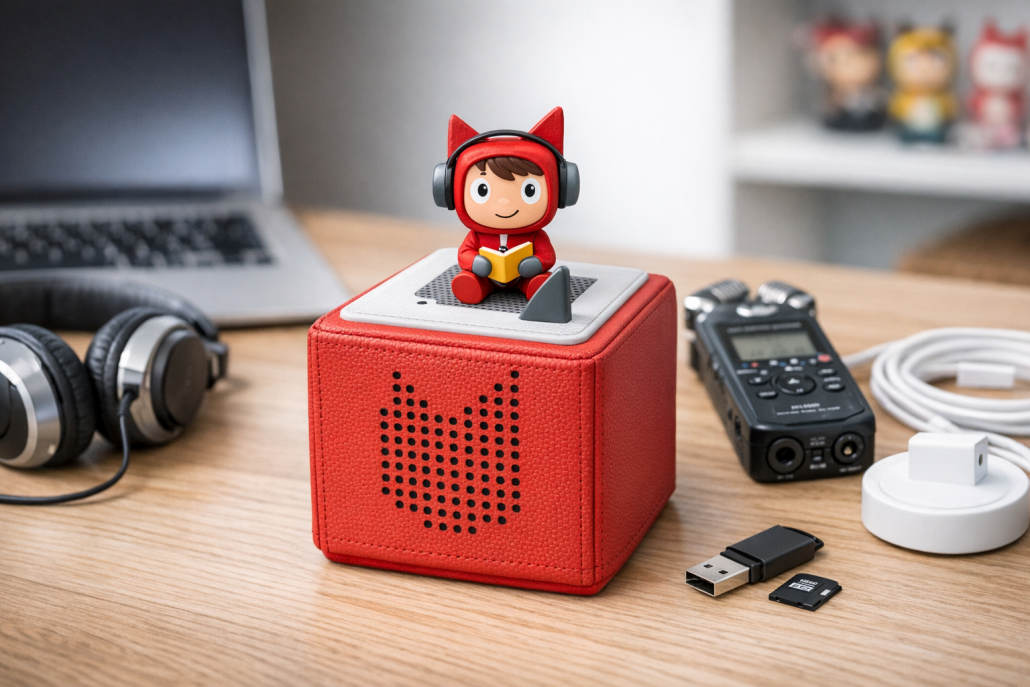
Als mein Sohn seine erste Toniebox bekam, war das Staunen groß – endlich ein Musik- und Geschichtenplayer, den er selbst bedienen konnte. Aber nach den ersten Wochen mit den Standardfiguren kam schnell der Wunsch: Warum nicht Papas eigene Geschichten aufnehmen? Genau dafür sind die Kreativ-Tonies da – kleine NFC-Figuren, die du selbst mit Audio füllen kannst. In diesem Tutorial zeige ich dir Schritt für Schritt, wie du eigene Inhalte aufspielst, was technisch im Hintergrund passiert und wie du mit Tools wie TeddyBench oder sogar einem lokalen Teddycloud-Server dein System erweitern kannst. Ideal für alle, die ein bisschen mehr Kontrolle über ihr Kinder-Audiosystem möchten.
Grundlagen: Wie die Toniebox Audio abspielt
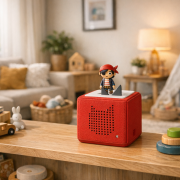
Bevor wir uns ans Aufspielen eigener Inhalte machen, lohnt sich ein kurzer Blick unter die Haube. Die Toniebox ist ein clever konstruierter, robuster Audio-Würfel ohne Bildschirm – ideal für kleine Kinderhände. Jede Figur enthält einen NFC-Chip, der beim Aufsetzen eine eindeutige ID an die Box übermittelt. Über WLAN verbindet sich die Box mit der Tonies-Cloud und lädt die passende Audiodatei herunter. Diese wird verschlüsselt übertragen (TLS) und im internen Flashspeicher (ca. 8 GB) als Ogg-Vorbis-Datei gespeichert. So lassen sich bis zu 400 Stunden Hörspielzeit lokal halten. Das System ist geschlossen und kindersicher: Es gibt keine offenen Schnittstellen wie Bluetooth oder USB, sondern nur WLAN im 2,4-GHz-Band. Bedient wird alles über die beiden Ohren (Vor-/Zurück) und durch Kippen der Box (Spulen). Damit ist die Toniebox ein Paradebeispiel für intuitive Kindertechnik – und ein schöner Einstiegspunkt für Eltern mit Basteltrieb.
Kreativ-Tonies bespielen – der einfache Weg über die MyTonie-App
Der Standardweg, eigene Inhalte auf einen Kreativ-Tonie zu laden, führt über die MyTonie-App oder die Weboberfläche. Das ist der sicherste und einfachste Einstieg – perfekt, wenn du einfach deine Stimme oder eigene MP3s nutzen möchtest.
Starte die MyTonie-App und logge dich mit deinem Konto ein.
Füge deinen Kreativ-Tonie hinzu (durch Aufsetzen auf die Box oder Scannen des Codes).
Wähle im Menü Eigene Inhalte hinzufügen und lade deine MP3– oder WAV-Dateien hoch.
Vergib einen Namen und optional ein Coverbild.
Sobald die Box das nächste Mal online ist, synchronisiert sie automatisch – die LED blinkt dabei blau.
Ein Kreativ-Tonie kann bis zu 90 Minuten Audio speichern. Wenn du also z.B. eine Gute-Nacht-Geschichte mit deiner Stimme aufnehmen möchtest, reicht das völlig aus. Praktisch: Du kannst die Dateien jederzeit austauschen oder neu sortieren. Die App kümmert sich um das Umwandeln ins richtige Format und den Upload in die Cloud. Für Fortgeschrittene lohnt sich aber ein Blick hinter die Kulissen – denn mit Tools wie TeddyBench oder einem lokalen Server holst du noch deutlich mehr aus dem System heraus.
Erweiterter Ansatz: Eigene Dateien mit TeddyBench und Teddycloud
Wenn du dich tiefer mit der Technik beschäftigst, kannst du die Toniebox auch von der offiziellen Cloud entkoppeln und komplett eigene Inhalte lokal verwalten. Hier kommen TeddyBench und Teddycloud ins Spiel.
TeddyBench – Audio vorbereiten
Das Tool TeddyBench hilft dir, eigene MP3- oder WAV-Dateien in das Tonie-kompatible Ogg-Vorbis-Format zu konvertieren. Es erzeugt die richtige Ordnerstruktur, sodass du die Dateien theoretisch manuell aufspielen könntest (bei modifizierten Boxen). Für Standardnutzer ist es vor allem ein praktisches Vorbereitungswerkzeug, um saubere Audiodateien zu generieren.
Teddycloud – lokale Cloud für eigene Inhalte
Wer wirklich die volle Kontrolle will, kann einen Teddycloud-Server aufsetzen – z.B. auf einem Raspberry Pi oder NAS. Damit ersetzt du die Tonies-Cloud durch deinen eigenen Server. Der Trick: Du leitest die Anfragen der Box über DNS auf deinen lokalen Host um und ersetzt das CA-Zertifikat in der Box durch dein eigenes. So bleibt die Kommunikation verschlüsselt, aber die Inhalte kommen aus deinem Heimnetz.
Wichtig: Dieser Schritt ist technisch anspruchsvoll und kann die Garantie erlöschen. Ideal für erfahrene Bastler, die verstehen, was Zertifikate und DNS-Redirects bedeuten.
In der Praxis bedeutet das: Du kannst deine eigenen Geschichten, Hörbücher oder sogar Live-Streams (wie das WDR-Maus-Radio) direkt über die Box abspielen, ohne je wieder die Tonies-Cloud zu kontaktieren. Ein Nutzerbericht zeigt, wie einfach das funktioniert – in der JSON-Datei eines Tonies wird einfach der source-Eintrag auf eine Streaming-URL geändert.
So funktioniert der Datenfluss – was beim Aufsetzen passiert
Wenn du einen Tonie aufsetzt, passiert technisch einiges im Hintergrund. Die Figur übermittelt ihre eindeutige NFC-ID an die Box. Diese prüft im internen Speicher, ob die Audiodatei vorhanden und aktuell ist. Falls nicht, startet sie eine HTTPS-Anfrage zur Cloud – oder eben zu deinem lokalen Teddycloud, wenn du diesen eingerichtet hast. Dort läuft der gleiche Ablauf: Die Box authentifiziert sich mit ihrem Zertifikat, erhält die passende .taf-Datei (im Ogg-Format) und speichert sie lokal. Beim nächsten Abspielen läuft alles offline – perfekt für Reisen oder WLAN-freie Zonen. Die LED zeigt den Status an: Blau für Synchronisation, Weiß für Offline-Modus. Dieses Prinzip macht die Box so robust und zuverlässig. Selbst wenn der Server einmal ausfällt, spielt die Box alle bereits gespeicherten Inhalte weiter ab. Genau das schätzen viele Eltern, die die Box als Reise-Audio-Player im Auto oder Kinderwagen nutzen.
Praxis-Tipp: Eigene Audio-Geschichten und Smart-Home-Integration
Was mich besonders begeistert: Du kannst deine eigenen Geschichten nicht nur aufnehmen, sondern sie auch in dein Smart Home integrieren. In meinem Setup dimmen z.B. die Philips-Hue-Lampen im Kinderzimmer automatisch, sobald der Gute-Nacht-Tonie aufgesetzt wird. Das funktioniert über eine einfache Home-Assistant-Automation, die auf den Stromverbrauch der Toniebox reagiert. Ein weiteres schönes Szenario: Oma nimmt eine Geschichte auf und lädt sie per App auf einen Kreativ-Tonie. Wenn mein Sohn ihn aufsetzt, hört er ihre Stimme – unabhängig von Ort oder Zeit. Solche kleinen Technikmomente schaffen emotionale Nähe und sind ein echter Mehrwert jenseits der Technik. Für Familien mit mehreren Kindern lassen sich mehrere Kreativ-Tonies anlegen – jeder mit einem eigenen Profil oder Foto. So bekommt jedes Kind seinen persönlichen Hörfreund. Und wer mag, kann mit einem Teddycloud-Setup sogar mehrere Boxen synchron halten – eine im Kinderzimmer, eine im Wohnzimmer.
Die Toniebox ist ein großartiges Beispiel dafür, wie Technik und Familienalltag zusammenpassen. Mit den Kreativ-Tonies hast du die Freiheit, eigene Inhalte zu erstellen – von selbst aufgenommenen Geschichten bis hin zu Lerninhalten oder Podcasts. Für technisch versierte Eltern bieten Tools wie TeddyBench und Teddycloud spannende Möglichkeiten, das System zu erweitern und vollständig offline zu betreiben. Wichtig ist, dass du dich Schritt für Schritt herantastest: erst App, dann Tools, dann eventuell der lokale Server. So bleibt die Box sicher, stabil und kindgerecht – und du hast als Vater oder Mutter die volle Kontrolle über das Hörerlebnis deiner Kinder.
Wenn du Lust bekommen hast, eigene Tonie-Inhalte zu erstellen, schnapp dir einen Kreativ-Tonie und probiere die MyTonie-App aus. Für Bastler empfehle ich, sich einmal in das RevvoX-Forum einzulesen – dort findest du tiefergehende Anleitungen zu Teddycloud und Co.
https://technikkram.net/wp-content/uploads/2026/02/Eigenes-Audio-mit-der-Toniebox-Praxis-Tutorial-fur-Kreativ-Tonies.png10241536Mike Paulhttps://technikkram.net/wp-content/uploads/2019/05/technikkram_transparent.pngMike Paul2026-02-18 13:12:122026-02-18 13:12:12Eigenes Audio mit der Toniebox: Praxis-Tutorial für Kreativ-Tonies
0Kommentare
Hinterlasse einen Kommentar
An der Diskussion beteiligen? Hinterlasse uns deinen Kommentar!



Hinterlasse einen Kommentar
An der Diskussion beteiligen?Hinterlasse uns deinen Kommentar!