VPN fürs Heimnetz: Sichere Verbindung zu Hause und unterwegs
Beim Thema VPN fürs Heimnetz: Sichere Verbindung zu Hause und unterwegs zaehlen vor allem klare Fakten, realistische Erwartungen und eine praxistaugliche Umsetzung. Kein Zugriff. Kein VPN. Seitdem gehört ein eigener VPN-Server fest zu meiner Netzwerkinfrastruktur. Ein VPN fürs Heimnetz ist mehr als nur ein Sicherheitsfeature: Es ist die digitale Brücke zwischen Zuhause und unterwegs. Mit einem korrekt eingerichteten VPN kannst du auf NAS, IP-Kameras, Smart-Home-Zentralen oder sogar Drucker zugreifen, als wärst du daheim im WLAN. In diesem Beitrag zeige ich dir, wie du dein eigenes VPN aufbaust, welche Protokolle sinnvoll sind, welche Hardware sich eignet und wie du typische Stolpersteine vermeidest – alles basierend auf realen Setups mit ASUS- und UniFi-Routern aus meinem Alltag.
📑 Inhaltsverzeichnis
Was ist ein VPN und warum ist es im Heimnetz sinnvoll?
Ein Virtual Private Network (VPN) verschlüsselt den Datenverkehr zwischen deinem Gerät und dem Heimnetz. Technisch gesehen wird ein sicherer Tunnel über das Internet aufgebaut, durch den alle Datenpakete geschützt fließen. So kannst du von unterwegs arbeiten, auf Dateien zugreifen oder deine Überwachungskameras abrufen, als wärst du lokal verbunden. Ein VPN schützt vor neugierigen Blicken in öffentlichen WLANs und verhindert, dass Daten auf dem Weg abgefangen werden. Besonders im Smart-Home-Umfeld ist das entscheidend, denn viele IoT-Geräte kommunizieren unverschlüsselt. Wenn du dein Heimnetz über ein VPN betrittst, befindest du dich hinter deiner Firewall – alle internen Dienste bleiben nur dir zugänglich. Typische Einsatzszenarien:
Ein weiterer Pluspunkt: Dein gesamter Internetverkehr kann bei Bedarf über die IP deines Heimanschlusses laufen – praktisch, wenn du z.B. auf deutsche Streaming-Inhalte im Ausland zugreifen möchtest.
Die richtige Hardware und VPN-Protokolle für dein Heimnetz
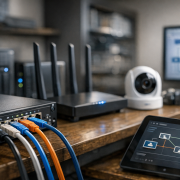
Für ein Heim-VPN brauchst du keine teure Spezialhardware. Viele Router bringen bereits VPN-Server-Funktionen mit. Ich habe in meinem Setup etwa einen ASUS RT-AX86U im Einsatz, der OpenVPN und WireGuard unterstützt – beides über die Weboberfläche konfigurierbar. Ubiquiti UniFi Dream Machine oder EdgeRouter sind ebenfalls beliebte Lösungen. Die gängigen VPN-Protokolle unterscheiden sich vor allem in Performance und Sicherheit:
OpenVPN: Klassiker, sehr flexibel, nutzt SSL/TLS-Verschlüsselung (z.B. AES-256). Läuft auf fast allen Plattformen. Ideal, wenn du maximale Kompatibilität möchtest.
IPsec/L2TP: Wird nativ von Windows, macOS, iOS und Android unterstützt. Etwas aufwendiger zu konfigurieren, aber stabil. Arbeitet mit Pre-Shared Keys und Benutzerkonten.
WireGuard: Der moderne Newcomer. Minimalistisch, effizient, nutzt aktuelle Kryptografie (Curve25519). Deutlich schneller als OpenVPN und mit geringerer CPU-Last – perfekt für schwächere Router oder Raspberry Pi.
PPTP: Veraltet und unsicher. Nicht mehr zu empfehlen.
Die Kosten bleiben überschaubar: Ein solider VPN-fähiger Router liegt zwischen 100 und 250 €, ein Raspberry Pi mit OpenVPN oder WireGuard kostet rund 50 €. Laufende Kosten entstehen meist nur für Dynamic-DNS-Dienste (5–10 € pro Jahr).
Einrichtung und Konfiguration – Schritt für Schritt
Melde dich im Webinterface deines Routers an (meist http://192.168.1.1). Unter VPN > VPN-Server aktivierst du den OpenVPN-Dienst. Lege einen VPN-Benutzer an und generiere das Server-Zertifikat. Anschließend kannst du die OpenVPN-Konfigurationsdatei (.ovpn) herunterladen. Auf dem Client installierst du den OpenVPN-Client (z.B. OpenVPN Connect) und importierst die Datei. Benutzername und Passwort eingeben – fertig. Der Laptop erhält eine IP aus deinem Heimnetz und kann auf interne Ressourcen zugreifen.
Im UniFi Controller gehst du zu Settings > Networks und legst ein neues Netzwerk vom Typ Remote Access (VPN) an. Wähle L2TP Server, definiere einen Pre-Shared Key und einen IP-Bereich. Benutzer hinzufügen, speichern, aktivieren. Auf dem Smartphone richtest du ein L2TP-Profil ein (Hostname = dein DDNS-Name, Account = Benutzername, Secret = PSK). Verbindung aktivieren – fertig.
Für Fortgeschrittene bietet sich die CLI-Konfiguration an. Über SSH installierst du OpenVPN, erzeugst Zertifikate mit Easy-RSA und legst eine Serverkonfiguration an. Wichtig: Firewall-Regel für UDP-Port 1194 öffnen und die Konfiguration mit commit; save aktivieren.
Best Practice
DDNS einrichten, um bei wechselnder IP erreichbar zu bleiben.
Dynamic DNS einrichten, falls keine feste IP vorhanden ist.
OpenVPN-Client auf dem Laptop installieren, Konfiguration importieren.
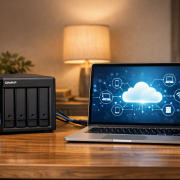
Verbindung herstellen und Zugriff auf NAS oder Kamera testen.
Geschwindigkeit prüfen und ggf. MTU anpassen.
Ergebnis: Innerhalb einer Stunde steht ein stabiler Fernzugriff – ideal für Reisen oder mobiles Arbeiten.
Projekt 2: Remote-Abfrage per UniFi-VPN (L2TP)
Ziel: Zugriff auf Heimautomation per Smartphone.
Im UniFi Controller unter Networks > VPN > Remote Access einen L2TP-Server anlegen.
Benutzer und PSK definieren.
Auf dem Handy ein L2TP-Profil mit DDNS-Name und PSK konfigurieren.
Verbindung aktivieren und Zugriff auf z.B. Home Assistant oder Kamera-App testen.
Ergebnis: In weniger als einer Stunde ist dein Smartphone sicher mit dem Heimnetz verbunden – perfekt für Smart-Home-Steuerung unterwegs.
Typische Fehlerquellen und Troubleshooting
Auch bei sauberer Konfiguration kann es haken. Hier einige bewährte Tipps aus meiner Praxis:
Verbindungsfehler: Prüfe, ob der Router über DDNS erreichbar ist. Stelle sicher, dass Datum und Uhrzeit stimmen – Zertifikate sind zeitgebunden.
Firewall: Ports 1194 (OpenVPN) oder 500/4500 (L2TP/IPSec) müssen in der Firewall offen sein. Bei Ubiquiti-Geräten ggf. Regel unter „WAN Local“ ergänzen.
Zugangsdaten: Benutzername, Passwort und PSK kontrollieren. Abgelaufene Zertifikate erneuern.
Doppeltes NAT: Wenn dein Router hinter einem Provider-Router hängt, kann der VPN-Zugriff blockiert sein. Prüfe, ob du eine öffentliche IP hast (kein CGNAT).
Logs lesen: Sowohl auf Router als auch Client aktivieren. Fehlermeldungen wie „TLS handshake failed“ weisen meist auf Zertifikatsprobleme hin.
Firmware und Updates
Halte Router-Firmware und VPN-Clients aktuell. Hersteller wie ASUS und Ubiquiti liefern regelmäßig Sicherheitsupdates, die VPN-Stabilität und Verschlüsselungsalgorithmen verbessern.
Vor- und Nachteile eines Heimnetz-VPNs
Vorteile:
Verschlüsselter Datenverkehr schützt in öffentlichen WLANs.
Alle Geräte im Heimnetz sind erreichbar – auch solche ohne eigene VPN-Funktion.
Keine Abhängigkeit von Drittanbietern oder Cloud-Diensten.
Privatsphäre bleibt gewahrt, da keine fremden Server beteiligt sind.
Umgehung geografischer Sperren möglich.
Nachteile:
Etwas komplexere Einrichtung als bei kommerziellen VPN-Diensten.
Router benötigt ausreichend CPU-Leistung für stabile Performance.
Kein Zugriff bei CGNAT-Anschlüssen ohne Zusatzlösung.
Bei Fehlkonfiguration besteht Sicherheitsrisiko für das Heimnetz.
Alternativen: Wer weniger Aufwand möchte, kann auf Dienste wie Tailscale oder ZeroTier setzen – sie bieten ähnliche Funktionalität mit Peer-to-Peer-Logik und geringerer Komplexität.
Aktuelle Entwicklungen und Zukunftstrends
In den letzten Jahren hat sich einiges getan. WireGuard ist inzwischen auf vielen Routern (ASUS, Ubiquiti) nativ verfügbar und löst zunehmend OpenVPN ab. Der schlanke Code und die hohe Geschwindigkeit machen es gerade für Heimnetze attraktiv. Mit Wi-Fi 6/7-Routern und Hardware-Krypto-Beschleunigung erreichen selbst Consumer-Geräte VPN-Durchsätze, die früher nur Enterprise-Systemen vorbehalten waren. Parallel dazu entstehen neue Konzepte wie Zero-Trust Networks und Mesh-basierte Fernzugriffslösungen. Dienste wie Tailscale oder ZeroTier integrieren sich direkt in Smart-Home-Ökosysteme und ermöglichen Fernzugriff ohne klassische Portfreigaben. Datenschutzgesetze und zunehmendes Sicherheitsbewusstsein werden VPNs im privaten Bereich weiter stärken. Wer heute ein eigenes Heimnetz aufbaut, sollte VPN-Konnektivität von Beginn an mitdenken – egal ob für Sicherheit, Komfort oder Kontrolle.
Ein VPN fürs Heimnetz ist kein Luxus, sondern ein echter Sicherheitsgewinn – besonders, wenn du auf deine Daten und Geräte auch unterwegs zugreifen möchtest. Ob du dich für OpenVPN, L2TP/IPSec oder WireGuard entscheidest, hängt von deiner Hardware und deinen Anforderungen ab. In meinem Alltag hat sich WireGuard als Favorit etabliert: schnell, stabil und ressourcenschonend. Wichtig ist, die Konfiguration sauber zu dokumentieren und regelmäßig zu prüfen. Wenn du einmal erlebt hast, wie reibungslos der Zugriff auf dein Heimnetz im Ausland funktioniert, willst du auf diese Sicherheit nicht mehr verzichten.
Mein Tipp: Wenn du dein Heimnetz ohnehin modernisierst, plane VPN direkt mit ein. Ein sauber eingerichteter Router mit VPN-Server ist das Fundament für sicheres Smart-Home und Remote-Zugriff ohne Cloud-Abhängigkeit.
VPN-Heimnetzwerk einrichten: Schritt-für-Schritt… 25. Februar 2026 Beim Thema VPN-Heimnetzwerk einrichten: Schritt-für-Schritt Anleitung für Anfänger zaehlen vor allem klare Fakten, realistische Erwartungen und eine praxistaugliche Umsetzung. Damals…
Intelligente Netzwerksegmentierung mit VLANs:… 20. Februar 2026 Beim Thema Intelligente Netzwerksegmentierung mit VLANs: Sicherheit für Ihr Heimnetz zaehlen vor allem klare Fakten, realistische Erwartungen und eine praxistaugliche…
Schritt-für-Schritt: WLAN-Netzwerk segmentieren und… 12. Februar 2026 Beim Thema Schritt-für-Schritt: WLAN-Netzwerk segmentieren und absichern zaehlen vor allem klare Fakten, realistische Erwartungen und eine praxistaugliche Umsetzung. Das war…
Heimnetz absichern: Die 10 häufigsten… 11. Februar 2026 Beim Thema Heimnetz absichern: Die 10 häufigsten Sicherheitslücken und wie du sie vermeidest zaehlen vor allem klare Fakten, realistische Erwartungen…
QNAP myQNAPcloud Link: Fernzugriff ohne Portweiterleitung 4. März 2026 Als jemand, der sein Zuhause seit Jahren mit NAS, Smart-Home-Servern und Automatisierung vernetzt, weiß ich, wie nervig Router-Portweiterleitungen sein können.…
https://technikkram.net/wp-content/uploads/2026/02/VPN-furs-Heimnetz-Sichere-Verbindung-zu-Hause-und-unterwegs.png10241536Janhttps://technikkram.net/wp-content/uploads/2019/05/technikkram_transparent.pngJan2026-02-19 12:24:112026-04-04 18:15:01VPN fürs Heimnetz: Sichere Verbindung zu Hause und unterwegs
0Kommentare
Hinterlasse einen Kommentar
An der Diskussion beteiligen? Hinterlasse uns deinen Kommentar!
Sie sehen gerade einen Platzhalterinhalt von Turnstile. Um auf den eigentlichen Inhalt zuzugreifen, klicken Sie auf die Schaltfläche unten. Bitte beachten Sie, dass dabei Daten an Drittanbieter weitergegeben werden.
Sie sehen gerade einen Platzhalterinhalt von Vimeo. Um auf den eigentlichen Inhalt zuzugreifen, klicken Sie auf die Schaltfläche unten. Bitte beachten Sie, dass dabei Daten an Drittanbieter weitergegeben werden.
Sie sehen gerade einen Platzhalterinhalt von YouTube. Um auf den eigentlichen Inhalt zuzugreifen, klicken Sie auf die Schaltfläche unten. Bitte beachten Sie, dass dabei Daten an Drittanbieter weitergegeben werden.
Sie sehen gerade einen Platzhalterinhalt von Facebook. Um auf den eigentlichen Inhalt zuzugreifen, klicken Sie auf die Schaltfläche unten. Bitte beachten Sie, dass dabei Daten an Drittanbieter weitergegeben werden.
Sie sehen gerade einen Platzhalterinhalt von Instagram. Um auf den eigentlichen Inhalt zuzugreifen, klicken Sie auf die Schaltfläche unten. Bitte beachten Sie, dass dabei Daten an Drittanbieter weitergegeben werden.
Sie sehen gerade einen Platzhalterinhalt von X. Um auf den eigentlichen Inhalt zuzugreifen, klicken Sie auf die Schaltfläche unten. Bitte beachten Sie, dass dabei Daten an Drittanbieter weitergegeben werden.






Hinterlasse einen Kommentar
An der Diskussion beteiligen?Hinterlasse uns deinen Kommentar!