Schritt-für-Schritt: Einrichtung von Fitbit und Huawei Health für Einsteiger
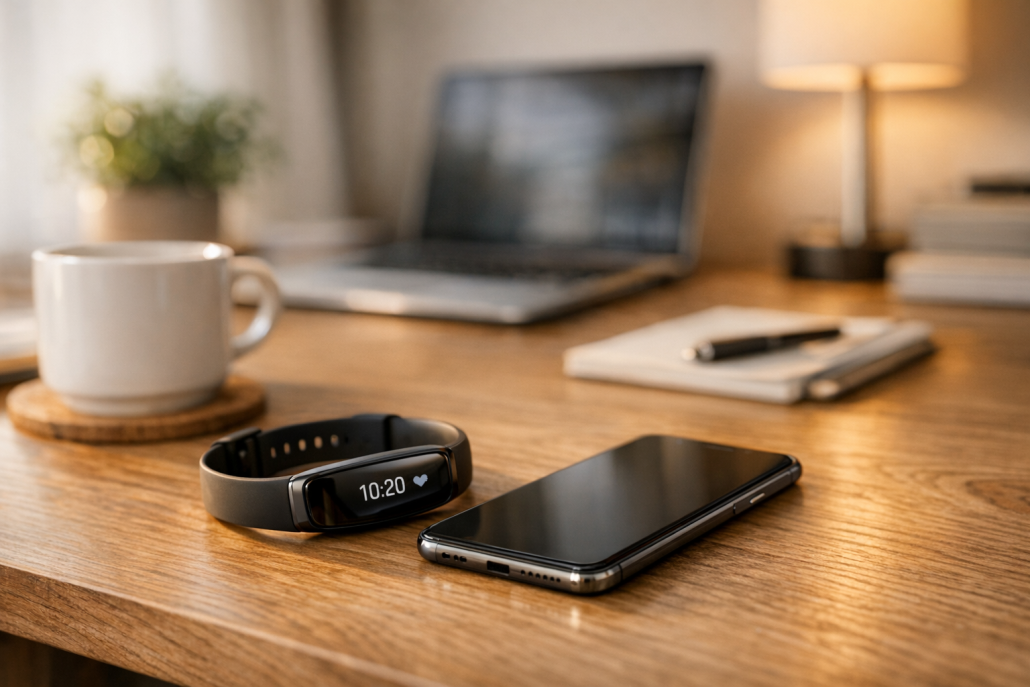
Wenn du gerade deinen ersten Fitness-Tracker ausgepackt hast – sei es ein Fitbit oder ein Huawei Wearable📦 – stehst du vielleicht vor der Frage: Wie richte ich das Ding eigentlich richtig ein? Keine Sorge, ich habe diesen Prozess schon unzählige Male durchlaufen, sowohl privat als auch in meinem Smart Home. In diesem Artikel führe ich dich Schritt für Schritt durch die Einrichtung beider Systeme – vom ersten Einschalten bis zur Synchronisation deiner Gesundheitsdaten. Dabei geht es nicht nur um das technische Setup, sondern auch um praktische Tipps, damit du gleich loslegen kannst und dein Tracker das misst, was wirklich zählt: dein Fortschritt.
Vorbereitung: Was du vor dem Start wissen solltest
Bevor du mit der eigentlichen Einrichtung beginnst, lohnt sich ein kurzer Blick auf die Grundlagen. Sowohl Fitbit als auch Huawei setzen auf ein ähnliches Prinzip: Dein Tracker sammelt kontinuierlich Daten wie Schritte, Herzfrequenz und Schlafphasen und überträgt sie per Bluetooth Low Energy an die passende App auf deinem Smartphone. Diese App ist das Zentrum, in dem du deine Statistiken siehst, Ziele festlegst und Einstellungen vornimmst. Damit alles reibungslos funktioniert, solltest du Folgendes bereithalten:
Eine stabile Internetverbindung für Downloads und Firmware-Updates
Bluetooth aktiviert
Etwa 30 Minuten Zeit für die Ersteinrichtung
Tipp aus meiner Praxis: Lade deinen Tracker vor der Einrichtung vollständig auf. Gerade bei neuen Geräten sind die Akkus oft nur halb voll – und ein Abbruch während eines Firmware-Updates ist das Letzte, was du willst.
Fitbit einrichten – Schritt für Schritt
Die Einrichtung deines Fitbit-Trackers ist einfach, aber es gibt ein paar Punkte, die du gleich beim ersten Mal richtig machen solltest.
Fitbit-App installieren: Lade die Fitbit-App aus dem Google Play Store oder Apple App Store herunter. Ab 2026 erfolgt die Anmeldung ausschließlich über dein Google-Konto – aktuell kannst du aber noch ein separates Fitbit-Konto verwenden.
Konto anlegen: Öffne die App und wähle „Neues Konto erstellen“. Gib deine persönlichen Daten ein (Größe, Gewicht, Alter). Diese Daten helfen der App, deine Kalorien und Herzfrequenzzonen korrekt zu berechnen.
Gerät koppeln: Schalte deinen Fitbit-Tracker ein und wähle in der App „Neues Gerät hinzufügen“. Folge den Anweisungen, bis dein Gerät via Bluetooth erkannt wird. Achte darauf, dass dein Smartphone in der Nähe liegt.
Ziele festlegen: Lege fest, wie viele Schritte du täglich gehen möchtest oder wie aktiv du sein willst. Fitbit motiviert dich mit Abzeichen und Erinnerungen, wenn du lange sitzt.
Benachrichtigungen aktivieren: Erlaube der App, Nachrichten, Anrufe und Termine weiterzuleiten. So bleibst du auch während des Trainings informiert.
Synchronisation testen: Nach erfolgreicher Einrichtung zeigt die App deine aktuellen Werte an. Starte einen kurzen Spaziergang, um zu prüfen, ob Schritte und Puls korrekt aufgezeichnet werden.
Profi-Tipp: Fitbit arbeitet mit Google Maps und Google Wallet zusammen. Wenn du ein Modell wie die Charge 6 oder Versa besitzt, kannst du direkt am Handgelenk navigieren oder kontaktlos bezahlen. Das spart Zeit beim Sport oder im Alltag.
Huawei Health einrichten – Schritt für Schritt
Huawei hat in den letzten Jahren stark aufgeholt und bietet mit der Huawei Health-App ein sehr rundes Gesamtpaket. Besonders gefällt mir die lange Akkulaufzeit der Geräte – im Test hielt meine Watch Fit 3 fast neun Tage durch.
Huawei Health-App installieren: Lade die App aus dem AppGallery-Store (Android) oder App Store (iOS). Bei Android kann es nötig sein, die Huawei Mobile Services (HMS) zu installieren.
Mit Huawei-ID anmelden: Erstelle oder melde dich mit deiner Huawei-ID an. Diese ist nötig, um Daten zu synchronisieren und Firmware-Updates zu erhalten.
Gerät koppeln: Tippe in der App auf „Gerät hinzufügen“ und wähle dein Modell aus. Aktiviere Bluetooth und folge den Anweisungen. Beim ersten Verbinden lädt die Uhr meist direkt ein Firmware-Update – lass sie dabei am Ladegerät.
Profildaten eingeben: Gib deine Größe, dein Gewicht und dein Trainingsziel ein. Diese Daten sind die Basis für genaue Messwerte.
Mitteilungen aktivieren: Erlaube Benachrichtigungen. Damit wirst du über Anrufe, Nachrichten oder Termine direkt am Handgelenk informiert.
Einstellungen optimieren: Unter „Gesundheitsüberwachung“ kannst du Funktionen wie kontinuierliche Herzfrequenzmessung, SpO₂-Überwachung oder Schlaftracking aktivieren.
Tipp: Seit Ende 2024 unterstützt Huawei NFC-Zahlungen über die Quicko Wallet. Wenn dein Modell das Feature bietet, kannst du es in der App aktivieren und eine Karte hinzufügen.
Erste Schritte nach der Einrichtung
Sobald dein Tracker eingerichtet ist, beginnt der spannende Teil: das Messen, Auswerten und Verbessern. Sowohl Fitbit als auch Huawei führen dich intuitiv durch die ersten Tage. Hier ein paar Empfehlungen aus meiner Praxis:
Bewegungsziele realistisch setzen: Starte mit 7.000–8.000 Schritten pro Tag. Das ist machbar, ohne dich zu überfordern.
Schlaftracking aktivieren: Trage den Tracker auch nachts. Beide Systeme analysieren deine Schlafphasen und geben dir eine Bewertung – bei Fitbit nennt sich das „Schlafscore“.
Workouts aufzeichnen: Starte beim Sport die Aktivitätsaufzeichnung manuell. So werden GPS und Herzfrequenzdaten präzise gespeichert.
Daten prüfen: Öffne nach jedem Training die App und sieh dir deine Auswertung an. So erkennst du Fortschritte und kannst gezielt an deiner Fitness arbeiten.
Beide Systeme motivieren dich auf ihre Weise: Fitbit mit Abzeichen und Challenges, Huawei mit detaillierten Berichten und klaren Fortschrittsanzeigen. Wichtig ist, dass du dranbleibst – die Technik ist nur so gut wie deine Routine.
Typische Probleme und schnelle Lösungen
Auch wenn die Einrichtung meist reibungslos läuft, können im Alltag kleine Stolpersteine auftreten. Hier ein paar häufige Fälle und wie du sie schnell löst:
Keine Verbindung: Starte Smartphone und Tracker neu, deaktiviere und aktiviere Bluetooth erneut. Wenn das nicht hilft, entferne das Gerät in der App und füge es neu hinzu.
Fehlerhafte Messungen: Trage den Tracker eng über dem Handgelenksknochen, reinige regelmäßig die Sensoren und vermeide zu lockeres Tragen.
Kurze Akkulaufzeit: Reduziere Displayhelligkeit, deaktiviere Always-On und GPS, wenn du es nicht brauchst.
Firmware-Updates schlagen fehl: Stelle sicher, dass das Gerät geladen ist und eine stabile Internetverbindung besteht.
Hinweis: Fitbit-Nutzer müssen bis spätestens Mai 2026 ihr Konto auf ein Google-Konto migrieren, da sonst keine Synchronisation mehr funktioniert. Huawei-Nutzer sollten die App regelmäßig aktualisieren, da neue Funktionen (wie TruSense oder Quicko Wallet) über Updates bereitgestellt werden.
Fitbit oder Huawei – welches System passt besser zu dir?
Beide Systeme haben ihre Stärken, und die Wahl hängt stark von deinen Prioritäten ab. Hier ein kurzer Überblick:
Kriterium
Fitbit
Huawei
App & Bedienung
Sehr intuitiv, große Community
Übersichtlich, viele Gesundheitsdaten
Akkulaufzeit
5–7 Tage
Bis zu 10 Tage
Bezahlen
Google Wallet
Quicko Wallet (ab 2024)
Analysefunktionen
Schlafscore, Herzfrequenzzonen
TruSense, Trainingsanalyse
Preisstruktur
Teilweise Abo-Pflicht (Fitbit Premium)
Keine Zusatzkosten
Wenn du Wert auf soziale Motivation und Google-Integration legst, ist Fitbit die richtige Wahl. Wenn du hingegen ein offenes System mit langer Akkulaufzeit und Fokus auf Gesundheit bevorzugst, wirst du mit Huawei glücklich.
Ob Fitbit oder Huawei – beide Systeme helfen dir, aktiver zu leben und deine Gesundheit besser zu verstehen. Die Einrichtung ist in wenigen Schritten erledigt, und schon nach den ersten Tagen wirst du merken, wie motivierend es ist, Fortschritte schwarz auf weiß zu sehen. Mein persönlicher Tipp: Fang einfach an und bleib konsequent. Technik ist ein großartiger Begleiter, aber die Motivation kommt von dir. Wenn du einmal deinen Rhythmus gefunden hast, wird dein Tracker zum echten Partner auf deinem Weg zu mehr Fitness und Wohlbefinden.
Hast du deinen Fitbit oder Huawei-Tracker schon eingerichtet? Teile deine Erfahrungen und Tipps in den Kommentaren – ich bin gespannt, wie du dein Setup nutzt!
https://technikkram.net/wp-content/uploads/2026/02/Fitbit-vs-Huawei-Eine-umfassende-Kostenanalyse-fur-fortgeschrittene-Fitness-Tracker-Nutzer.png10241536Niklashttps://technikkram.net/wp-content/uploads/2019/05/technikkram_transparent.pngNiklas2026-02-22 20:24:032026-02-22 22:50:26Schritt-für-Schritt: Einrichtung von Fitbit und Huawei Health für Einsteiger
0Kommentare
Hinterlasse einen Kommentar
An der Diskussion beteiligen? Hinterlasse uns deinen Kommentar!


Hinterlasse einen Kommentar
An der Diskussion beteiligen?Hinterlasse uns deinen Kommentar!