VPN-Heimnetzwerk einrichten: Schritt-für-Schritt Anleitung für Anfänger
Ich erinnere mich noch gut an den Moment, als ich das erste Mal von unterwegs auf meine Heimkamera zugreifen wollte – und plötzlich feststellte, dass mein Router einfach nicht erreichbar war. Damals war das Thema VPN im Heimnetz für mich noch Neuland. Heute läuft bei mir zu Hause alles sicher über einen eigenen VPN-Server – vom NAS bis zur Smart-Home-Zentrale. In diesem Artikel zeige ich dir ganz praktisch, wie du dein eigenes VPN-Heimnetzwerk einrichtest – Schritt für Schritt, ohne unnötige Theorie, aber mit dem nötigen technischen Tiefgang. Wir schauen uns verschiedene Router-Setups (ASUS, UniFi, EdgeRouter) an, sprechen über die passenden Protokolle (OpenVPN, L2TP/IPSec, WireGuard) und gehen auf typische Stolperfallen ein. Ziel: Du sollst am Ende in der Lage sein, dich sicher von überall mit deinem Heimnetz zu verbinden – ob im Café, im Urlaub oder im Büro.
Was ist ein VPN und warum solltest du es zu Hause nutzen?
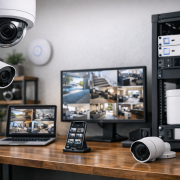
Ein VPN (Virtual Private Network) ist im Grunde ein sicherer, verschlüsselter Tunnel über das Internet. Damit kannst du dich von außerhalb mit deinem Heimnetz verbinden, als wärst du direkt per LAN-Kabel zu Hause eingesteckt. Das ist besonders praktisch, wenn du unterwegs auf dein NAS, Smart-Home-Systeme, Überwachungskameras oder andere Netzwerkgeräte zugreifen möchtest. Technisch gesehen baut dein Gerät (Laptop, Smartphone, Tablet) eine Verbindung zu deinem Router oder einem dedizierten VPN-Server auf. Die Daten werden dabei verschlüsselt übertragen – niemand kann mitlesen, was zwischen dir und deinem Heimnetz passiert. Gerade in öffentlichen WLANs ist das ein echter Sicherheitsgewinn. Die gängigsten Protokolle im Heimnetz sind:
OpenVPN – robust, sicher und plattformübergreifend. Nutzt SSL/TLS-Verschlüsselung und läuft auf vielen Routern.
L2TP/IPSec – weit verbreitet, besonders bei iOS- und Android-Geräten.
WireGuard – moderner, schneller und effizienter Standard, der zunehmend in Router-Firmwares integriert wird.
Ich empfehle im Heimnetz meist OpenVPN oder WireGuard. Beide bieten gute Performance und sind sicher. PPTP ist veraltet und sollte nicht mehr verwendet werden.
Benötigte Hardware und Voraussetzungen
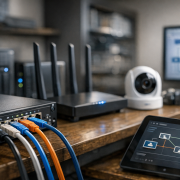
Bevor du loslegst, prüfe, ob dein Router VPN-Server-Funktionalität unterstützt. Viele aktuelle Modelle bringen das bereits mit. Hier ein Überblick:
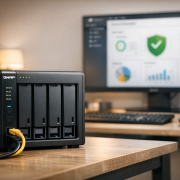
Alternativ kannst du auch einen Raspberry Pi oder ein NAS (z.B. Synology, QNAP) als VPN-Server einsetzen. Wichtig ist, dass du von außen auf dein Heimnetz zugreifen kannst. Wenn dein Internetanbieter keine feste IP-Adresse vergibt, brauchst du einen Dynamic DNS-Dienst (DDNS). ASUS bietet hier z.B. einen kostenlosen Dienst an. Tipp: Prüfe, ob dein Anschluss über CGNAT läuft (Carrier-Grade NAT). Wenn dein Router keine öffentliche IP hat, ist ein direkter VPN-Zugriff von außen nicht möglich.
VPN-Server auf ASUS-Router einrichten (OpenVPN)
Ich beginne mit der Methode, die für viele am einfachsten ist: ASUS-Router mit OpenVPN-Server.
Melde dich im Webinterface deines Routers an (meist http://192.168.1.1).
Gehe zu VPN > VPN-Server und wähle den Reiter OpenVPN.
Aktiviere den Dienst und lege einen Benutzer mit Passwort an.
Optional kannst du den Port ändern (Standard ist 1194 UDP).
Erstelle das Server-Zertifikat über die Oberfläche und lade anschließend die generierte .ovpn-Datei herunter.
Unter WAN > DDNS richtest du eine dynamische Adresse ein, damit dein Router von außen erreichbar bleibt.
Auf deinem Laptop installierst du den OpenVPN Client (z.B. OpenVPN Connect), importierst die Datei und gibst Benutzername und Passwort ein.
Wenn du dich nun verbindest, bekommst du eine IP aus deinem Heimnetz und kannst auf alle Geräte zugreifen. Ich nutze diese Variante selbst, um auf meinen NAS und meine Kameras zuzugreifen. Funktioniert zuverlässig und ist in 30–60 Minuten eingerichtet.
VPN-Server auf UniFi Dream Machine oder EdgeRouter (L2TP/IPSec)
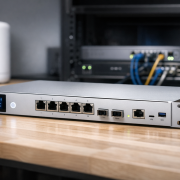
Wer ein Ubiquiti-System nutzt, kann ebenfalls sehr komfortabel ein VPN einrichten. Die Dream Machine und der EdgeRouter unterstützen L2TP/IPSec nativ.
UniFi Dream Machine / USG
Öffne den UniFi Network Controller im Webinterface.
Gehe zu Settings > Networks und wähle Remote Access (VPN).
Setze den Typ auf L2TP Server (User VPN).
Vergib einen Pre-Shared Key (PSK) und definiere einen IP-Bereich, z.B. 10.10.10.0/24.
Lege Benutzer mit Benutzernamen und Passwort an.
Auf dem Smartphone oder Notebook richtest du ein neues L2TP/IPSec-Profil ein, gibst DDNS-Namen, Benutzername, Passwort und PSK ein.
Wer es etwas technischer mag, kann den OpenVPN-Server auf dem EdgeRouter auch per CLI konfigurieren:
Per SSH auf den Router verbinden.
Mit Easy-RSA oder OpenSSL eine Zertifizierungsstelle und Server-Zertifikat erstellen.
Server-Konfiguration anlegen, z.B. unter /config/auth/vpn, mit Parametern wie Port 1194 und AES-256-CBC.
Firewall-Regel „WAN Local“ anpassen, um UDP 1194 zuzulassen.
Konfiguration speichern mit commit; save.
Das klingt komplex, ist aber mit etwas Erfahrung in 20 Minuten erledigt. Vorteil: volle Kontrolle und top Performance.
Automatisierungslogik und Datenfluss im Heim-VPN
Ein Heim-VPN funktioniert nach einem klaren Prinzip:
Verbindungsanfrage: Dein Client (z.B. Smartphone) baut eine Verbindung zum Router auf. DNS oder DDNS sorgt dafür, dass der Router gefunden wird.
Authentifizierung: Router und Client prüfen gegenseitig Zertifikate, Benutzername, Passwort oder PSK.
Tunnelaufbau: Nach erfolgreicher Authentifizierung erhält dein Gerät eine IP aus dem Heimnetz. Ab jetzt läuft der gesamte Datenverkehr verschlüsselt durch diesen Tunnel.
Datenfluss: Alle Pakete werden im Router entschlüsselt, an lokale Geräte weitergegeben und Antworten wieder verschlüsselt zurückgesendet.
Trennung: Die Verbindung kann manuell getrennt oder nach Inaktivität automatisch beendet werden.
So funktioniert z.B. das Streamen eines Videos vom NAS oder der Zugriff auf eine IP-Kamera genauso sicher, als würdest du im Wohnzimmer sitzen.
Praxisprojekte: Zwei Beispiel-Setups zum Nachbauen
Projekt 1: Fernzugriff via ASUS-OpenVPN
Ziel: Sichere Verbindung eines Laptops vom Café ins Heimnetz.
Aktiviere OpenVPN auf deinem ASUS-Router.
Richte Dynamic DNS ein.
Installiere OpenVPN-Client auf dem Laptop und importiere die Konfiguration.
Teste die Verbindung und greife auf NAS oder Kamera zu.
Vergleiche Dateitransferrate über VPN vs. direkt.
Ergebnis: In etwa 60 Minuten steht eine stabile Remote-Verbindung.
Projekt 2: Remote-Abfrage per UniFi-VPN (L2TP)
Ziel: Verbindung eines Smartphones mit dem Heimnetz, um auf Smart-Home-Apps zuzugreifen.
Richte im UniFi Controller unter „Remote Access“ einen neuen L2TP-VPN-Server ein.
Definiere PSK und Benutzer.
Lege am Smartphone ein neues VPN-Profil an und verbinde dich.
Ergebnis: Innerhalb einer Stunde hast du sicheren Fernzugriff auf dein Heimnetz.
Troubleshooting: Wenn das VPN nicht will
Selbst mit bester Anleitung läuft nicht immer alles auf Anhieb. Hier die häufigsten Fehlerquellen und Lösungen:
Keine Verbindung: Prüfe, ob dein Router von außen erreichbar ist (Ping auf DDNS-Namen). Ist der VPN-Dienst aktiv?
Ports blockiert: Stelle sicher, dass UDP 1194 (OpenVPN) oder 500/4500 (L2TP/IPSec) freigegeben sind. Bei Ubiquiti ggf. Firewall-Regel unter „WAN Local“ anpassen.
Falsche Zugangsdaten: Überprüfe Benutzername, Passwort und PSK. Zertifikatsfehler deuten oft auf abgelaufene Zertifikate hin.
Doppeltes NAT: Wenn dein Router hinter einem weiteren Router hängt, kann der VPN-Server nicht direkt erreicht werden. Prüfe, ob du eine öffentliche IP hast.
Logs lesen: In den VPN-Logs (Router & Client) findest du wertvolle Hinweise. Stichworte wie „TLS handshake failed“ oder „auth failed“ zeigen die Ursache.
Firmware: Halte sowohl Router-Firmware als auch VPN-Clients aktuell.
Wenn gar nichts hilft, lohnt sich der Blick in die Herstellerforen oder ein kurzer Post im Ubiquiti- oder ASUS-Supportforum. Oft haben andere Nutzer denselben Fall schon gelöst.
Kosten, Vor- und Nachteile sowie aktuelle Trends
Ein eigenes VPN kostet heute kaum noch etwas, bringt aber viel Sicherheit und Komfort.
Verschlüsselte Verbindung – ideal für öffentliche WLANs
Sicherer Zugriff auf alle Geräte im Heimnetz
Schutz der Privatsphäre – keine Drittanbieter-Server
Umgehung geografischer Sperren durch Heim-IP
Nachteile
Etwas komplexere Einrichtung
Billige Router können durch VPN-Leistung limitiert sein
Bei CGNAT kein direkter Zugriff möglich
Fehlerdiagnose erfordert technisches Verständnis
Aktuelle Entwicklungen
WireGuard gewinnt stark an Bedeutung – schnell, sicher, einfach konfigurierbar.
Router mit Hardware-Krypto (z.B. AES-Beschleunigung) ermöglichen hohe VPN-Durchsätze.
Zero-Trust-Ansätze wie Tailscale oder ZeroTier erleichtern Fernzugriffe ohne klassische Serverkonfiguration.
Ich selbst nutze seit einiger Zeit WireGuard auf einem ASUS-Router – die Performance ist beeindruckend und die Einrichtung deutlich einfacher als bei OpenVPN.
Ein VPN im Heimnetz ist kein Hexenwerk – aber ein echtes Upgrade für Sicherheit und Komfort. Mit den richtigen Tools und etwas Geduld bekommst du in kurzer Zeit eine stabile, verschlüsselte Verbindung zu deinem Zuhause. Ob du nun deine Überwachungskameras checken, auf dein NAS zugreifen oder dein Smart Home steuern willst – mit einem eigenen VPN bleibst du unabhängig von Cloud-Diensten und schützt gleichzeitig deine Daten. Für mich ist das einer der wichtigsten Bausteine in einem modernen Heimnetz. Wenn du einmal die Einrichtung durchlaufen hast, wirst du dich fragen, warum du es nicht schon früher gemacht hast.
Hast du dein VPN-Heimnetz bereits umgesetzt oder planst du es gerade? Teile deine Erfahrungen und Fragen gern in den Kommentaren – ich helfe dir gerne bei der Umsetzung!







Hinterlasse einen Kommentar
An der Diskussion beteiligen?Hinterlasse uns deinen Kommentar!