Troubleshooting Shelly Plug S: Häufige Probleme und deren Lösungen
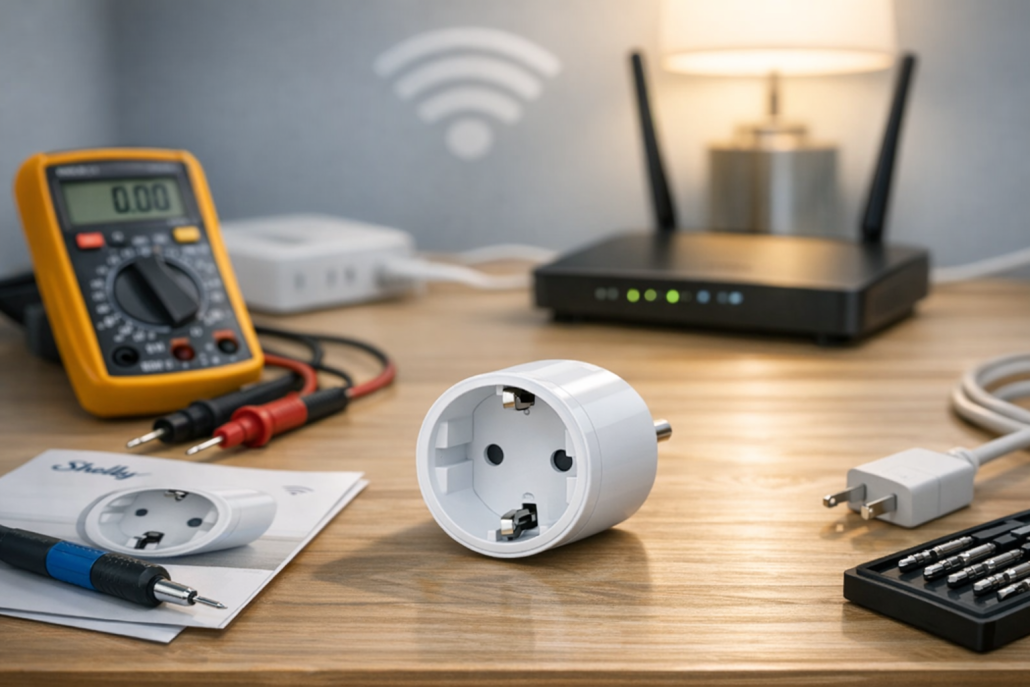
Ich erinnere mich noch gut an den Moment, als ich meinen ersten Shelly Plug S🛒 in Betrieb genommen habe. Einstecken, WLAN verbinden, fertig – dachte ich zumindest. Doch wie so oft im Smart-Home-Alltag, läuft nicht immer alles sofort rund. Gerade Einsteiger stoßen beim Einrichten oder im laufenden Betrieb auf Probleme: Der Plug wird nicht erkannt, zeigt keine Verbrauchsdaten an oder reagiert einfach nicht mehr. In diesem Artikel möchte ich meine Erfahrungen teilen und dir zeigen, wie du typische Fehler beim Shelly Plug S🛒 schnell und zuverlässig behebst. Egal ob du ihn mit Home Assistant, Alexa oder einfach über die Shelly-App nutzt – hier findest du praxisnahe Tipps, die dir helfen, deinen Plug wieder stabil ans Laufen zu bringen.
Bevor wir in die Fehlersuche einsteigen, lohnt sich ein kurzer Blick auf die Funktionsweise des Shelly Plug S🛒. Der kompakte Zwischenstecker wird direkt in eine Steckdose gesteckt und kann elektrische Geräte bis zu etwa 2300 W (10 A) schalten. Über das 2,4-GHz-WLAN kommuniziert er mit der Shelly-Cloud oder lokal über Protokolle wie MQTT, CoAP oder HTTP. Dabei misst er sowohl die aktuelle Leistung (in Watt) als auch den Energieverbrauch (in kWh). Besonders praktisch: Der Plug funktioniert ohne separates Gateway. Du kannst ihn also direkt mit deinem WLAN verbinden und über die Shelly-App oder lokale Systeme wie Home Assistant steuern. Gerade für Einsteiger ist das ein großer Vorteil, da keine zusätzliche Hardware nötig ist. Ein kleiner Nachteil: Sehr niedrige Lasten unter etwa 2 Watt werden vom Plug nicht zuverlässig erkannt – das ist technisch bedingt und kein Fehler deines Geräts.
Das häufigste Problem bei der Inbetriebnahme ist, dass der Shelly Plug S🛒 in der App oder im Home Assistant nicht gefunden wird. Die gute Nachricht: Meist liegt es an einfachen Netzwerkdetails.
Typische Ursachen
Der Plug ist nicht korrekt mit dem WLAN verbunden.
Das Smartphone oder der Home Assistant nutzt ein anderes WLAN (z. B. 5 GHz statt 2,4 GHz).
Die lokale Kommunikation (CoAP/MQTT) ist deaktiviert.
Eine Firewall oder Router-Einstellung blockiert die Kommunikation.
Schritt-für-Schritt-Lösung
Stecke den Plug in eine funktionierende Steckdose und prüfe, ob die LED blinkt.
Verbinde dein Smartphone mit dem gleichen WLAN, das du für den Plug nutzen möchtest (nur 2,4 GHz!).
Öffne die Shelly-App und füge ein neues Gerät hinzu. Folge den Schritten, um den Plug zu koppeln.
Falls die App den Plug nicht findet, setze ihn zurück: Halte den Knopf am Plug etwa 10 Sekunden gedrückt, bis die LED schnell blinkt. Danach startet der Plug neu und öffnet ein eigenes WLAN (z. B. „shellyplugS-XXXXXX“).
Verbinde dich mit diesem WLAN und richte das Gerät erneut über die App ein.
Wenn du Home Assistant nutzt, prüfe außerdem unter Einstellungen → Geräte & Dienste → Integration hinzufügen, ob die Shelly-Integration aktiv ist. Sollte das Gerät nicht automatisch erkannt werden, hilft oft ein Neustart von Home Assistant oder des Routers.
3. Problem: Keine Verbrauchswerte im Dashboard
Ein weiteres häufiges Phänomen: Der Plug schaltet zwar zuverlässig, aber im Home Assistant Energy-Dashboard oder in der Shelly-App erscheinen keine Verbrauchsdaten.
Mögliche Ursachen
Die lokale Kommunikation (z. B. MQTT) ist deaktiviert.
Der Energiesensor wurde in Home Assistant nicht richtig zugeordnet.
Lösungen
Öffne die Weboberfläche deines Shelly Plug S🛒 (IP-Adresse im Browser eingeben) und prüfe unter Internet & Security → Advanced, ob MQTT oder CoAP aktiviert ist.
Aktualisiere ggf. die Firmware. In der App findest du unter Device Information → Firmware Update entsprechende Hinweise.
In Home Assistant: Gehe zu Einstellungen → Energie und wähle unter „Verbrauch“ den richtigen Sensor (z. B. sensor.shelly_plug_s_energy).
Starte Home Assistant neu. Oft wird der Sensor danach korrekt eingebunden.
Ein Tipp aus der Praxis: Wenn du mehrere Shelly-Geräte hast, hilft es, ihnen eindeutige Namen zu geben (z. B. „Kaffeemaschine_Shelly“). So vermeidest du Verwechslungen bei den Sensoren im Dashboard.
4. Problem: Der Plug reagiert nicht mehr
Wenn der Shelly Plug S🛒 plötzlich nicht mehr schaltet oder keine Verbindung mehr zum WLAN hat, kann das verschiedene Ursachen haben – vom Routerproblem bis zur defekten Steckdose.
Fehlerquellen und Lösungen
WLAN-Reichweite: Der Plug nutzt ausschließlich 2,4 GHz. Wenn er zu weit vom Router entfernt ist, kann es zu Verbindungsabbrüchen kommen. Lösung: Stecke ihn näher an den Router oder setze einen Repeater ein.
Firmware-Fehler: In seltenen Fällen hilft ein Firmware-Update oder ein Werksreset. Dazu 10 Sekunden den Knopf gedrückt halten.
Überlastung: Der Plug ist für maximal 10 A ausgelegt. Wird dieser Wert überschritten, schaltet er aus Sicherheitsgründen ab. Prüfe die angeschlossene Last (z. B. Heizlüfter oder Wasserkocher).
Kein Strom: Teste die Steckdose mit einem anderen Gerät. Wenn dort kein Strom fließt, liegt das Problem nicht am Plug.
Zusätzlicher Tipp
Wenn du mehrere Shelly-Geräte im Einsatz hast, lohnt sich eine kurze Kontrolle im Router-Menü: Dort kannst du sehen, ob der Plug im Netzwerk aktiv ist. Sollte er nicht auftauchen, hilft meist ein Neustart oder das erneute Einbinden über die App.
5. Problem: Ungenaue Messwerte oder kein Standby-Verbrauch
Viele Nutzer wundern sich, wenn der Shelly Plug S🛒 kleine Verbraucher wie LED-Lampen oder Ladegeräte nicht korrekt misst. Das liegt daran, dass der Plug nur Lasten über ca. 2 Watt zuverlässig erkennt. Werte darunter werden schlichtweg ignoriert. Das ist technisch bedingt und kein Defekt. Wenn du dennoch den Verbrauch solcher Geräte überwachen möchtest, kannst du diese in Gruppen zusammenfassen oder über andere Messmethoden (z. B. Homematic IP Zwischenstecker🛒) erfassen.
Automatische Abschaltung bei Standby-Verbrauch
Ein praktischer Workaround ist eine Home Assistant Automatisierung, die den Plug bei ungewolltem Standby-Verbrauch automatisch ausschaltet:
Messe den Stromverbrauch des Geräts im Leerlauf über den Shelly-Sensor.
Lege einen Schwellenwert fest (z. B. 3 Watt).
Erstelle eine Automatisierung: Wenn der Verbrauch länger als 5 Minuten über diesem Wert liegt, schalte den Plug aus.
Teste die Funktion und passe Schwellenwert und Zeit ggf. an.
So kannst du verhindern, dass Geräte unnötig Strom ziehen, wenn sie eigentlich aus sein sollten.
6. Aktuelle Entwicklungen und Firmware-Verbesserungen
Seit 2025 ist Home Assistant offiziell Matter-zertifiziert. Das bedeutet, dass neue Shelly-Geräte der Generation 3 künftig noch einfacher eingebunden werden können. Auch das Energy-Dashboard wurde deutlich verbessert: In Version 2026.1 kannst du nun Tages-, Wochen- und Monatswerte direkt vergleichen, was die Analyse des Energieverbrauchs erleichtert. Shelly selbst arbeitet an neuen Modellen mit schnelleren Chips und effizienterer Firmware. Diese sorgen nicht nur für stabilere WLAN-Verbindungen, sondern auch für genauere Messungen. Besonders spannend: Geplant sind SG-ready-Geräte, die sich direkt in intelligente Lastmanagementsysteme einbinden lassen – ideal für Haushalte mit PV-Anlage oder Batteriespeicher. Für den Shelly Plug S🛒 bedeutet das: Auch wenn er ein paar Jahre auf dem Markt ist, bleibt er dank regelmäßiger Updates aktuell und kompatibel mit modernen Smart-Home-Systemen.
7. Wann lohnt sich ein Austausch oder Upgrade?
Wenn dein Shelly Plug S🛒 trotz aller Maßnahmen regelmäßig Verbindungsprobleme hat oder keine Messdaten liefert, kann ein Austausch sinnvoll sein. Besonders ältere Geräte mit sehr alter Firmware oder beschädigter Elektronik zeigen oft instabiles Verhalten. Ein Upgrade auf ein neueres Modell (z. B. Shelly Plug Gen3🛒) kann sich lohnen, wenn du ohnehin dein Smart Home modernisierst oder auf den Matter-Standard umsteigen möchtest. Die neueren Modelle bieten stabilere WLAN-Verbindungen, schnellere Reaktionszeiten und sind für künftige Integrationen besser gerüstet. Wenn du aber mit deinem aktuellen Plug zufrieden bist und die grundlegenden Funktionen laufen, spricht nichts dagegen, ihn weiter zu nutzen – regelmäßige Firmware-Updates nicht vergessen!
Der Shelly Plug S🛒 ist ein zuverlässiger, vielseitiger und preisgünstiger Einstieg in die Welt der smarten Energieüberwachung. Auch wenn es beim Einrichten oder im Betrieb hin und wieder hakt, lassen sich die meisten Probleme mit ein paar gezielten Schritten beheben. Entscheidend ist, systematisch vorzugehen: WLAN prüfen, Firmware aktuell halten, lokale Kommunikation aktivieren – und schon läuft der Plug meist wieder rund. Ich selbst nutze mehrere Shelly Plugs seit Jahren im Zusammenspiel mit Home Assistant und bin immer wieder überrascht, wie stabil das System nach der richtigen Konfiguration läuft. Mit etwas Geduld und den hier beschriebenen Tipps kannst du deinen Plug schnell wieder zum Laufen bringen und langfristig von präziser Verbrauchsmessung und smarter Automatisierung profitieren.
Wenn du eigene Erfahrungen oder Tipps zum Shelly Plug S🛒 hast, teile sie gern in den Kommentaren oder im technikkram.net-Forum. Gemeinsam helfen wir Einsteigern, ihr Smart Home stabiler und effizienter zu machen.
https://technikkram.net/wp-content/uploads/2026/02/Troubleshooting-Shelly-Plug-S-Haufige-Probleme-und-deren-Losungen.png10241536Timhttps://technikkram.net/wp-content/uploads/2019/05/technikkram_transparent.pngTim2026-02-27 10:48:072026-02-27 11:58:25Troubleshooting Shelly Plug S: Häufige Probleme und deren Lösungen
0Kommentare
Hinterlasse einen Kommentar
An der Diskussion beteiligen? Hinterlasse uns deinen Kommentar!








Hinterlasse einen Kommentar
An der Diskussion beteiligen?Hinterlasse uns deinen Kommentar!