Praxis-Tutorial: Raspberry Pi als WLAN-Brücke einrichten
Wer kennt das nicht: Das WLAN ist im Wohnzimmer stark, aber im Garten, Keller oder im Smart-Home-Schaltschrank bricht das Signal regelmäßig zusammen. Genau hier hat mich mein Tüftlergeist gepackt. Statt einen neuen Repeater zu kaufen, habe ich meinen Raspberry Pi 4 kurzerhand zur WLAN-Brücke umfunktioniert – eine flexible, günstige und technisch saubere Lösung. In diesem Artikel zeige ich Schritt für Schritt, wie du deinen Raspberry Pi so konfigurierst, dass er dein WLAN erweitert oder sogar als Repeater agiert. Dabei gehen wir tief genug ins Detail, dass auch fortgeschrittene Anwender alle Stellschrauben verstehen – von hostapd über dnsmasq bis hin zur NAT-Konfiguration. Perfekt, wenn du dein Smart Home oder deine IoT-Geräte mit stabilem WLAN versorgen willst.
Grundlagen und benötigte Hardware
Bevor wir mit der Einrichtung starten, lohnt sich ein kurzer Blick auf die Grundlagen. Ein WLAN-Repeater oder eine WLAN-Brücke empfängt ein bestehendes WLAN-Signal und gibt es verstärkt weiter. Der Raspberry Pi eignet sich dafür hervorragend, da er ab Modell 3 über ein integriertes WLAN-Modul verfügt. Somit kann er gleichzeitig als WLAN-Client (Verbindung zum Router) und als Access Point (Verbindung zu anderen Geräten) fungieren. Benötigt wird nicht viel Hardware:
Raspberry Pi 3B/3B+/4B oder 5 – alle Modelle mit integriertem WLAN (802.11n/ac)
Netzteil – stabiler Strom ist Pflicht, besonders beim WLAN-Betrieb
Optional:USB-WLAN-Adapter, wenn du getrennte Interfaces für Client und Access Point nutzen möchtest
Die Einrichtung erfolgt mit den Linux-Diensten hostapd (Access Point) und dnsmasq (DHCP-Server), oder du nutzt ein Tool wie RaspAP, das die Konfiguration automatisiert. In diesem Tutorial gehen wir aber den manuellen Weg – so behältst du die volle Kontrolle.
System vorbereiten und Software installieren
Starte mit einem frischen Raspberry Pi OS (Lite reicht völlig) und führe zunächst alle Updates durch:
sudo apt update && sudo apt full-upgrade -y
Verbinde den Pi zunächst per LAN oder über das bestehende WLAN mit dem Internet, um alle Pakete installieren zu können. Anschließend installieren wir die benötigte Software:
Damit ist der Grundstein gelegt. hostapd wird später den Access Point bereitstellen, während dnsmasq für DHCP und DNS sorgt. Wenn du lieber eine grafische Oberfläche bevorzugst, kannst du alternativ RaspAP nutzen – das übernimmt viele dieser Schritte automatisch. Für dieses Tutorial bleiben wir aber bei der manuellen Variante, um alle Mechanismen zu verstehen.
WLAN-Access Point konfigurieren
Jetzt wird’s spannend: Wir richten den Access Point ein. Erstelle die Datei /etc/hostapd/hostapd.conf mit folgendem Inhalt:
Damit hostapd beim Systemstart weiß, welche Datei es laden soll. Nach dem Neustart steht dein WLAN-Access-Point bereit – allerdings noch ohne Internetweiterleitung. Das folgt im nächsten Schritt.
WLAN-Client und IP-Weiterleitung einrichten
Damit der Raspberry Pi als Brücke zwischen deinem bestehenden WLAN und dem neuen Access Point fungieren kann, muss er sich selbst mit deinem Heimnetz verbinden. Das erledigt wpa_supplicant. Erstelle die Datei /etc/wpa_supplicant/wpa_supplicant-wlan0.conf:
Damit stellt der Pi beim Start automatisch die Verbindung zum Router her. Jetzt aktivieren wir die Paketweiterleitung, damit Clients über den Pi ins Internet kommen:
sudo sysctl -w net.ipv4.ip_forward=1
Optional kannst du den Eintrag dauerhaft aktivieren, indem du in /etc/sysctl.conf folgende Zeile ergänzt:
net.ipv4.ip_forward=1
Abschließend richten wir NAT (Masquerading) ein, damit die Clients über die IP des Pis ins Internet gelangen:
sudo iptables -t nat -A POSTROUTING -o wlan0 -j MASQUERADE
Mit diesen Schritten ist die Kernfunktionalität gegeben: Der Pi verbindet sich mit deinem Router und verteilt das Signal an weitere Geräte.
DHCP-Server und Netzwerk-Setup
Damit sich Geräte automatisch verbinden können, muss der Raspberry Pi IP-Adressen vergeben. Dazu nutzen wir dnsmasq. Öffne die Datei /etc/dnsmasq.conf und füge folgendes hinzu:
Zusätzlich sollte der Pi auf dem Interface ap0 eine feste IP haben. Das kannst du über /etc/dhcpcd.conf definieren:
interface ap0 static ip_address=192.168.10.1/24
Nach einem Neustart (sudo reboot) sollte das neue WLAN sichtbar sein. Verbinde dich mit deinem Smartphone oder Notebook und prüfe, ob du eine IP aus dem 192.168.10.x-Bereich bekommst und Internetzugriff hast.
Praxisbeispiele aus dem Smart Home
Ein solches WLAN-Setup ist nicht nur für Internetzugang im Garten spannend, sondern auch für Smart-Home-Anwendungen. Ich nutze meinen Pi-Repeater beispielsweise, um Homematic-IP-Aktoren im Keller zuverlässig ins Netz zu bringen. Ein praktisches Beispiel:
WLAN im Garten erweitern: Platziere den Pi zwischen Router und Garten, richte ihn wie oben beschrieben ein, und du hast nach etwa 60 Minuten stabiles WLAN unter freiem Himmel.
Smart-Home-Verbindung verbessern: Positioniere den Pi in der Nähe von IoT-Geräten mit schlechtem Empfang. Nach der Einrichtung verbinden sich Shelly- oder Homematic-Komponenten stabil mit dem erweiterten WLAN. Home Assistant erkennt sie sofort wieder.
Durch die flexible Konfiguration kannst du den Pi sogar als eigenständigen Access Point für ein separates IoT-Netzwerk nutzen – praktisch, wenn du dein Smart Home segmentieren möchtest.
Troubleshooting und Performance-Tipps
Auch wenn die Einrichtung prinzipiell klar ist, gibt es einige Stolperfallen:
Kein WLAN-Signal: Prüfe, ob hostapd läuft (sudo systemctl status hostapd). Bei Fehlermeldungen hilft der Debug-Modus: sudo hostapd -dd /etc/hostapd/hostapd.conf.
Keine Internetverbindung: Meist fehlt die NAT-Regel. Führe sudo iptables -t nat -A POSTROUTING -o wlan0 -j MASQUERADE erneut aus.
Clients erhalten keine IP: Prüfe, ob dnsmasq aktiv ist. Ein Neustart des Dienstes hilft oft (sudo systemctl restart dnsmasq).
Leistung zu schwach: Teste verschiedene WLAN-Kanäle (1, 6 oder 11), positioniere den Pi frei oder nutze einen zusätzlichen WLAN-Dongle, um Client und AP zu trennen.
Für fortgeschrittene Setups lohnt sich ein Blick auf Bridge-Konfigurationen (br0), wie sie im Elektronik-Kompendium beschrieben werden. Damit lassen sich WLAN und LAN nahtlos verbinden – ideal, wenn du kabelgebundene Geräte ins WLAN bringen möchtest.
Aktuelle Entwicklungen und Alternativen
Mit dem Raspberry Pi 5 hat sich die Performance deutlich verbessert, das WLAN bleibt aber bei 802.11ac (Wi-Fi 5). Wer Wi-Fi 6 oder 7 nutzen möchte, kann das per externem Adapter nachrüsten. Erste Tests mit Wi-Fi-7-Hardware zeigen beeindruckende 2 Gbit/s – für ein DIY-Projekt schon beachtlich. Trotz der Mesh-WLAN-Trends bleibt der Raspberry Pi als Repeater eine spannende Option: Er ist flexibel, günstig und lässt sich nahtlos ins Smart Home integrieren. Außerdem kannst du ihn mit Home Assistant kombinieren und so gleich mehrere Aufgaben übernehmen lassen – vom WLAN-Boost bis zur Automatisierung deiner Geräte.
Ein Raspberry Pi als WLAN-Brücke ist ein tolles Beispiel, wie vielseitig dieser kleine Rechner im Smart Home eingesetzt werden kann. Mit etwas Konfigurationsarbeit erhältst du eine flexible, kostengünstige und stabile Lösung zur WLAN-Erweiterung – perfekt für Bastler, die mehr Kontrolle wollen als bei einem Fertig-Repeater. Ich selbst nutze diese Lösung schon länger im Gartenhaus und bin begeistert, wie stabil sie läuft. Mit der richtigen Platzierung und Konfiguration steht einer nahtlosen WLAN-Abdeckung in deinem Zuhause nichts mehr im Weg.
Wenn du Lust bekommen hast, dein WLAN mit dem Raspberry Pi zu erweitern, probiere es aus – und teile deine Erfahrungen gern in den Kommentaren oder in unserer Smart-Home-Community auf technikkram.net!
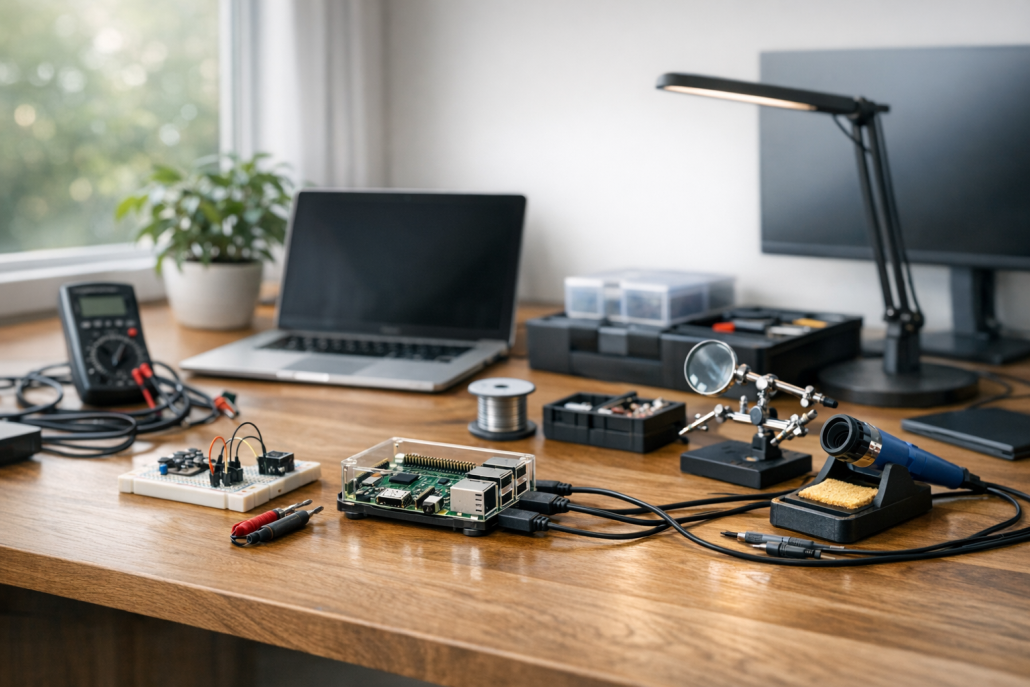
https://technikkram.net/wp-content/uploads/2026/03/Praxis-Tutorial-Raspberry-Pi-als-WLAN-Brucke-einrichten.png10241536Peterhttps://technikkram.net/wp-content/uploads/2019/05/technikkram_transparent.pngPeter2026-03-02 07:36:142026-03-02 07:36:14Praxis-Tutorial: Raspberry Pi als WLAN-Brücke einrichten
0Kommentare
Hinterlasse einen Kommentar
An der Diskussion beteiligen? Hinterlasse uns deinen Kommentar!










Hinterlasse einen Kommentar
An der Diskussion beteiligen?Hinterlasse uns deinen Kommentar!