Eufy Security im Home Assistant integrieren – Lokale Kontrolle ohne Cloud
Viele Smart-Home-Enthusiasten kennen das Dilemma: Man möchte seine Überwachungskameras oder Türklingeln in Home Assistant einbinden, ohne dass die Daten über fremde Server laufen. Genau das war mein Ziel, als ich meine Eufy Video Doorbell und ein paar EufyCams in mein bestehendes System integrieren wollte. Eufy wirbt schließlich mit lokaler Speicherung und Datenschutz – doch wie sieht es in der Praxis aus, wenn man komplett ohne Cloud arbeiten möchte? In diesem Beitrag zeige ich dir Schritt für Schritt, wie du deine Eufy Security Geräte lokal in Home Assistant einbindest, welche Add-ons du dafür brauchst, welche Stolperfallen es gibt und welche spannenden Automationen sich daraus ergeben. Ich habe das Ganze selbst umgesetzt und teile hier meine Erfahrungen, Tipps und Best Practices.
Eufy Security – Hardware und Grundlagen
Bevor wir in die Integration einsteigen, lohnt sich ein kurzer Blick auf die Hardware-Basis von Eufy Security. Hinter der Marke steht Anker, bekannt für solide Technik und durchdachte Lösungen. Das Portfolio reicht von der Eufy Video Doorbell (z. B. die E340 Dual-Kamera mit 2K-Auflösung) bis zu den beliebten EufyCams mit Akkubetrieb und separater HomeBase als Zentrale. Ein großer Vorteil: Alle Aufnahmen werden lokal gespeichert – entweder direkt auf einer microSD-Karte (bis 128 GB) oder auf der HomeBase (ca. 16 GB). Dadurch entfallen Cloud-Abos und laufende Kosten. Die Videoverarbeitung geschieht vollständig im eigenen Netzwerk. Das ist nicht nur datenschutzfreundlich, sondern auch schnell. Die Geräte funken per WLAN (2,4 / 5 GHz), offene Smart-Home-Standards wie ZigBee, Z-Wave oder Matter fehlen allerdings noch. Erst mit Matter 1.5 soll Kamera-Support kommen. Preislich liegt man bei etwa 90–160 € für eine Eufy Doorbell, 120–140 € für die HomeBase 3 und bis zu 650 € für High-End-Kamerasets wie die EufyCam S3 Pro.
Integration in Home Assistant – Einrichtung Schritt für Schritt
Die Integration erfolgt aktuell nicht über eine offizielle Home Assistant-Komponente, sondern über eine Community-Lösung. Ich zeige dir, wie du sie stabil und vollständig lokal einbindest.
Vorbereitung
Installiere Home Assistant auf einem System deiner Wahl – etwa auf einem Raspberry Pi 4 (mit ca. 70 € eine solide Basis). Wichtig: Home Assistant und die Eufy-Geräte müssen sich im selben Netzwerk befinden.
Geräte einrichten
1. Montiere deine Eufy Video Doorbell oder Kamera an der gewünschten Position. 2. Öffne die Eufy Security App, lege ein Konto an und füge die Geräte hinzu (QR-Code scannen, WLAN verbinden). 3. Empfehlung: Verwende einen separaten Eufy-Account, um Authentifizierungsprobleme zu vermeiden.
1. Öffne HACS und installiere die Integration „Eufy Security“. 2. Installiere zusätzlich im Add-on-Store das Eufy Security Add-on (basierend auf bropat/eufy-security-ws) und das Go2RTC Add-on. 3. Konfiguriere im Add-on deine E-Mail, Passwort und Region (Port z. B. 3000). 4. Starte Home Assistant neu. Nach dem Neustart erkennt Home Assistant die Eufy-Geräte automatisch. Du kannst nun Türklingel-Events, Bewegungserkennung und Live-Bilder direkt im Dashboard nutzen. Drücke einmal die Klingel oder löse eine Bewegung aus – das Event sollte sofort sichtbar sein.
Jetzt wird’s spannend: Durch die lokale Integration stehen dir alle Eufy-Sensoren und Ereignisse in Home Assistant zur Verfügung. Damit kannst du vielfältige Automationen umsetzen, die im Eufy-Ökosystem allein nicht möglich sind.
Türklingel gedrückt → Live-Video automatisch im Dashboard anzeigen.
Systemstatus „Schlaf“ → Kameras aktivieren und Licht bei Bewegung kurz blinken lassen.
Kosten und Budgetplanung
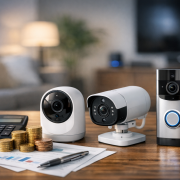
Ein Smart Home Projekt steht und fällt oft mit der Budgetplanung. Für eine solide Eufy-Integration mit Home Assistant solltest du folgende Komponenten einplanen:
Damit kommst du insgesamt auf etwa 280–350 €, je nach Geräteauswahl. Der große Vorteil: Keine laufenden Cloud-Gebühren oder Abos – die Daten bleiben vollständig bei dir.
Vor- und Nachteile der lokalen Eufy-Integration
Vorteile
Volle lokale Speicherung – keine Cloud, keine Abokosten.
Hochauflösende 2K/3K-Videos mit klarer Nachtsicht.
KI-Features wie Personenerkennung und Bewegungstracking.
Flexible Automatisierungen mit Home Assistant, die im Eufy-System allein nicht möglich wären.
Nachteile
Kein offener Smart-Home-Standard (kein Matter/ZigBee/Z-Wave) – Eufy nutzt proprietäre WLAN-Lösungen.
Etwas aufwändigere Einrichtung (HACS, Add-ons, Konfiguration).
Abhängigkeit von Hersteller-Updates – frühere Fälle unerwünschter Cloud-Verbindungen zeigen, dass man wachsam bleiben sollte.
Premium-Preise bei High-End-Kameras.
Troubleshooting und Support-Tipps
Wenn die Integration nicht auf Anhieb funktioniert, helfen diese erprobten Schritte:
Netzwerk prüfen:Home Assistant und Eufy-Geräte müssen im selben WLAN mit fester IP sein.
Zugangsdaten kontrollieren: E-Mail/Passwort oder Access-Token im Add-on prüfen, Home Assistant neu starten.
Firewall und Ports: Port 3000 muss erreichbar sein; ggf. Pi-hole oder Filter testweise deaktivieren.
Firmware aktuell halten: Sowohl Eufy-Geräte als auch Home Assistant regelmäßig updaten.
Logs auswerten:Home Assistant Logfiles liefern oft direkt Hinweise auf Fehler.
Alternativkonto nutzen: Bei Problemen mit dem Hauptkonto einen zweiten Eufy-Account anlegen.
Ausblick – Matter, neue Modelle und Community-Entwicklung
Die Entwicklung im Smart-Home-Bereich bleibt spannend. Mit Matter 1.5 soll erstmals Kamera-Support kommen, was langfristig für mehr Offenheit sorgen könnte. Eufy selbst bringt regelmäßig neue Modelle auf den Markt – etwa die SoloCam S340 mit 4K-Auflösung und integriertem Solarpanel. Damit wird der Betrieb noch autarker. Auch die Home Assistant Community arbeitet ständig an der Verbesserung der Eufy-Integration. Neue Versionen der HACS-Komponente und Add-ons bringen Optimierungen bei Stabilität und Features. Es lohnt sich also, ab und zu ein Update zu machen oder im Forum nach neuen Ideen zu stöbern.
Die lokale Integration von Eufy Security in Home Assistant ist kein Fünf-Minuten-Projekt, aber sie lohnt sich. Du bekommst volle Kontrolle über deine Daten, verzichtest komplett auf die Cloud und kannst deine Kameras flexibel in Automationen einbinden. Ob Lichtsteuerung beim Klingeln, Push-Benachrichtigung mit Bild oder die Kombination mit deinem Abwesenheitsmodus – die Möglichkeiten sind nahezu unbegrenzt. Wer bereit ist, ein wenig Zeit in die Einrichtung zu investieren, wird mit einem sicheren, datenschutzfreundlichen und leistungsfähigen Smart Home belohnt. Für mich persönlich war es einer der wichtigsten Schritte, um mein System unabhängiger und zugleich smarter zu machen.
Wenn du weitere lokale Smart-Home-Integrationen suchst, findest du auf technikkram.net viele praktische Projekte und Schritt-für-Schritt-Anleitungen rund um Homematic, Shelly und Home Assistant.
https://technikkram.net/wp-content/uploads/2026/03/Eufy-Security-im-Home-Assistant-integrieren-Lokale-Kontrolle-ohne-Cloud.png10241536Timhttps://technikkram.net/wp-content/uploads/2019/05/technikkram_transparent.pngTim2026-03-04 08:24:112026-03-04 08:24:11Eufy Security im Home Assistant integrieren – Lokale Kontrolle ohne Cloud
0Kommentare
Hinterlasse einen Kommentar
An der Diskussion beteiligen? Hinterlasse uns deinen Kommentar!







Hinterlasse einen Kommentar
An der Diskussion beteiligen?Hinterlasse uns deinen Kommentar!