PCIe 5.0 SSD Installation leicht gemacht: Eine Schritt-für-Schritt-Anleitung
Wer schon einmal eine NVMe-SSD eingebaut hat, weiß: Eigentlich ist das kein Hexenwerk – doch mit PCIe 5.0 gibt es einige neue Details, auf die man achten sollte. Ich habe selbst kürzlich meine Workstation auf eine PCIe 5.0 NVMe-SSD umgerüstet, um beim Video-Editing und bei großen Datenprojekten das Maximum an Performance herauszuholen. Dabei sind mir ein paar typische Stolperfallen begegnet, die man mit der richtigen Vorbereitung ganz leicht vermeiden kann. In diesem Artikel zeige ich dir Schritt für Schritt, wie du deine neue PCIe 5.0 SSD korrekt installierst, initialisierst und konfigurierst – inklusive Tipps aus der Praxis für optimale Kühlung, BIOS-Setup und Performance-Tuning.
Was macht PCIe 5.0 SSDs besonders?
Bevor wir in den praktischen Teil starten, lohnt sich ein kurzer Blick auf die Technik. PCIe 5.0 verdoppelt die Datenrate gegenüber PCIe 4.0 – von 16 GT/s auf beeindruckende 32 GT/s pro Lane. Eine typische M.2-SSD nutzt vier dieser Lanes, was theoretisch rund 16 GB/s bidirektional ermöglicht. Das ist doppelt so schnell wie bei PCIe 4.0 und fast das 20-Fache einer SATA-SSD. Die aktuellen PCIe-5.0-SSDs kommen meist im M.2-2280-Format mit modernen Controllern wie dem Phison E26 oder Silicon Motion SM2508. Hersteller wie Crucial (T700), WD (SN8100) oder Corsair (MP700 Pro XT) setzen auf diese Plattformen und erreichen Leseraten von bis zu 14–15 GB/s. Damit das funktioniert, brauchen die SSDs allerdings eine stabile Stromversorgung und gute Kühlung – denn die hohe Geschwindigkeit erzeugt mehr Abwärme. In der Praxis bedeutet das: Wer das volle Potenzial ausschöpfen will, braucht ein Mainboard mit PCIe 5.0-Unterstützung (z. B. AMD X670E/B650E oder Intel Z790/Z990) und sollte auf den richtigen M.2-Slot achten – idealerweise den, der direkt an die CPU angebunden ist.
Vorbereitung: Kompatibilität und Werkzeuge prüfen
Bevor du die Verpackung deiner neuen SSD öffnest, prüfe zunächst, ob dein System PCIe 5.0 überhaupt unterstützt. Das erspart dir spätere Überraschungen.
Mainboard prüfen: Im Handbuch deines Boards findest du Angaben dazu, welche M.2-Slots PCIe 5.0 unterstützen. Bei vielen Boards ist nur der oberste, CPU-nahe Slot Gen5-fähig.
CPU-Kompatibilität: Nicht nur das Board, auch die CPU muss PCIe 5.0-Lanes bereitstellen. Bei AMD gilt das für Ryzen-7000-Modelle (AM5-Plattform), bei Intel für Core-13./14.-Gen (LGA1700) oder neuere.
Firmware: Lade vorab das aktuelle BIOS/UEFI für dein Mainboard herunter. Neue SSDs werden manchmal erst nach einem Update korrekt erkannt.
Wenn du diese Punkte abhaken kannst, steht der eigentlichen Installation nichts mehr im Weg.
Schritt-für-Schritt: PCIe 5.0 SSD einbauen
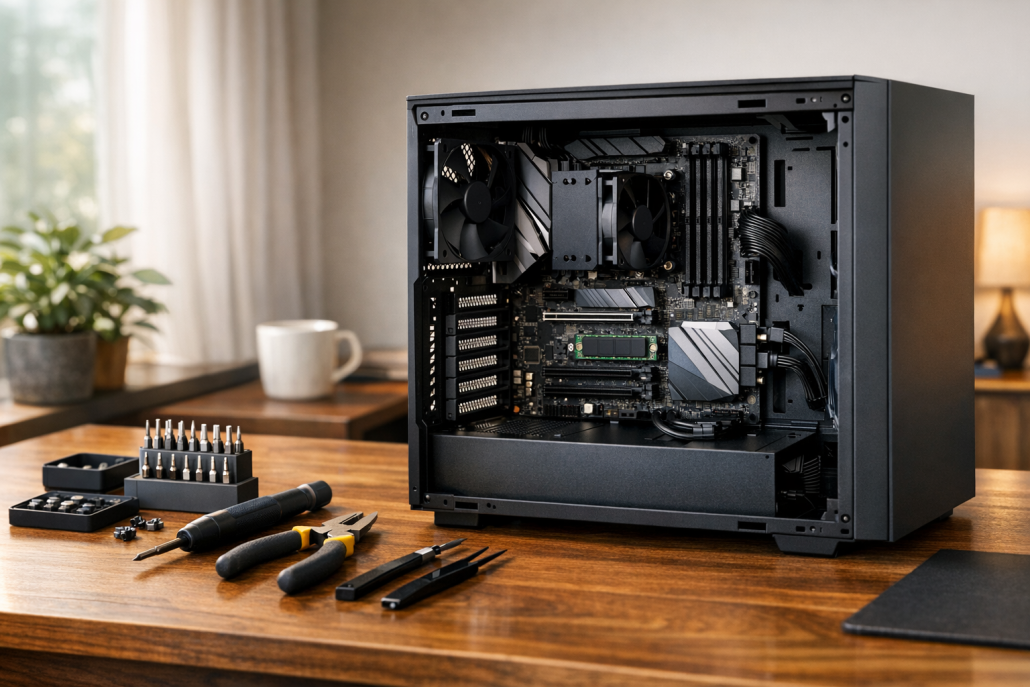
1. Rechner ausschalten und entladen: Trenne den PC vollständig vom Stromnetz, drücke kurz den Power-Button, um Restspannung abzuführen. 2. Gehäuse öffnen: Entferne die Seitenwand und lokalisiere den M.2-Slot auf deinem Mainboard. Meist sitzt er oberhalb der Grafikkarte, nahe der CPU. 3. SSD einsetzen: Entferne ggf. den Kühlkörper, stecke die SSD im 30°-Winkel in den Slot und drücke sie vorsichtig nach unten, bis sie aufliegt. Fixiere sie mit der beiliegenden Schraube. 4. Kühlung montieren: PCIe-5.0-SSDs werden heiß. Verwende daher den mitgelieferten oder einen hochwertigen M.2-Kühlkörper. Achte darauf, dass das Wärmeleitpad sauber aufliegt und keine Luftblasen entstehen. 5. PC starten: Nach dem Zusammenbau starte den Rechner und öffne das BIOS/UEFI. Dort sollte die neue SSD bereits erkannt werden. Falls nicht, überprüfe, ob der Slot aktiv ist und der PCIe-Modus auf „Auto“ oder „Gen5“ steht.
BIOS- und Betriebssystem-Einrichtung
Im BIOS kannst du prüfen, ob die SSD korrekt initialisiert wurde. Bei Bedarf kannst du hier auch den UEFI-Bootmodus aktivieren, falls du das Betriebssystem auf die neue SSD installieren möchtest. Unter Windows geht es anschließend in der Datenträgerverwaltung weiter:
Starte die Datenträgerverwaltung (diskmgmt.msc).
Wenn die SSD als „nicht initialisiert“ angezeigt wird, initialisiere sie als GPT.
Erstelle ein neues Volume und formatiere es mit NTFS.
Unter Linux läuft der Prozess ähnlich:
Öffne ein Terminal und führe sudo fdisk /dev/nvme0n1 aus.
Lege eine neue GPT-Partitionstabelle an und formatiere mit mkfs.ext4.
Montiere das Laufwerk über mount /dev/nvme0n1p1 /mnt/ssd.
Danach kannst du die SSD direkt nutzen – entweder als Systemlaufwerk oder als blitzschnelles Arbeitslaufwerk für Projekte.
Leistung optimieren und Temperatur im Griff behalten
PCIe 5.0 bedeutet nicht nur doppelte Geschwindigkeit, sondern auch doppelte Wärmeentwicklung. Im Dauerbetrieb kann eine SSD über 70 °C heiß werden – und dann greift das sogenannte Thermal Throttling. Der Controller reduziert die Geschwindigkeit, um sich zu schützen. Praxis-Tipp:
Verwende einen massiven Kühlkörper mit direktem Luftstrom.
Sorge für ausreichende Gehäusebelüftung – ein leiser 120-mm-Lüfter kann Wunder wirken.
Neue Controller wie der Phison E28 sind zwar effizienter (14,9 GB/s bei 6,5 W), aber auch hier bleibt Kühlung das A und O. Ich habe meine SSD zusätzlich mit einem kleinen Aluminiumblock versehen, der von der Gehäuseluft mitgekühlt wird – seither bleibt sie auch bei 100 % Last unter 60 °C.
Troubleshooting: Wenn etwas nicht funktioniert
Falls die SSD im BIOS nicht erkannt wird, geh systematisch vor:
BIOS-Update: Viele Boards benötigen die neueste Version, um PCIe 5.0 korrekt zu unterstützen.
Slot-Zuweisung prüfen: Manche Boards teilen sich Lanes zwischen GPU und SSD. Stelle sicher, dass der verwendete Slot volle x4-Lanes hat.
UEFI-Modus aktivieren: Für Boot-SSDs ist der UEFI/GPT-Modus Pflicht. Andernfalls startet das System nicht.
Kühlung kontrollieren: Wenn die SSD zu heiß wird, kann sie drosseln oder temporär ausfallen. Sorge für ausreichenden Luftstrom.
Wenn gar nichts hilft, teste die SSD in einem anderen PCIe-5.0-fähigen System. So kannst du Hardwarefehler ausschließen.
Lohnt sich das Upgrade auf PCIe 5.0?
In Benchmarks sind PCIe-5.0-SSDs beeindruckend: bis zu 15 GB/s lesend und 12 GB/s schreibend. Aber in der Praxis hängt der Nutzen stark vom Einsatzgebiet ab.
Video- und Fotoprofis: Große 8K-Dateien oder RAW-Serien profitieren enorm – Renderzeiten und Importe verkürzen sich deutlich.
Entwickler & Virtualisierung: Viele parallele Lese-/Schreibvorgänge (z. B. bei VMs oder Docker-Images) laufen wesentlich flüssiger.
Gaming: Ladezeiten sinken minimal, aber spürbar. Allerdings bringt hier PCIe 4.0 meist schon genug Leistung.
Preislich ist Gen5 aktuell noch Premium: Etwa das Doppelte pro TB im Vergleich zu Gen4. Wer maximale Performance für professionelle Workflows braucht, wird sie lieben. Für den typischen Alltagsrechner bleibt PCIe 4.0 jedoch weiterhin das beste Preis-Leistungs-Verhältnis.
Der Einbau einer PCIe 5.0 SSD ist keine Zauberei – aber er verlangt etwas mehr Aufmerksamkeit als frühere Generationen. Wenn du auf Kompatibilität, Kühlung und BIOS-Setup achtest, wirst du mit einem System belohnt, das selbst bei datenintensiven Aufgaben mühelos arbeitet. Für Power-User, Entwickler oder Content-Creators lohnt sich das Upgrade schon heute. Wer hingegen vor allem surft, spielt oder Office nutzt, kann beruhigt bei PCIe 4.0 bleiben – die nächste SSD-Generation wartet ohnehin schon in den Startlöchern.
Hast du schon Erfahrungen mit PCIe 5.0 SSDs gemacht oder planst ein Upgrade? Teile deine Erfahrungen gern unten in den Kommentaren – ich bin gespannt, welche Setups ihr aktuell nutzt!








Hinterlasse einen Kommentar
An der Diskussion beteiligen?Hinterlasse uns deinen Kommentar!