Den perfekten Monitor einrichten: Schritt-für-Schritt-Anleitung
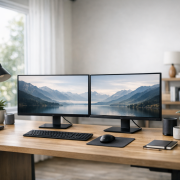
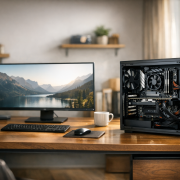
Wenn du schon einmal einen neuen Monitor ausgepackt hast und dich nach dem Anschließen gefragt hast, warum das Bild nicht so knackig aussieht wie in den Herstellerbildern, dann bist du hier genau richtig. Ich erinnere mich noch gut an meinen ersten 144Hz-Monitor – angeschlossen, eingeschaltet und… irgendwie lief alles trotzdem nur mit 60Hz. Erst nach ein paar gezielten Einstellungen wurde klar, wie viel Leistung wirklich im Panel steckt. In diesem Beitrag zeige ich dir, wie du deinen Monitor optimal einrichtest – egal ob fürs Gaming, die Arbeit oder Content Creation. Wir gehen Schritt für Schritt durch die Einrichtung, zeigen, welche Einstellungen wirklich zählen und worauf du achten musst, damit du das Maximum aus deinem Display herausholst.
Schritt 1: Der richtige Anschluss und erste Inbetriebnahme
Bevor du dich in die Softwareeinstellungen stürzt, ist der physische Anschluss entscheidend. Selbst der beste Monitor liefert kein gutes Bild, wenn er falsch verbunden ist. 1. Positionierung und Aufbau: Stelle den Monitor stabil auf seinen Standfuß oder montiere ihn über eine VESA-Halterung an der Wand. Achte darauf, dass der Blick leicht nach unten geneigt ist, um Nackenverspannungen zu vermeiden. 2. Verbindung wählen: Für hohe Bildwiederholraten ist DisplayPort meist die bessere Wahl. HDMI 2.0 reicht für 4K@60Hz oder 1440p@144Hz – für 4K@120Hz oder mehr brauchst du HDMI 2.1 oder DisplayPort 1.4/2.0. Ein hochwertiges Kabel ist Pflicht, denn minderwertige Kabel können bei hohen Frequenzen Bildaussetzer verursachen. 3. Eingangssignal einstellen: Viele Monitore erkennen das Eingangssignal automatisch, bei manchen musst du im OSD (On-Screen-Display) manuell den richtigen Eingang (z. B. HDMI1, DisplayPort) auswählen.
Tipp: Wenn du mehrere Geräte anschließt, benenne die Eingänge im OSD um – so findest du später schneller das richtige Signal.
Schritt 2: Auflösung und Bildwiederholfrequenz korrekt einstellen
Hier passiert der häufigste Fehler: Viele Systeme laufen nach der Erkennung des Monitors standardmäßig mit 60Hz, obwohl das Display deutlich mehr kann. 1. Windows-Einstellungen: Öffne die Anzeigeeinstellungen über Rechtsklick auf den Desktop → Anzeigeeinstellungen → Erweiterte Anzeigeeinstellungen. Dort kannst du Auflösung und Bildwiederholrate anpassen. Wähle z. B. 2560×1440 @ 144Hz oder 3840×2160 @ 120Hz – abhängig von deinem Modell. 2. GPU-Treiber: Stelle sicher, dass du den neuesten Nvidia- oder AMD-Treiber installiert hast. In der jeweiligen Software kannst du zusätzliche Modi aktivieren, etwa G-Sync oder FreeSync. 3. Adaptive Sync aktivieren: Damit eliminierst du Tearing – also sichtbare Risse im Bild bei schnellen Bewegungen. Aktiviere FreeSync (bei AMD) oder G-Sync (bei Nvidia) sowohl im Monitor-Menü als auch im Grafikkartentool.
Praxisbeispiel: Mein 144Hz-Monitor zeigte erst nach der Aktivierung von DisplayPort 1.4 und G-Sync das volle Potential – butterweiche Bewegungen ohne Ruckler.
Schritt 3: Farbkalibrierung, Helligkeit und Kontrast anpassen
Ein perfekt eingestellter Monitor ist nicht nur scharf, sondern auch farblich präzise. Gerade bei IPS- oder OLED-Panels lohnt sich eine Feinjustierung. 1. Grundkalibrierung: Starte mit den Werkseinstellungen und deaktiviere übertriebene Modi wie Dynamic Contrast oder Eco Mode. Stelle dann Helligkeit und Kontrast auf dein Raumlicht ab – in hellen Räumen darf’s etwas mehr sein, abends lieber weniger. 2. Farbtemperatur: Die meisten Monitore bieten Presets wie Warm, Neutral und Kalt. Für längere Arbeitssessions empfehle ich Warm (6500K), da es die Augen schont. 3. Professionelle Kalibrierung: Wer regelmäßig Fotos oder Videos bearbeitet, sollte ein Kalibrierungsgerät nutzen. Alternativ kannst du mit Tools wie DisplayCal oder Windows-Farbkalibrierung schon sehr gute Ergebnisse erzielen. 4. HDR-Modus: Wenn dein Monitor HDR unterstützt, aktiviere ihn in Windows und im OSD. Achte darauf, dass du ihn nur für echte HDR-Inhalte nutzt – bei SDR kann HDR zu übertriebenen Kontrasten führen.
Schritt 4: Gaming-Optimierung und Overdrive-Einstellungen
Für Gamer ist die richtige Feineinstellung entscheidend. Selbst kleine Anpassungen können spürbar flüssigeres Gameplay bringen. 1. Overdrive: Diese Funktion beschleunigt die Reaktionszeit der Pixel. Stelle sie auf Normal oder Fast – zu hohe Werte erzeugen Ghosting (Nachzieheffekte). 2. Gaming-Modi: Viele Monitore bieten vordefinierte Presets (FPS, RTS, Racing). Diese verändern oft Gamma und Farbton. Teste, welcher Modus dir gefällt, oder lege ein eigenes Profil an. 3. Motion Blur Reduction: Diese Technik reduziert Bewegungsunschärfe, funktioniert aber oft nicht gleichzeitig mit Adaptive Sync. Entscheide dich also: flüssige Synchronisation oder maximale Schärfe. 4. FPS-Anzeige und Timer: Einige Displays bieten On-Screen-Tools wie FPS-Counter oder Crosshair. Praktisch im E-Sport, aber meist überflüssig im Alltag.
Pro-Tipp: In kompetitiven Shootern wie Valorant oder CS2 ist eine stabile 240Hz-Ausgabe mit aktivem G-Sync/FreeSync Gold wert – geringere Eingabeverzögerung, flüssigere Bewegungen, präzisere Reaktionen.
Schritt 5: Fehlerbehebung bei typischen Problemen
Selbst bei sorgfältiger Einrichtung kann es zu Problemen kommen. Hier ein Überblick über häufige Stolperfallen:
Kein Signal: Prüfe Kabel und Eingang. Tausche bei Bedarf das HDMI/DP-Kabel oder teste einen anderen Port.
Falsche Auflösung/Hz: Kontrolliere, ob dein Kabel die gewünschte Frequenz unterstützt (HDMI 2.0: max. 4K@60Hz). Bei Problemen: DisplayPort verwenden.
Flackern oder Artefakte: Meist ein Zeichen für instabile Signalübertragung. Tausche Kabel, reduziere Hz oder aktualisiere Treiber.
Tearing: Aktiviere Adaptive Sync oder V-Sync. Im Vollbildmodus funktioniert es meist besser.
Pixelfehler: Bei toten Pixeln hilft oft nur der Herstellersupport – viele bieten Austausch bei mehreren fehlerhaften Pixeln.
OLED Burn-In: Nutze regelmäßig die Pixel-Refresh-Funktion und vermeide statische Inhalte über längere Zeit.
Wichtig: Halte sowohl Grafikkarten- als auch Monitor-Firmware aktuell. Viele Hersteller veröffentlichen Updates, die Kompatibilität und Stabilität verbessern.
Schritt 6: Erweiterte Szenarien und Praxisbeispiele
Ein perfekt eingerichteter Monitor entfaltet sein Potential in verschiedenen Szenarien unterschiedlich:
Alltag & Office
Ein 1080p-Monitor mit 60–75Hz reicht völlig für Textverarbeitung, Surfen und Homeoffice. Hier zählt eher Ergonomie und Blickwinkelstabilität – also lieber IPS als TN.
Content Creation
Für Bild- und Videobearbeitung lohnen sich 4K-IPS- oder OLED-Displays. Farbraumabdeckung und Kalibrierung sind wichtiger als hohe Hz-Werte. Ein HDR-fähiges Panel mit 100–120Hz ist ideal.
Gaming & E-Sport
Wer maximale Reaktionsgeschwindigkeit braucht, greift zu 1080p- oder 1440p-Displays mit 240–360Hz. FreeSync oder G-Sync sind Pflicht, um Tearing zu vermeiden.
Simulation & Immersion
Curved- oder Ultrawide-Monitore (z. B. 34″ 21:9) bei 144–175Hz bieten ein beeindruckendes Mittendrin-Gefühl – perfekt für Renn- oder Flugsimulationen.
Konsolengaming
Für PS5 oder Xbox Series X ist ein 4K@120Hz-Monitor mit HDMI 2.1 Pflicht. Aktiviere VRR in den Konsoleneinstellungen, um variable Framerates ohne Ruckeln zu genießen.
Ein Monitor ist weit mehr als nur ein Ausgabegerät – er ist das Fenster zu deiner digitalen Welt. Ob du zockst, arbeitest oder kreativ bist: Die richtige Einrichtung entscheidet über Qualität, Komfort und Performance. Wenn du die hier beschriebenen Schritte befolgst, nutzt du dein Display wirklich optimal. Mein persönlicher Tipp: Nimm dir Zeit für die Feineinstellungen – besonders Helligkeit, Farbbalance und Hz-Anpassung machen den Unterschied zwischen „funktioniert“ und „perfekt eingerichtet“. Und vergiss nicht, regelmäßig Treiber und Firmware zu aktualisieren – gerade bei modernen Displays bringt das oft spürbare Verbesserungen.
Hast du deinen Monitor bereits optimal konfiguriert oder kämpfst du noch mit den richtigen Einstellungen? Teile deine Erfahrungen und Tipps gerne in den Kommentaren – ich bin gespannt, welche Setups bei euch am besten funktionieren!



Hinterlasse einen Kommentar
An der Diskussion beteiligen?Hinterlasse uns deinen Kommentar!