Die Rolle von Firewalls und Filtern bei der Netzwerkdiagnose – wenn Ping und Traceroute schweigen
Wer schon einmal mitten in der Nacht ein vermeintlich simples Netzwerkproblem gesucht hat, kennt das Gefühl: Der Ping geht nicht durch, Traceroute bleibt bei Hop 1 stehen – und man fragt sich, ob das Ziel wirklich offline ist oder eine Firewall einfach die Antworten verschluckt. Gerade in komplexen Heimnetzwerken mit modernen Routern, Mesh-Systemen und Smart-Home-Komponenten ist das Zusammenspiel von Filtern, Firewalls und Diagnose-Tools entscheidend. Als Netzwerktechniker begegnen mir solche Fälle regelmäßig – und oft liegt der Teufel im Detail der Paketfilterung. In diesem Artikel schauen wir uns an, wie Firewalls und Filter die Netzwerkdiagnose beeinflussen, wie man ihre Effekte richtig interpretiert und welche Methoden helfen, Fehlalarme zu vermeiden.
Warum Firewalls und Filter die Diagnose erschweren
Firewalls sind unverzichtbar für die Sicherheit – sie trennen Netze, verhindern ungewollten Datenverkehr und schützen Systeme vor Angriffen. Doch bei der Netzwerkdiagnose stehen sie uns oft im Weg. Ping und Traceroute arbeiten mit ICMP (Internet Control Message Protocol), das viele Firewalls standardmäßig blockieren oder einschränken. Das führt dazu, dass Geräte scheinbar offline sind, obwohl sie in Wahrheit nur keine ICMP-Antworten senden dürfen. Ein klassisches Beispiel: Du pingst deinen NAS-Server, bekommst aber keine Antwort. Die Verbindung über SMB oder Webinterface funktioniert jedoch problemlos. Ursache: Die lokale Firewall lässt ICMP nicht durch. Für die Diagnose ist das fatal, denn das Ergebnis suggeriert einen Ausfall, obwohl alles läuft. Traceroute ist ähnlich betroffen. Jeder Router entlang des Pfads soll eine Time Exceeded-Meldung senden, wenn das TTL-Feld (Time To Live) abläuft. Doch sobald ein Hop ICMP blockt, zeigt Traceroute an dieser Stelle nur ein „*“. Viele Nutzer interpretieren das als Fehler – dabei ist es oft nur ein bewusst gesetzter Filtermechanismus. Besonders Provider- oder Unternehmensrouter antworten aus Sicherheitsgründen nicht auf ICMP-Anfragen, was eine lückenhafte Route zur Folge hat.
ICMP, UDP und TCP – was Firewalls wirklich sehen
Damit man versteht, warum manche Tests funktionieren und andere nicht, lohnt sich ein kurzer Blick auf die Protokoll-Ebene. Ping basiert auf ICMP Echo Requests, während Traceroute je nach Betriebssystem unterschiedliche Transportprotokolle verwendet:
Unter Windows nutzt tracert ICMP.
Unter Linux/macOS verwendet Traceroute standardmäßig UDP-Pakete mit Ports ab 33434.
Das ist wichtig, denn Firewalls unterscheiden streng zwischen diesen Protokollen. Viele blockieren ICMP komplett, lassen aber TCP oder UDP passieren. In hochgeschützten Netzen sieht man daher häufig, dass ICMP-basierte Diagnosen scheitern, während TCP-basierte Varianten erfolgreich sind. Ein praktisches Beispiel: In einem Smart-Home-Netz mit VLANs und segmentierter Sicherheitszone (z. B. Kameras in einem separaten VLAN) ist Ping oft deaktiviert, um Angriffsflächen zu reduzieren. Mit einem TCP-Traceroute lässt sich aber trotzdem nachvollziehen, wie der Datenpfad verläuft – etwa, ob ein Kamera-Stream über einen bestimmten Router oder direkt über das Gateway läuft. So kann man Firewall-Effekte umschiffen, ohne Sicherheitsregeln zu verletzen.
Typische Fehlinterpretationen und wie man sie vermeidet
Viele Fehlalarme in der Netzwerkdiagnose entstehen durch fehlende ICMP-Antworten. Ein „Host unreachable“ bedeutet nicht zwingend, dass das Gerät offline ist – oft nur, dass es keine ICMP-Antworten sendet. Deshalb ist es wichtig, Diagnoseergebnisse im Kontext zu interpretieren. Beispiel 1:Ping 8.8.8.8 funktioniert, aber Ping google.com nicht. Hier liegt kein Firewall-Problem vor, sondern ein DNS-Fehler. Beispiel 2:Traceroute zeigt nach dem ersten Hop nur Sterne. Ursache kann ein Router sein, der ICMP blockt – der Datenverkehr selbst läuft aber weiter. Beispiel 3:Ping auf ein Smart-Home-Gerät schlägt fehl, aber die App funktioniert. Das Gerät ist erreichbar, nur der Ping wird gefiltert. In der Praxis hilft es, Tests zu kombinieren:
Je mehr Datenpunkte du hast, desto sicherer kannst du zwischen echtem Ausfall und Filterwirkung unterscheiden.
Diagnose im Zusammenspiel mit Routern und Mesh-Systemen
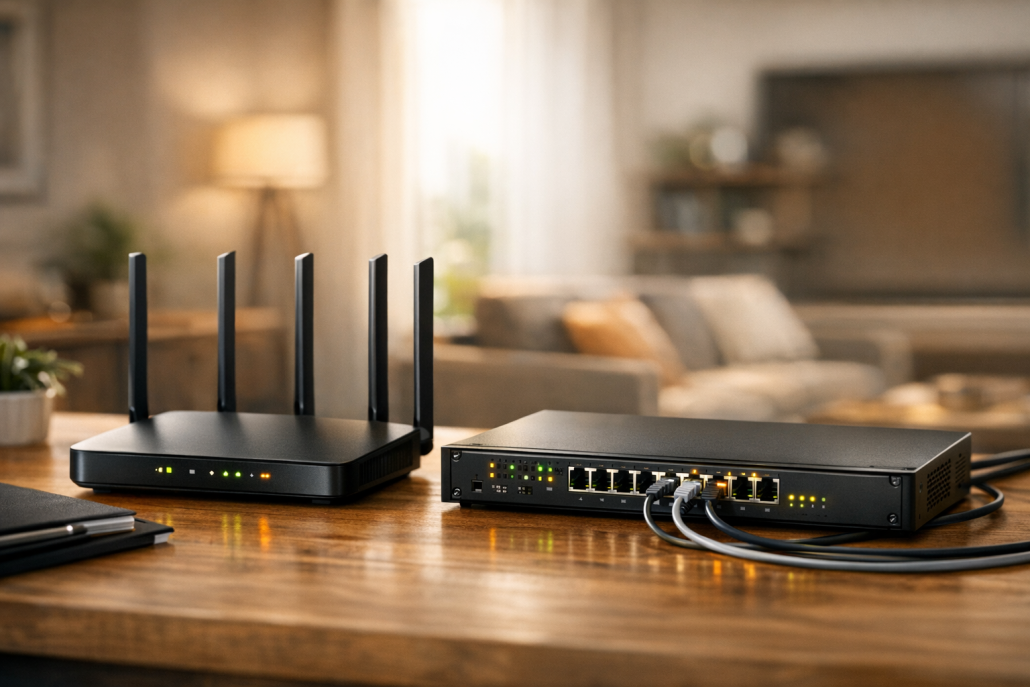
Viele moderne Heimnetz-Router – etwa von Netgear, Unifi oder TP-Link – bieten integrierte Diagnosefunktionen im Webinterface oder in der App. Dort lassen sich Ping– und Traceroute-Tests direkt vom Gerät ausführen. Das ist besonders hilfreich, wenn du herausfinden willst, ob das Problem im lokalen Netz oder auf der Internetseite liegt. Beispiel: Du kannst im Netgear Insight Cloud Portal einen Traceroute-Test starten, der vom Router aus ausgeführt wird. So siehst du, ob der Router selbst eine Verbindung zum Ziel herstellen kann, unabhängig vom Client-Rechner. Wenn dieser Test erfolgreich ist, aber dein PC nicht, liegt das Problem wahrscheinlich an einer lokalen Firewall oder einem Filter auf dem Endgerät. Auch Mesh-Systeme wie Unifi oder Fritz!Mesh haben Diagnose-Tools integriert. Sie zeigen oft zusätzlich an, über welchen Access Point ein Gerät verbunden ist – eine wertvolle Information, wenn man Funkprobleme oder Routing-Ungereimtheiten sucht.
Erweiterte Tools und Strategien für fortgeschrittene Diagnose
Wenn klassische Tools blockiert werden, helfen spezialisierte Programme weiter. MTR (unter Linux/macOS) und Pathping (unter Windows) kombinieren Ping und Traceroute in Echtzeit und zeigen Paketverluste pro Hop. Damit kannst du erkennen, ob Verluste zufällig auftreten oder systematisch an einem bestimmten Punkt. Für Fälle, in denen ICMP komplett gesperrt ist, bieten sich TCP-basierte Varianten an. Tools wie tcptraceroute oder nping (aus der Nmap-Familie) senden gezielte TCP-SYN-Pakete. Diese Methode wird zunehmend populär, weil sie an Firewalls vorbeikommt, die ICMP blocken, und trotzdem Pfadinformationen liefert. Ein weiterer Ansatz ist das Monitoring. Viele Router, NAS-Systeme oder Smart-Home-Hubs führen periodische Ping-Tests durch. Fällt ein Gerät aus, bekommst du automatisch eine Benachrichtigung. Einige Systeme analysieren die Ping-Daten sogar auf Muster und melden frühzeitig Auffälligkeiten. So entsteht eine Art Frühwarnsystem, das Netzwerkprobleme erkennt, bevor sie zu echten Ausfällen führen.
Best Practices: Filterfreundliche Diagnose im Heimnetz
Damit Firewall-Regeln und Diagnosewerkzeuge harmonieren, lohnt sich eine saubere Planung. Ich empfehle, folgende Punkte zu beachten:
Gezielte Ausnahmen definieren: Erlaube ICMP im internen LAN für administrative Hosts (z. B. deinen Technik-PC oder NAS). So bleiben Ping und Traceroute im Heimnetz nutzbar.
Diagnose-Schnittstellen nutzen: Verwende die integrierten Tools deines Routers oder Controllers, um Tests aus Sicht des Gateways auszuführen.
Segmentierung beibehalten: Auch wenn ICMP in Teilnetzen blockiert ist, sollte die Diagnose über dedizierte Management-VLANs möglich bleiben.
ICMP-Rate-Limiting beachten: Viele Geräte begrenzen die Anzahl der ICMP-Antworten pro Sekunde. Das kann bei Dauertests (z. B. PingPlotter) zu scheinbaren Ausfällen führen.
Protokoll-Varianten kombinieren: Setze bei Bedarf TCP-Traceroute oder nping ein, um Firewalls gezielt zu umgehen – natürlich nur zu Testzwecken im eigenen Netz.
Mit diesen Maßnahmen lässt sich die Diagnosefähigkeit erhalten, ohne die Sicherheit zu kompromittieren.
Praxisbeispiel: Wenn die Firewall den Ping verschluckt
Neulich hatte ich bei einem Kunden eine klassische Situation: Ein IP-Kamera-System von Hikvision meldete sporadische Offline-Statusmeldungen in der App. Ein Ping auf die Kameras blieb erfolglos, Traceroute endete nach dem ersten Hop. Auf den ersten Blick ein klarer Netzwerkausfall – dachte ich. Nach Analyse zeigte sich: Die Kameras waren über VLANs getrennt, und eine Firewall-Regel blockierte ICMP zwischen den Segmenten. Der Videostream lief jedoch stabil, nur die Diagnose-Tools waren wirkungslos. Die Lösung war simpel: Eine temporäre Regel erlaubte ICMP zwischen den Management- und Kamera-VLANs, aber nur für definierte Admin-Hosts. Danach funktionierten Ping und Traceroute zuverlässig, ohne die Sicherheit zu schwächen. Solche Fälle zeigen, wie wichtig es ist, die Filterregeln im Kontext der Diagnose zu verstehen – nicht jedes „Timeout“ ist gleichbedeutend mit einem Defekt.
Firewalls und Filter sind Fluch und Segen zugleich: Sie schützen unser Heimnetz, verfälschen aber oft das Bild bei der Fehleranalyse. Wer weiß, wie ICMP, UDP und TCP durch Firewalls behandelt werden, kann Fehlinterpretationen vermeiden und gezielter testen. Im Alltag bedeutet das: Nicht jeder Ping-Ausfall ist ein echter Ausfall – manchmal ist es nur der Sicherheitsmechanismus, der seine Arbeit macht. Mit den richtigen Tools, etwas Hintergrundwissen und einer strukturierten Vorgehensweise lassen sich Netzwerkprobleme schnell eingrenzen, auch wenn die Firewall mitmischt.
Wenn du regelmäßig mit Netzwerkanalyse und Smart-Home-Technik arbeitest, lohnt es sich, deine Diagnosewerkzeuge zu aktualisieren und Firewall-Regeln gezielt anzupassen. Schau dir Tools wie MTR oder nping an – sie sind Gold wert, wenn klassische Pings schweigen.
Das könnte dich auch interessieren
Effiziente Fehlerbehebung mit erweiterten… 12. März 2026 Es gibt diesen Moment, den jeder Netzwerkprofi kennt: Du sitzt am Schreibtisch, plötzlich bricht die Verbindung ab – weder die…
Einstieg in die Netzwerksegmentierung: Ein… 12. März 2026 Wenn du schon einmal erlebt hast, dass deine smarte Glühbirne plötzlich nicht mehr erreichbar ist, während dein Laptop im Homeoffice…
Troubleshooting-Guide: Häufige Probleme mit… 14. Februar 2026 Raspberry Pi🛒 Setup und warmem Licht als professioneller Blog-Header Wer sein Smart Home auf einem Raspberry Pi🛒 betreibt, kennt die…
Troubleshooting-Guide: Häufige Probleme bei… 7. März 2026 amazon.de/s?k=Synology+Synology+NAS&tag=tk2-21″ rel=“nofollow noopener“ target=“_blank“>Synology NAS – der Fortschrittsbalken kroch über Stunden hinweg, bis plötzlich: Fehlercode 35. Kein Upload, kein Log,…
https://technikkram.net/wp-content/uploads/2026/03/Die-Rolle-von-Firewalls-und-Filtern-bei-der-Netzwerkdiagnose-wenn-Ping-und-Traceroute-schweigen.png10241536Janhttps://technikkram.net/wp-content/uploads/2019/05/technikkram_transparent.pngJan2026-03-14 13:12:172026-03-14 18:36:53Die Rolle von Firewalls und Filtern bei der Netzwerkdiagnose – wenn Ping und Traceroute schweigen
0Kommentare
Hinterlasse einen Kommentar
An der Diskussion beteiligen? Hinterlasse uns deinen Kommentar!







Hinterlasse einen Kommentar
An der Diskussion beteiligen?Hinterlasse uns deinen Kommentar!