
Wer Bewegungsmelder im Smart Home einsetzt, kann weit mehr erreichen als nur Licht automatisch zu schalten. Richtig konfiguriert und strategisch platziert, werden sie zu einem zentralen Sensor für Komfort, Energieeffizienz und Sicherheit. Der Unterschied zwischen einer guten und einer großartigen Umsetzung liegt dabei in den Details: in der Positionierung, den Auslösebedingungen, der Einbindung ins Automationssystem und der Feinabstimmung der Empfindlichkeit. Genau hier trennt sich die Spielerei von der professionellen Smart-Home-Logik. In diesem Beitrag zeige ich, wie man Bewegungsmelder – am Beispiel des Shelly Motion 2 – optimal einsetzt, um das Maximum aus ihnen herauszuholen.
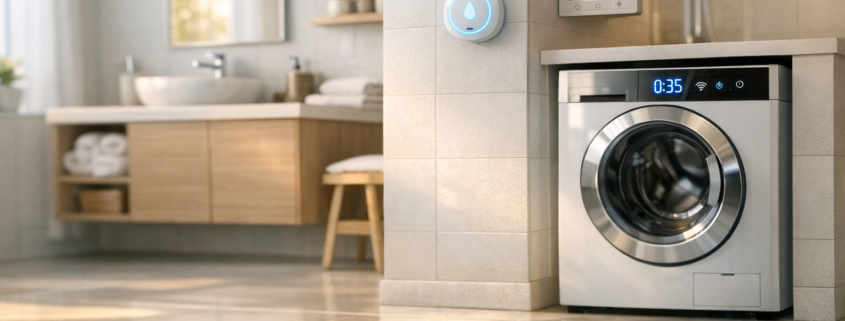
Es gibt wohl kaum ein unangenehmeres Smart-Home-Szenario als einen unbemerkten Wasserschaden. Den Moment, als bei mir vor einigen Jahren ein defekter Zulaufschlauch an der Waschmaschine über Nacht das halbe Bad geflutet hat – ohne Vorwarnung. Seitdem ist für mich klar: Wassermelder gehören in jedes Smart Home. In diesem Beitrag zeige ich dir, wie du den Homematic IP Wassermelder HmIP-SWD nicht nur einrichtest, sondern auch optimal in dein System einbindest, um im Ernstfall automatisch zu reagieren – vom einfachen Alarm bis hin zur automatischen Wasserabsperrung.
Genau an den Moment, als ich das erste Mal ein KNX-System mit meinem Raspberry Pi verbunden habe – nicht, weil es spektakulär war, sondern weil ich nach der Preisrecherche für kommerzielle KNX/IP-Gateways fast vom Stuhl gefallen bin. 250 Euro für ein Interface, das im Kern Telegramme übersetzt? Das musste doch günstiger gehen! Genau an diesem Punkt begann mein Experiment mit einem DIY-KNX-Gateway auf Raspberry-Pi-Basis. Heute zeige ich dir, wie sich so ein Eigenbau wirtschaftlich schlägt – was er tatsächlich kostet, wo sich sparen lässt und wann sich die Investition lohnt.
Rund um Effiziente KNX-Integration in Home Assistant mit Raspberry Pi konzentrieren wir uns hier auf das, was im Alltag wirklich funktioniert. Home Assistant verheiraten wollte. Das Ziel war klar: die Zuverlässigkeit und Stabilität von KNX mit der Flexibilität und Vielseitigkeit von Home Assistant zu kombinieren. Doch der Weg dahin war – sagen wir mal – kein Spaziergang. Wer KNX kennt, weiß, dass es sich um eine hochprofessionelle, aber eben auch komplexe Welt handelt. In diesem Artikel zeige ich dir Schritt für Schritt, wie du mit einem Raspberry Pi ein vollwertiges KNX/IP-Gateway aufbaust und effizient in Home Assistant integrierst. Dabei geht es nicht nur um die reine Einrichtung, sondern auch um Best Practices, Automatisierungsideen und Tipps aus meinem eigenen Smart Home. Wenn du bereits Erfahrung mit Home Assistant oder KNX hast, ist dieses Tutorial genau dein nächster Schritt Richtung echtes Systemverständnis.
Wer ein KNX-Gateway auf dem Raspberry Pi betreibt, weiß: Sobald der Bus nicht mehr so will wie man selbst, beginnt die eigentliche Arbeit. Ich habe in den letzten Jahren unzählige KNX-Integrationen auf dem Pi umgesetzt – von einfachen Lichtsteuerungen bis zu komplexen Multi-Protokoll-Systemen mit Home Assistant, Shelly und Homematic IP. Und genau dabei bin ich immer wieder über dieselben Probleme gestolpert: Verbindungsabbrüche, nicht startende Dienste oder Telegramme, die einfach im Nirwana verschwinden. In diesem Artikel möchte ich meine gesammelten Erfahrungen teilen und dir zeigen, wie du typische Fehler bei Raspberry Pi KNX-Gateways systematisch behebst. Dabei geht es nicht um Grundlagen, sondern um gezieltes Troubleshooting für fortgeschrittene Anwender – also genau das, was man braucht, wenn es mal wieder nicht so läuft, wie es soll.
Wenn man wie ich seit Jahren mit KNX, Homematic und Raspberry Pi arbeitet, stößt man irgendwann auf die Frage: Wie bringe ich meine klassische KNX-Installation mit dem modernen Smart Home zusammen? Genau hier kommt der Raspberry Pi ins Spiel. Der kleine Einplatinenrechner eignet sich perfekt, um als KNX-Gateway zu fungieren – also als Brücke zwischen der bewährten, drahtgebundenen Gebäudeautomation und der flexiblen, IP-basierten Smart-Home-Welt. Ich zeige dir in diesem Beitrag, wie du deinen Pi in ein leistungsfähiges, kostengünstiges und gleichzeitig offenes KNX/IP-Gateway verwandelst – inklusive praktischer Projekte und Tipps aus meiner eigenen Erfahrung.
Wer sein Smart Home auf KNX-Basis mit einem Raspberry Pi verbinden möchte, steht schnell vor der Frage: Welcher KNX-HAT ist die bessere Wahl? In meinem eigenen Setup habe ich in den letzten Monaten sowohl den Zennio (ZDI) KNX-HAT als auch den TheHopShop KNX-HAT intensiv getestet. Beide versprechen, den Raspberry Pi zu einem vollwertigen KNX-Gateway zu machen – galvanisch getrennt, zuverlässig und flexibel. Doch im Detail gibt es feine, aber entscheidende Unterschiede, die über Stabilität, Integration und Alltagstauglichkeit entscheiden. In diesem Vergleich gehe ich genau diesen Fragen nach und zeige, welche Lösung für ambitionierte Smart-Home-Bauer langfristig die bessere ist.
Ein geplatzter Zulaufschlauch an der Waschmaschine – und schon steht das halbe Bad unter Wasser. Mir ist das tatsächlich einmal passiert, und das war der Moment, in dem ich begonnen habe, mich intensiver mit Wassersensoren im Smart Home zu beschäftigen. Besonders der Homematic IP Wassersensor (HmIP-SWD) hat mich interessiert, weil er sich nahtlos in mein bestehendes System integriert. Doch lohnt sich der Preis von rund 50 Euro wirklich? In diesem Artikel analysiere ich das Preis-Leistungs-Verhältnis des Homematic IP Wassersensors und vergleiche ihn mit günstigeren Alternativen – praxisnah, ehrlich und mit Blick auf den tatsächlichen Nutzen im Alltag.
Ein geplatzter Schlauch unter der Spüle oder ein undichter Waschmaschinenschlauch – und plötzlich steht das Wasser im Keller. Genau dieses Szenario hat mich vor einigen Jahren dazu gebracht, mich intensiver mit dem Thema Wasserleck-Erkennung im Smart Home zu beschäftigen. Heute möchte ich euch zeigen, wie ihr mit dem Homematic IP Wassersensor (HmIP-SWD) ein zuverlässiges Frühwarnsystem gegen Wasserschäden aufbauen könnt. Ich nutze den Sensor selbst an mehreren Stellen im Haus – unter der Waschmaschine, im Heizungsraum und sogar im Technikschrank – und er hat mir schon zweimal größere Schäden erspart. In diesem Beitrag zeige ich euch Schritt für Schritt, wie ihr den Sensor einrichtet, sinnvoll platziert und in euer Homematic IP oder Home Assistant System integriert. Außerdem werfen wir einen Blick auf spannende Automatisierungsprojekte und Erweiterungen für fortgeschrittene Anwender.
Als ich vor einigen Jahren mein Smart Home mit Musik in jedem Raum ausstatten wollte, stand ich vor einer klassischen Frage: Selbst bauen oder kaufen? Multiroom-Audio-Systeme wie Sonos, Bose oder Denon versprechen perfekten Klang und einfache Bedienung – allerdings zu stolzen Preisen. Gleichzeitig bietet der Raspberry Pi mit Open-Source-Software wie Snapcast oder Mopidy die Möglichkeit, ein vollwertiges Multiroom-System selbst aufzubauen – individuell, flexibel und deutlich günstiger. Doch lohnt sich der DIY-Ansatz wirklich, wenn man alle Kosten ehrlich betrachtet? In diesem Artikel analysiere ich aus technischer und finanzieller Sicht, was ein selbstgebautes Multiroom-System tatsächlich kostet, wie es sich gegenüber kommerziellen Lösungen schlägt und wo sich die Investition langfristig bezahlt macht.
Wer kennt es nicht: Das WLAN ist im Wohnzimmer stark, aber im Garten oder im Keller bricht das Signal ständig ab. Genau dieses Problem hatte ich selbst, als mein Home Assistant im Keller immer wieder die Verbindung verlor. Statt einen teuren Repeater zu kaufen, habe ich kurzerhand meinen alten Raspberry Pi 4 zum WLAN-Verstärker umfunktioniert. Das Schöne daran: Mit ein wenig Linux-Wissen und den richtigen Tools wird der Pi zum vollwertigen WLAN-Repeater – flexibel, günstig und perfekt ins Smart Home integrierbar. In diesem Beitrag zeige ich dir, wie du das Schritt für Schritt umsetzt, welche Stolpersteine es gibt und welche praktischen Einsatzmöglichkeiten sich ergeben – etwa, um dein Smart Home stabiler zu machen oder den Garten mit WLAN zu versorgen.
Wenn du schon einmal einen neuen Monitor ausgepackt hast und dich nach dem Anschließen gefragt hast, warum das Bild nicht so knackig aussieht wie in den Herstellerbildern, dann bist du hier genau richtig. Ein haeufiges Szenario ist, dass meinen ersten 144Hz-Monitor – angeschlossen, eingeschaltet und… irgendwie lief alles trotzdem nur mit 60Hz. Erst nach ein paar gezielten Einstellungen wurde klar, wie viel Leistung wirklich im Panel steckt. In diesem Beitrag zeige ich dir, wie du deinen Monitor optimal einrichtest – egal ob fürs Gaming, die Arbeit oder Content Creation. Wir gehen Schritt für Schritt durch die Einrichtung, zeigen, welche Einstellungen wirklich zählen und worauf du achten musst, damit du das Maximum aus deinem Display herausholst.
Beim Thema Kosten-Nutzen-Analyse: Wann lohnt sich der Umstieg auf PCIe 5.0 SSDs wirklich? zaehlen vor allem klare Fakten, realistische Erwartungen und eine praxistaugliche Umsetzung. 0-SSD eingebaut habe – damals war das ein echter Quantensprung gegenüber SATA. Heute, ein paar Jahre später, steht mit PCIe 5.0 die nächste Evolutionsstufe bereit. Die Hersteller versprechen doppelte Geschwindigkeit, modernere Controller und mehr Effizienz. Klingt verlockend, oder? Doch als jemand, der regelmäßig Systeme baut, optimiert und testet, weiß ich: Geschwindigkeit allein reicht nicht als Kaufargument. Viel wichtiger ist die Frage, ob sich der Umstieg wirtschaftlich lohnt – also: Wie steht es um das Verhältnis von Kosten zu Nutzen bei PCIe-5.0-SSDs? In diesem Artikel gehe ich genau dieser Frage auf den Grund und beleuchte, wann der Sprung auf die neue Generation tatsächlich Sinn ergibt – und wann nicht.
Beim Thema Raspberry Pi als WLAN-Extender – Deep-Dive für fortgeschrittene Smart-Home-Bauer zaehlen vor allem klare Fakten, realistische Erwartungen und eine praxistaugliche Umsetzung. Für mich als Technik-Nerd war klar: Das lässt sich besser lösen. Statt einen klassischen Repeater zu kaufen, wollte ich meinen vorhandenen Raspberry Pi sinnvoll einsetzen – als WLAN-Extender. Eine kostengünstige, flexible und technisch spannende Lösung. In diesem Artikel zeige ich dir, wie du deinen Pi in einen vollwertigen Repeater verwandelst, welche Hardware du brauchst, welche Stolperfallen lauern und warum diese DIY-Lösung im Smart-Home-Kontext richtig Sinn ergibt.
Dieser Guide zu „OLED vs. Mini‑LED: Welche Monitor‑Technologie lohnt sich wirklich?“ fasst die entscheidenden Grundlagen kompakt und praxisorientiert zusammen. Welche Technologie ist langfristig die bessere Investition? Genau das möchte ich in diesem Artikel beleuchten – nicht aus Marketing‑Sicht, sondern mit Fokus auf die Gesamtkosten über die Lebensdauer eines Monitors. Denn gerade im Smart‑Home‑ und Technikbereich zählt nicht nur, was auf dem Papier glänzt, sondern was sich über Jahre hinweg wirklich rechnet.
Wer schon einmal eine NVMe-SSD eingebaut hat, weiß: Eigentlich ist das kein Hexenwerk – doch mit PCIe 5.0 gibt es einige neue Details, auf die man achten sollte. Ich habe selbst kürzlich meine Workstation auf eine PCIe 5.0 NVMe-SSD umgerüstet, um beim Video-Editing und bei großen Datenprojekten das Maximum an Performance herauszuholen. Dabei sind mir ein paar typische Stolperfallen begegnet, die man mit der richtigen Vorbereitung ganz leicht vermeiden kann. In diesem Artikel zeige ich dir Schritt für Schritt, wie du deine neue PCIe 5.0 SSD korrekt installierst, initialisierst und konfigurierst – inklusive Tipps aus der Praxis für optimale Kühlung, BIOS-Setup und Performance-Tuning.

Wenn du wie ich regelmäßig große Datenmengen bewegst – sei es beim Kompilieren von Projekten, Rendern von Videos oder einfach beim Testen neuer Smart-Home-Setups auf dem Raspberry Pi – kennst du das Warten auf den Datentransfer nur zu gut. Als ich meine erste PCIe-5.0-SSD in mein Testsystem eingebaut habe, war ich ehrlich gesagt skeptisch: Kann der Sprung von PCIe 4.0 auf 5.0 im Alltag wirklich spürbar sein? Oder ist das Ganze nur ein weiteres Buzzword für Enthusiasten? In diesem Artikel gehe ich genau dieser Frage auf den Grund. Ich zeige dir, wie sich PCIe 5.0-SSDs technisch unterscheiden, was du für die Installation wissen musst, wo sie ihren wahren Vorteil ausspielen – und wann du dir den Aufpreis sparen kannst.
Als ich mein letztes High-End-System auf AM5-Basis aufgebaut habe, stand ich vor einer typischen Frage: Lohnt sich der Umstieg auf PCIe 5.0 SSDs wirklich? Die technischen Daten lesen sich beeindruckend – über 12 GB/s Lesegeschwindigkeit, modernste Controller und futuristische Kühlkörper. Doch sobald man sich mit Preisen, Wärmeentwicklung und echtem Alltagsnutzen beschäftigt, wird schnell klar: Nicht jede PCIe 5.0 SSD ist automatisch die beste Wahl. In diesem Artikel vergleiche ich aktuelle Top-Modelle, analysiere Leistung, Preis und Praxistauglichkeit und zeige, für wen sich der Griff zur neuen Generation tatsächlich lohnt.
Musik in jedem Raum – synchron, hochwertig und ohne teure Markenlösungen. Genau das war mein Ziel, als ich vor einiger Zeit mein eigenes Multiroom-Audio-System auf Basis von Raspberry Pi aufgebaut habe. Statt auf geschlossene Systeme wie Sonos zu setzen, wollte ich eine offene, flexible Lösung, die sich perfekt in mein bestehendes Smart Home integriert. Und ja, das Ganze sollte natürlich auch bezahlbar bleiben. In diesem Beitrag zeige ich dir, wie du mit ein paar Raspberry Pis, der richtigen Software und etwas technischem Know-how dein eigenes Multiroom-Audio-System realisierst. Dabei gehe ich nicht nur auf die Einrichtung ein, sondern auch auf Hardware-Optionen, praktische Projekte und typische Stolperfallen, die dir den Einstieg erleichtern.
Wer kennt das nicht: Das WLAN ist im Wohnzimmer stark, aber im Garten, Keller oder im Smart-Home-Schaltschrank bricht das Signal regelmäßig zusammen. Genau hier hat mich mein Tüftlergeist gepackt. Statt einen neuen Repeater zu kaufen, habe ich meinen Raspberry Pi 4 kurzerhand zur WLAN-Brücke umfunktioniert – eine flexible, günstige und technisch saubere Lösung. In diesem Artikel zeige ich Schritt für Schritt, wie du deinen Raspberry Pi so konfigurierst, dass er dein WLAN erweitert oder sogar als Repeater agiert. Dabei gehen wir tief genug ins Detail, dass auch fortgeschrittene Anwender alle Stellschrauben verstehen – von hostapd über dnsmasq bis hin zur NAT-Konfiguration. Perfekt, wenn du dein Smart Home oder deine IoT-Geräte mit stabilem WLAN versorgen willst.
Wer wie ich Musik liebt, kennt das Problem: Man läuft durchs Haus, und der Lieblingssong spielt nur in einem Raum. Genau das wollte ich in meinem eigenen Smart Home ändern. Statt teurer Multiroom-Systeme von Sonos oder Bose habe ich mich für eine Open-Source-Lösung entschieden – mit Raspberry Pi, Mopidy und Snapcast. Das Ergebnis: perfekte Synchronität, volle Kontrolle und ein System, das sich nahtlos in meine bestehende Smart-Home-Infrastruktur integriert. In diesem Praxis-Tutorial zeige ich dir Schritt für Schritt, wie du dein eigenes Multiroom-Audio-System aufbaust – von der Hardware-Auswahl bis zur finalen Konfiguration.
Wer viel Zeit vor dem Monitor verbringt – sei es beim Gaming, bei der Entwicklung oder beim Arbeiten an Mikrocontroller-Projekten mit Arduino oder Raspberry Pi – weiß, wie störend Bildrisse (Tearing) und Ruckler sein können. In vielen Faellen zeigt sich, dass meine ersten FPS-Gaming-Sessions auf einem 60-Hz-Monitor – trotz starker Grafikkarte war das Bild nie ganz flüssig. Erst als ich mich intensiver mit Adaptive Sync beschäftigt habe, wurde mir klar, wie groß der Unterschied wirklich ist. Heute nutze ich sowohl G-Sync als auch FreeSync Monitore in meinem Setup – und die Unterschiede liegen im Detail. In diesem Artikel schauen wir uns an, was hinter diesen Technologien steckt, wie sie funktionieren und welche Vor- und Nachteile sie jeweils bieten. Ziel ist es, dir eine fundierte Entscheidungsgrundlage zu geben, falls du gerade überlegst, in einen neuen Monitor zu investieren.
Rund um „Der große Monitor-Guide 2025: Welche Hertz-Zahl brauchst du wirklich?“ konzentrieren wir uns hier auf das, was im Alltag wirklich funktioniert. – ein 60 Hz Full-HD-Modell, das damals völlig ausreichte. Heute, fast zehn Jahre später, stehen wir vor Displays mit bis zu 1000 Hz. Doch die Frage bleibt: Brauchst du das wirklich? In meinem Smart Home und Technik-Alltag habe ich unzählige Monitore getestet – vom günstigen Office-Display bis hin zum 4K-OLED-Boliden mit 240 Hz. In diesem Artikel möchte ich dir zeigen, welche Bildwiederholrate in der Praxis tatsächlich Sinn ergibt, worauf du beim Kauf achten solltest und wie du deinen Monitor optimal einrichtest. Dabei geht es nicht nur um Zahlen, sondern um spürbare Unterschiede, echte Anwendungsszenarien und natürlich auch ums Budget.
Wenn du regelmäßig unter Windows 11 spielst, kennst du das vielleicht: Ein neues Spiel läuft plötzlich ruckelig, obwohl die Hardware stark genug ist. Oder nach einem Update sinken die FPS ohne erkennbaren Grund. Ich habe das selbst mehrfach erlebt – gerade auf Systemen, die eigentlich top ausgestattet sind. Seitdem habe ich mir angewöhnt, Windows 11 vor jeder längeren Gaming-Session zu checken und zu optimieren. In diesem Artikel zeige ich dir die häufigsten Probleme, die Gamer unter Windows 11 ausbremsen – und wie du sie gezielt behebst. Dabei gehe ich nicht nur auf offensichtliche Dinge wie Treiber und Energiesparpläne ein, sondern auch auf versteckte Bremsen wie Sicherheitsfunktionen oder Hintergrundprozesse. Das Ziel: maximale Leistung, stabile FPS und ein reibungsloses Spielerlebnis – ganz ohne zusätzliche Hardware.
Wer heute einen Gaming-PC plant, will nicht nur aktuelle Spiele flüssig genießen, sondern auch in zwei oder drei Jahren noch aufrüsten können, ohne das ganze System zu ersetzen. Erfahrungsgemaess zeigt sich, dass meinen letzten Komplettumbau: Kaum war die neue GPU verbaut, kündigten sich schon DDR5 und PCIe 5.0 als nächste Standards an. Genau darum geht es in diesem Artikel – wie du 2025 deinen Gaming-PC so planst, dass er technisch auf der Höhe bleibt und du bei kommenden Hardware-Generationen nicht gleich wieder von vorne anfangen musst. Wir schauen uns die wichtigsten Zukunftstrends bei Prozessoren, Grafikkarten, Speicher, Schnittstellen und Energieeffizienz an – und ich erkläre dir, worauf du beim Kauf achten solltest, um dein System langfristig stabil, leise und leistungsfähig zu halten.
Rund um „Kabellose vs. Kabelgebundene Peripherie: Die Vor- und Nachteile im Überblick“ konzentrieren wir uns hier auf das, was im Alltag wirklich funktioniert. Lightspeed haben die kabellose Eingabe- und Audioübertragung auf ein neues Niveau gehoben. Dennoch bleibt die Frage: Wann lohnt sich kabellos – und wann ist Kabel weiterhin die bessere Wahl? In meinem Smart Home-Setup und bei diversen DIY-Projekten mit Raspberry Pi und Homematic IP nutze ich beides. Für präzise Arbeiten auf der Werkbank oder beim Entwickeln von Arduino-Sketches greife ich oft zu kabelgebundenen Geräten, während ich beim entspannten Zocken oder im Wohnzimmer-Office eher kabellos unterwegs bin. Dieser Artikel beleuchtet die Best Practices, um die richtige Entscheidung zwischen kabelloser und kabelgebundener Peripherie zu treffen – basierend auf aktuellen Logitech-G-Geräten und meiner persönlichen Praxiserfahrung.
Wenn du gerade in die Welt des Smart Homes mit Home Assistant einsteigst, wirst du schnell merken: Die wahre Magie liegt in den Automatisierungen. Erfahrungsgemaess zeigt sich, dass meine ersten Versuche – eine simple Regel, die das Licht im Flur einschaltet, sobald Bewegung erkannt wird. Heute steuert mein Home Assistant Dutzende solcher Prozesse im ganzen Haus – vom Heizungsmanagement bis zur Alarmbenachrichtigung. In diesem Artikel zeige ich dir, wie du als Einsteiger mit erprobten Best Practices schnell zu sinnvollen Automatisierungen kommst, die deinen Alltag wirklich erleichtern. Dabei geht es nicht um Spielerei, sondern um durchdachte, stabile und datenschutzfreundliche Lösungen, die lokal auf deinem System laufen – ganz ohne Cloudzwang.
Beim Thema Silent Build: So baust du einen nahezu lautlosen Gaming-PC zaehlen vor allem klare Fakten, realistische Erwartungen und eine praxistaugliche Umsetzung. Nach einigen Jahren im Smart-Home-Umfeld und mit wachsendem Interesse an effizienter Elektronik wollte ich es besser machen: Ein Gaming-PC, der selbst unter Last kaum hörbar ist. Ein sogenannter Silent Build, also ein nahezu lautloser Rechner, der trotzdem genug Power für aktuelle Spiele liefert. Genau darum geht es in diesem Beitrag: Wie du mit den richtigen Komponenten, sauberem Aufbau und intelligenter Steuerung einen PC baust, der flüstert statt brüllt – perfekt für alle, die Leistung ohne Lärm wollen.
Wer viel Zeit am Rechner verbringt – ob beim Zocken, Entwickeln oder Basteln – weiß, wie wichtig gutes Equipment ist. Ich selbst habe in meinem Smart Home nicht nur Sensoren und Steuerungen im Einsatz, sondern auch ein leistungsstarkes Gaming-Setup, das ich regelmäßig erweitere. Dieses Jahr habe ich mir die aktuelle Logitech G-Serie genauer angesehen – von der mechanischen Tastatur über präzise Mäuse bis hin zu kabellosen Headsets. Logitech hat seine Gaming-Peripherie in den letzten Jahren technisch und ergonomisch stark weiterentwickelt. Mit neuen Technologien wie HERO-2-Sensoren, Haptic Inductive Trigger System und analogen Hall-Schaltern deckt die Serie 2025 nahezu alle Bedürfnisse von ambitionierten Gamern ab. In diesem Testbericht teile ich meine Eindrücke, zeige praxisnahe Anwendungsszenarien und gehe darauf ein, für wen sich welche Geräte am besten eignen.
Beim Thema Windows 11 Gaming: Die besten Grafikkarten im Überblick zaehlen vor allem klare Fakten, realistische Erwartungen und eine praxistaugliche Umsetzung. Das System lief stabil, die Oberfläche war modern – aber die FPS in meinen Lieblingsspielen waren alles andere als beeindruckend. Schnell wurde klar: Das Zusammenspiel zwischen Windows 11, der richtigen Grafikkarte und optimalen Systemeinstellungen entscheidet über Sieg oder Niederlage im Game. In diesem Artikel zeige ich dir, welche Grafikkarten unter Windows 11 aktuell am besten performen, worauf du bei der Wahl achten solltest und wie du dein System so optimierst, dass du das Maximum aus deiner Hardware herausholst. Dabei geht es nicht nur um rohe Leistung, sondern auch um Effizienz, Stabilität und Zukunftssicherheit – also genau die Punkte, die für ambitionierte Gamer unter Windows 11 entscheidend sind.