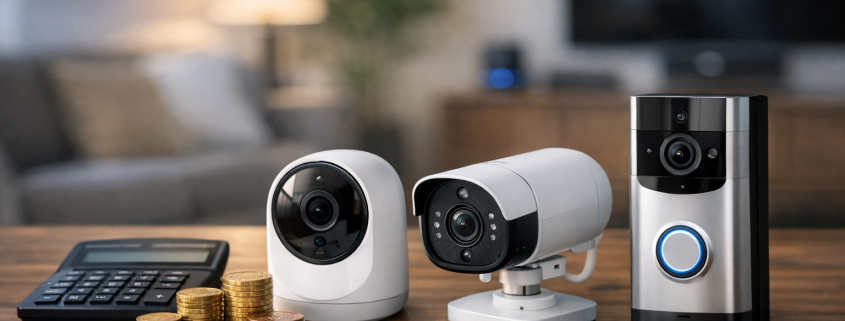
Ich erinnere mich noch gut an den Moment, als ich meine erste smarte Überwachungskamera installiert habe. Das Gefühl, jederzeit einen Blick auf mein Zuhause werfen zu können, war großartig – bis die App mich nach der Testphase freundlich daran erinnerte: „Ihr Cloud-Speicher-Abo läuft bald ab.“ Genau da beginnt die entscheidende Frage vieler Smart-Home-Nutzer: Lohnt sich ein Abonnement wirklich? Denn während die Anschaffungskosten für Kameras wie Reolink, Arlo oder Ring klar ersichtlich sind, verstecken sich die laufenden Kosten oft im Kleingedruckten. In diesem Artikel werfe ich als Smart-Home-Enthusiast und Technikautor einen genauen Blick auf die tatsächlichen Ausgaben – und darauf, wann ein Abo sinnvoll ist und wann nicht.
Schlagwortarchiv für: Cloud Speicher mounten
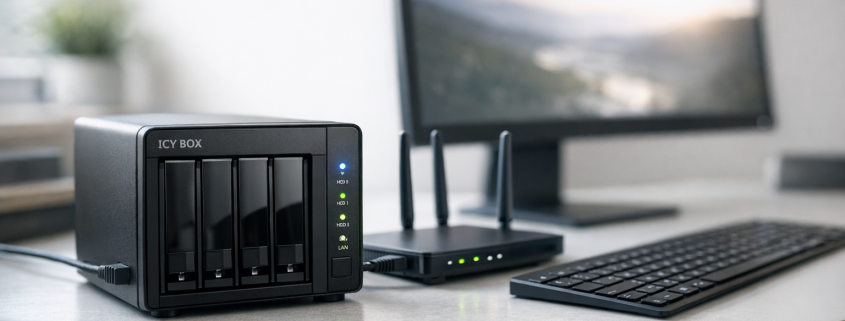
Ich erinnere mich noch gut an meinen ersten ICY Box NAS📦-Aufbau vor ein paar Jahren – damals mit zwei 4-TB-WD-Red-HDDs in einem IB-NAS902. Die Idee war simpel: ein leises, zuverlässiges Heim-NAS, das meine Backups und Medien zentral speichert. In der Praxis steckt aber deutlich mehr dahinter, wenn man das Beste aus der Hardware herausholen will. In diesem Artikel führe ich euch durch die komplette Einrichtung eines ICY Box NAS📦 – von der Montage über die Netzwerkkonfiguration bis zur Integration in bestehende Systeme. Der Fokus liegt auf der Praxis, mit Tipps aus echten Setups, wie sie in meinem Smart Home laufen.
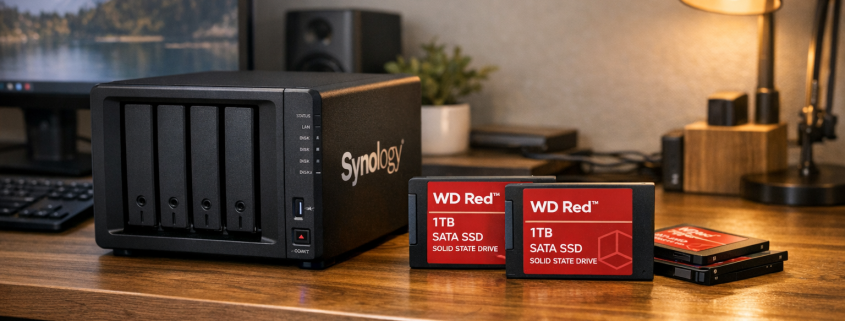
Ein NAS ist aus meinem Alltag nicht mehr wegzudenken – ob als Datenspeicher für mein Smart Home, Backup-Zentrale oder Medienserver. Doch wenn große Dateien oder viele gleichzeitige Zugriffe ins Spiel kommen, stoßen klassische Festplatten schnell an ihre Grenzen. Genau hier spielt der SSD-Cache seine Stärken aus. In diesem Tutorial zeige ich dir, wie du in wenigen Schritten eine SanDisk- oder WD Red SSD🛒 als Cache in deinem NAS einrichtest, worauf du achten solltest und welche Performancegewinne realistisch sind. Alles auf Basis echter Praxiserfahrung – kein Marketing-Blabla, sondern technischer Mehrwert für Fortgeschrittene.
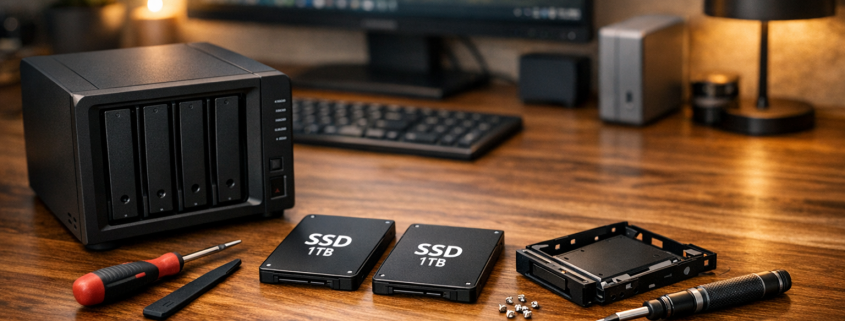
Ich erinnere mich noch gut an mein erstes NAS-Upgrade: zwei neue SSDs, ein Wochenende voller Vorfreude – und am Ende die Frage, ob sich das Ganze wirtschaftlich überhaupt gelohnt hat. Genau darum soll es heute gehen: die langfristige Kostenanalyse von SSDs im NAS-Einsatz. Denn Geschwindigkeit allein ist nicht alles – wer seine Speicherstrategie clever plant, kann langfristig bares Geld sparen. In diesem Artikel schauen wir uns an, wie sich SSDs im Vergleich zu klassischen HDDs in puncto Anschaffung, Lebensdauer, Energieverbrauch und Betriebskosten schlagen. Ich gehe dabei auf konkrete Zahlen, reale Einsatzszenarien und meine eigenen Erfahrungen mit SanDisk-, WD- und Seagate-Modellen ein. Ziel ist nicht, euch eine Kaufentscheidung abzunehmen, sondern euch die nötigen Fakten zu geben, um sie fundiert selbst zu treffen.
Als ich vor gut zehn Jahren mein erstes NAS eingerichtet habe, war das noch ein richtiges Bastelprojekt: Linux-Distribution auf USB-Stick, Samba von Hand konfigurieren, und wehe, man hat den DHCP-Server im Router falsch eingestellt. Heute ist das alles deutlich einfacher. Synology hat sich mit der DiskStation Manager (DSM)-Oberfläche zu einem der benutzerfreundlichsten NAS-Systeme für Einsteiger entwickelt. Doch 2025 hat sich einiges getan – neue Modelle, neue Einschränkungen bei den Festplatten, aber auch mehr Leistung und Komfort. In diesem Artikel zeige ich dir, welches Synology-NAS für dein Zuhause am besten geeignet ist, wie du es einrichtest und was du damit praktisch anstellen kannst. Keine Sorge: Du brauchst kein IT-Studium, nur Neugier und ein bisschen Spaß an Technik.
Ich erinnere mich noch gut an den Moment, als ich mein erstes NAS mit klassischen HDDs bestückt habe – Seagate IronWolf 6 TB📦, solide, brummend, und beim ersten Rebuild fast 20 Stunden beschäftigt. Heute, fast zehn Jahre später, ist die Diskussion aktueller denn je: SSD oder HDD im NAS? Der technologische Sprung ist enorm, die Preise rücken langsam zusammen, und die Hersteller treiben die Flash-Integration konsequent voran. Doch wann lohnt sich der Umstieg wirklich – und wann bleibt man besser bei bewährter Magnettechnik? In diesem Artikel gehe ich genau dieser Frage nach, mit Fokus auf reale Anwendungen, Kosten, Performance und Zukunftssicherheit. Ich zeige praxisnah, wo SSDs im NAS-System wirklich Sinn ergeben – und wo nicht.
Anbieter für Cloud-Speicher gibt es eigentlich ohne Ende, wobei der ein oder andere seinen Dienst auch schon wieder eingestellt, oder sein zuerst sehr großzügiges Platzangebot wieder reduziert hat. Beispiele wären etwa copy.com von Barracuda Networks, welcher zum 01.05 geschlossen wurde und selbst der Softwareriese Microsoft, hat den kostenlosen Speicher bei OneDrive wieder auf 5 Gigabyte reduziert. Was die Synchronisation von Daten angeht, so macht hier keiner Dropbox etwas vor. Die Kombination Dropbox und Boxcryptor, ist eine zuverlässige, absolut sichere und von mir sehr gern benutze Sache.

Hier reichen mir auch die kostenlosen 5 Gigabyte aus, weil die Daten aus meinem nahezu Papierlosen Büro, sind von der Datengröße recht bescheiden. Dropbox ist mit Apps auf allen Plattformen vertreten und die Desktop Version, hält meine Dokumente auf allen meinen Kisten synchron und das natürlich Plattformübergreifend. Bei der Ablage von großen Datenmenge im Internet, ist Amazon mit seinem Cloud Drive meine erste Wahl. Hier bekommt man für 59,95$ im Jahr dann unbegrenzten Speicherplatz und man kann das Cloud Drive kostenlos für 3 Monate testen.
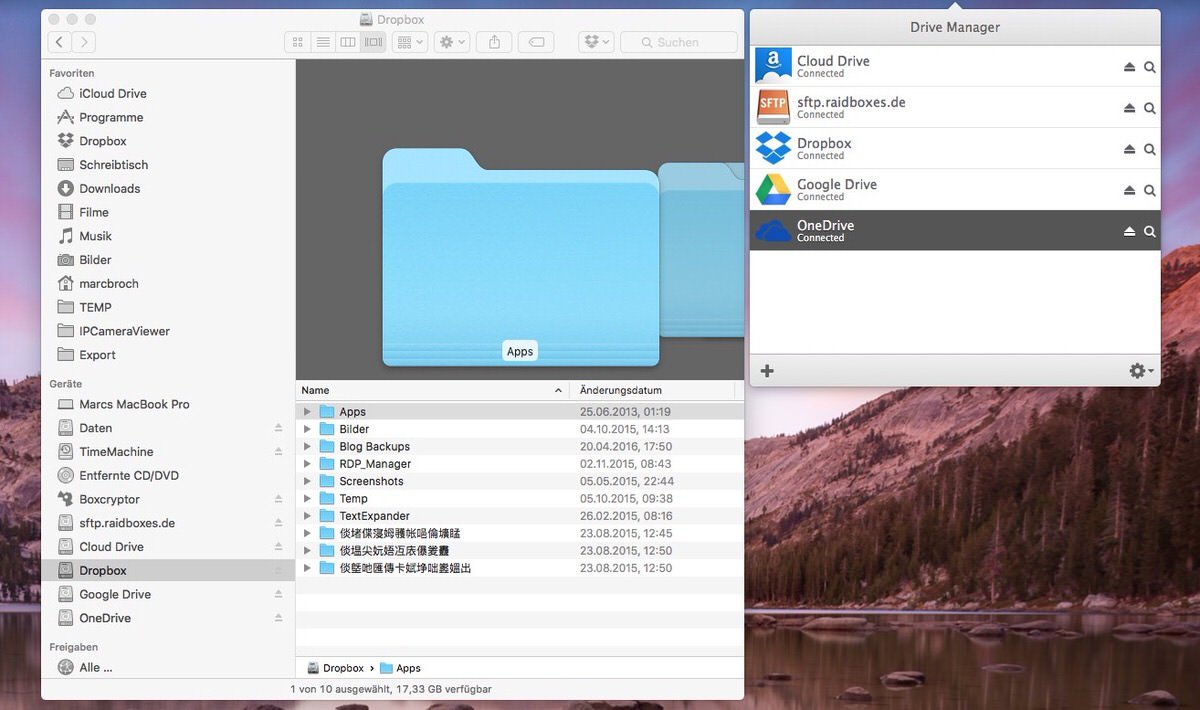
Amazon bietet natürlich mobile Apps und auch Desktop Clients an, aber diese haben keine Sync Funktion wie man sie halt bei Dropbox, OneDrive usw. vorfindet. Den Sync brauche ich hier nicht zwingend, denn ich verwende das CloudDrive eher als Ablage für große Dinge, die ich nicht ständig offline benötige, aber ein Zugriff per Ordner bzw. Laufwerk wäre schon praktisch. Genau hier kommt jetzt ExpanDrive in Spiel, womit man FTP, SFTP, WebDav und halt alle bekannten Cloud-Speicher-Anbietern per Laufwerk anbinden kann und die Laufwerke werden auf Wunsch auch beim Start automatisch gemountet. Somit kann man seine Dateien direkt in der Cloud abspeichern, weil ein umständlicher Upload entfällt.
Mit ExpanDrive werden Cloud-Speicher von verschiedenen Herstellern wie Amazon, Google, Dropbox, Box, Microsoft usw. einfach in OS X und Windows als Laufwerk integriert. Es ist somit natürlich auch kein Problem, Daten von einem per ExpanDrive eingebundenen Server auf einen anderen Server zu kopieren. Die Single User Lizenz kostet 49,95$ und lässt sich auf mehreren Systemen gleichzeitig verwenden und das auch unter Windows und OS X. Ich finde das kleine Tool unheimlich praktisch und möchte es auf keinem System mehr missen.