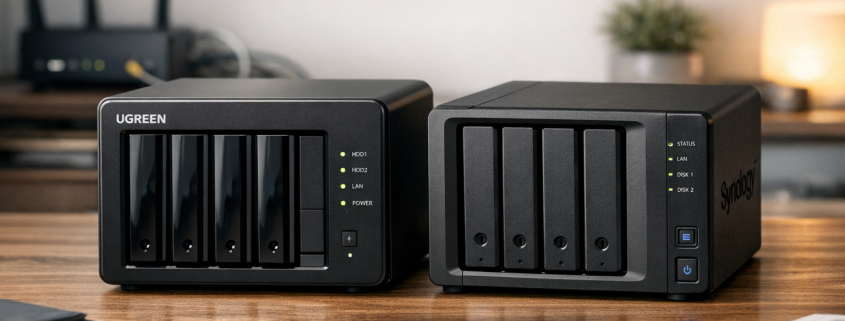
Dieser Beitrag zu „UGREEN NAS vs. Synology: Backup-Duell im Heimnetz“ zeigt dir die wichtigsten Punkte praxisnah und ohne Umwege. treu bleiben – oder ist das neue UGREEN NAS eine ernstzunehmende Alternative? Beide Systeme versprechen zuverlässige Datensicherung, doch unter der Haube unterscheiden sie sich deutlich. In diesem Artikel vergleiche ich die Backup-Fähigkeiten von UGREEN und Synology anhand praktischer Tests, technischer Details und Alltagsnutzen. Dabei geht es nicht um Marketingversprechen, sondern um echte Performance, Einrichtungskomfort und Stabilität im täglichen Betrieb. Ob du dein NAS für Time Machine, als private Cloud oder als redundantes Backup-Ziel nutzt – dieser Vergleich hilft dir, die passende Lösung für dein Setup zu finden.
Schlagwortarchiv für: Time Machine
Wenn du wie ich mehrere Macs im Haushalt hast, kennst du das Dilemma: Jeder Rechner braucht ein verlässliches Backup, aber externe USB-Platten sind auf Dauer unpraktisch. Bei mir war spätestens nach dem dritten vergessenen Anschluss klar – ich brauche eine zentrale, automatisierte Lösung. Also habe ich mir ein UGREEN NAS genauer angeschaut. Die Geräte sind neu auf dem Markt und preislich spannend positioniert. Aber: Lohnt sich der finanzielle Aufwand wirklich, wenn man sie nur für Time Machine Backups einsetzen möchte? In diesem Artikel rechne ich das einmal ganz nüchtern durch – Anschaffung, Betrieb, Wartung und Alternativen. Keine Marketingfloskeln, sondern echte Kosten-Nutzen-Betrachtung für Power-User und Admins, die wissen wollen, ob sich der Griff zum NAS auch finanziell rechnet.
Beim Thema UGREEN NAS als Time Machine Backup für macOS einrichten – Schritt für Schritt mit Praxis-Tipps zaehlen vor allem klare Fakten, realistische Erwartungen und eine praxistaugliche Umsetzung. Kein Geräusch, kein Licht – einfach tot. Seitdem habe ich mir geschworen: Nie wieder eine einzelne Backup-Quelle. Heute läuft bei mir alles redundant – und eines der elegantesten Setups ist die Integration eines UGREEN NAS als Time Machine-Backup für meinen Mac. Das ist nicht nur zuverlässig, sondern auch angenehm automatisiert. In diesem Artikel zeige ich dir, wie du dein UGREEN NAS als Time Machine-Ziel einrichtest, welche Fallstricke es gibt und wie du das Maximum an Stabilität und Performance herausholst.
Wer schon einmal versucht hat, Apples Time Machine mit einem NAS-System zu verbinden, kennt das: Man klickt sich durch die Einstellungen, sieht das NAS im Finder – und trotzdem scheitert das Backup mit einer kryptischen Fehlermeldung. Erfahrungsgemaess zeigt sich, dass gut an meinen ersten Versuch mit einem UGREEN DXP4800 Plus im Zusammenspiel mit meinem MacBook Pro – ein Paradebeispiel für die Tücke von SMB-Berechtigungen und Bonjour-Diensten. In diesem Artikel zeige ich dir Schritt für Schritt, wie du die typischen Stolperfallen erkennst, analysierst und behebst. Dabei geht es nicht um die Grundinstallation, sondern um die Fehleranalyse und gezielte Problemlösung – also genau das, was man braucht, wenn Time Machine mal wieder zickt.
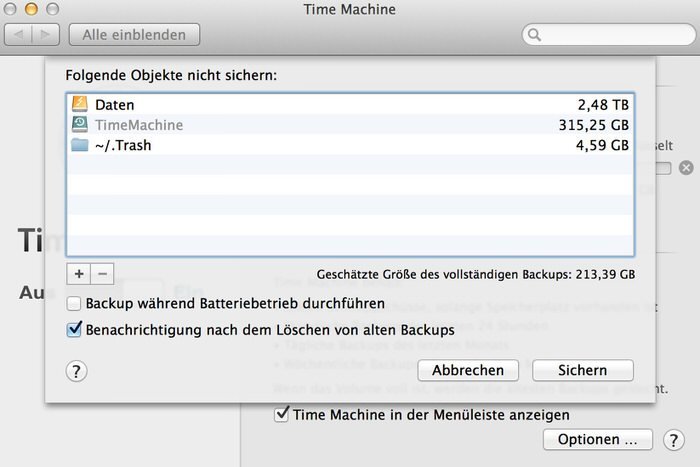
Das in Apples Betriebsystem Sicherungsprogramm Time Machine ist wirklich wunderbar und funktioniert sehr zuverlässig. Damit lassen sich nicht nur bequem Daten, sonder auch wenn nötig das ganze System wiederherstellen. Es gibt aber ein paar Verzeichnisse die man getrost von der Sicherung ausschließen kann, um Platzplatz auf dem Sicherungsmedium einzusparen.

An erster Stelle liegt der Papierkorb und den findet man im Benutzerverzeichnis und je nach Anwendungsfall kann man auch die Temporären Verzeichnisse, den Download Ordner und die Ablagen von Podcast Clients von der Sicherung ausnehmen.