SSD vs. HDD im NAS: Wann lohnt sich der Umstieg wirklich?
Zum Thema „SSD vs. HDD im NAS: Wann lohnt sich der Umstieg wirklich?“ findest du hier einen strukturierten Einstieg mit Fokus auf praktische Ergebnisse. 📦, solide, brummend, und beim ersten Rebuild fast 20 Stunden beschäftigt. Heute, fast zehn Jahre später, ist die Diskussion aktueller denn je: SSD oder HDD im NAS? Der technologische Sprung ist enorm, die Preise rücken langsam zusammen, und die Hersteller treiben die Flash-Integration konsequent voran. Doch wann lohnt sich der Umstieg wirklich – und wann bleibt man besser bei bewährter Magnettechnik? In diesem Artikel gehe ich genau dieser Frage nach, mit Fokus auf reale Anwendungen, Kosten, Performance und Zukunftssicherheit. Ich zeige praxisnah, wo SSDs im NAS-System wirklich Sinn ergeben – und wo nicht.
HDD und SSD im Überblick – zwei Welten, ein Ziel
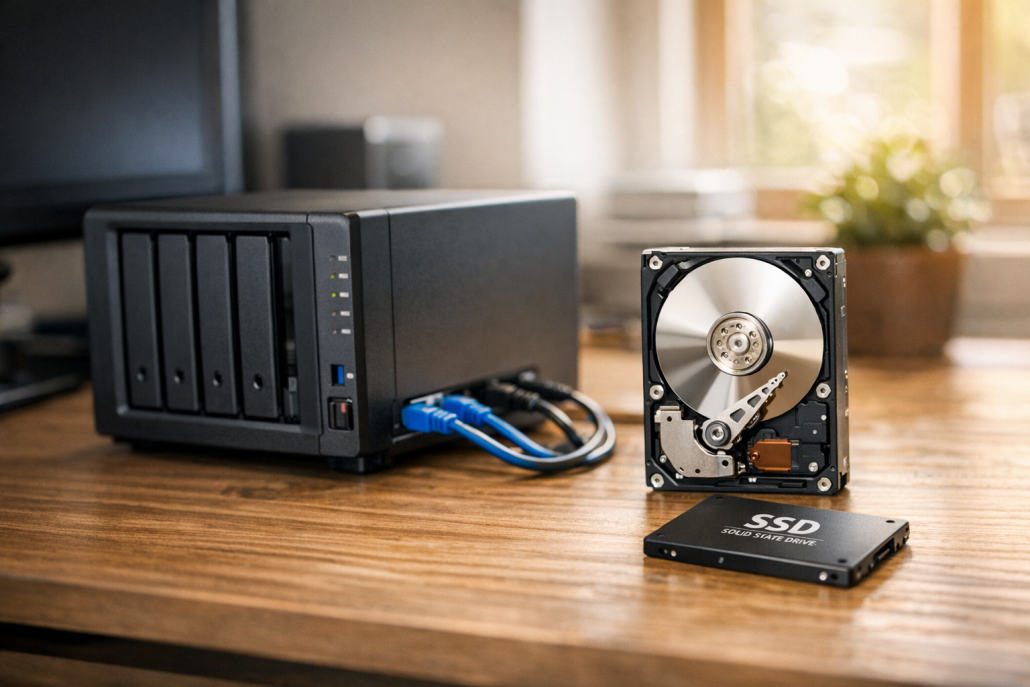
Bevor wir über den Sinn eines Upgrades sprechen, lohnt sich ein genauer Blick auf die technischen Unterschiede. Beide Technologien verfolgen dasselbe Ziel – Daten speichern – aber auf völlig unterschiedlichen Wegen. HDDs (Hard Disk Drives) setzen auf magnetische Scheiben, die sich mit bis zu 7200 U/min drehen. Schreib- und Leseköpfe bewegen sich mechanisch über diese Scheiben. Das macht sie empfindlicher gegenüber Stößen, erzeugt hörbare Geräusche und höhere Latenzen. Dafür bieten sie riesige Kapazitäten bis über 20 TB zu einem Bruchteil der Kosten pro Terabyte. SSDs (Solid State Drives) speichern Daten in Flash-Zellen. Keine beweglichen Teile, keine Vibrationen – dafür blitzschnelle Zugriffe im Mikrosekundenbereich. Sie sind leise, energieeffizient und ermöglichen hohe IOPS-Raten (Input/Output Operations per Second), die für Datenbanken, VMs oder Cache-Systeme entscheidend sind. Ein NAS mit HDDs liefert solide Dauerleistung für große Datenmengen, während SSDs eher auf hohe Reaktionsgeschwindigkeit und Parallelität optimiert sind. Beide Technologien lassen sich kombinieren, um die jeweiligen Vorteile zu nutzen – Stichwort: Hybrid-NAS.
Leistung, Latenz und Lebensdauer – wo SSDs wirklich punkten
Die reine Transferrate ist bei HDDs gar nicht so schlecht – moderne 7200er schaffen 250 MB/s und mehr. Aber: Bei zufälligen Zugriffen (z. B. viele kleine Dateien, Datenbanken oder VMs) brechen sie massiv ein. Hier spielen SSDs ihre Stärken aus – mit Zugriffen im Mikrosekundenbereich und IOPS-Zahlen, die um das Tausendfache höher liegen. Ein weiterer Punkt ist die Latenz. HDDs liegen im Millisekundenbereich, SSDs im Mikrosekundenbereich. Das merkt man im Alltag z. B. beim Start von VMs, beim Zugriff auf Projektdateien oder bei Datenbankabfragen. Wer also sein NAS als Plattform für Container, Webserver oder Virtualisierung nutzt, profitiert massiv von SSDs. Allerdings hat die Sache einen Haken: Flash-Speicher verschleißt mit jedem Schreibvorgang. Moderne SSDs sind zwar langlebig (TBW-Werte im Petabyte-Bereich bei Enterprise-Modellen), aber für dauerhafte Schreiblast – etwa bei Videoüberwachung oder Log-Datenbanken – sind HDDs immer noch besser geeignet. Ein cleverer Mittelweg ist der Einsatz von SSD-Caches. Dabei bleiben die Daten physisch auf den HDDs, während häufig genutzte Dateien („Hot Data“) automatisch auf einer SSD zwischengespeichert werden. Synology und QNAP unterstützen das nativ – ein SSD-Paar (NVMe oder SATA) genügt, um das System spürbar zu beschleunigen.
Kosten und Wirtschaftlichkeit – Zahlen, die den Unterschied machen
Der Preis ist der Hauptgrund, warum viele NAS-Nutzer weiterhin auf HDDs setzen. Aktuell liegen HDDs bei etwa 20–30 € pro Terabyte, SSDs dagegen bei 100–200 € pro Terabyte. Eine 4-TB-NAS-HDD (z. B. Seagate IronWolf📦 oder WD Red Plus🛒) kostet rund 100 €, während eine gleich große SSD oft zwischen 300 und 500 € liegt. Heise hat kürzlich kritisiert, dass Synology-zertifizierte SSDs mit 1,6 TB📦 rund 699 € kosten – und das bei PCIe 3.0-Technik. Damit ist klar: Wer große Datenmengen hostet, fährt mit HDDs wirtschaftlicher. Für Anwendungen mit kleinem, aber intensiv genutztem Datensatz (z. B. Datenbanken, Docker-Container, Web-Apps) lohnt sich der Aufpreis einer SSD jedoch schnell. Neben dem Anschaffungspreis spielt auch der Energieverbrauch eine Rolle. HDDs ziehen im Betrieb bis zu 8–10 W, SSDs oft nur 1–3 W. Wer also ein NAS mit vielen Laufwerken rund um die Uhr betreibt, kann durch SSDs langfristig Stromkosten sparen – und gleichzeitig die Wärmeentwicklung senken. Mein persönliches Fazit an dieser Stelle: SSDs lohnen sich vor allem dort, wo Performance wichtiger ist als reine Speichermenge. Für Archivierung, Medienbibliotheken oder Backups bleibe ich aus Kostengründen bei HDDs – für produktive Workloads oder VM-Storage setze ich gezielt SSDs oder SSD-Caches ein.
Praxis: SSD-Cache im Synology-NAS einrichten
Ein SSD-Cache ist der perfekte Einstieg in die Flash-Welt, ohne gleich das ganze NAS umzustellen. Ich habe das an meinem Synology DS920+ umgesetzt – mit zwei 500-GB-NVMe-SSDs im M.2-Slot.
Vorbereitung: Backup aller wichtigen Daten, um bei eventuellen Fehlern sicher zu sein.
Hardware-Einbau: NAS ausschalten, SSDs in die M.2-Slots einsetzen (Ausrichtung beachten, Schraube sichern).
Konfiguration: Im DSM unter „Speichermanager → SSD-Cache“ den Assistenten starten. Eine SSD für reinen Lese-Cache, zwei für Lese-/Schreib-Cache wählen.
Aktivierung: Cache aktivieren und das NAS einige Stunden laufen lassen. Häufig genutzte Daten werden automatisch in den Cache verschoben.
In meinem Test reduzierte sich die durchschnittliche Zugriffszeit auf Projektdateien von 15 ms auf unter 1 ms. Besonders bei häufig genutzten Dateien und VMs war der Unterschied deutlich spürbar. Wichtig: Für Schreib-Caches sollten zwei identische SSDs im RAID 1 laufen, um Datensicherheit zu gewährleisten.
Migration: Von HDD auf SSD umsteigen – Schritt für Schritt
Wenn man sich komplett für SSDs entscheidet, ist die Migration meist unkompliziert, erfordert aber Sorgfalt.
Backup erstellen: Alle Daten extern sichern (z. B. auf USB-Laufwerk oder zweites NAS).
NAS ausschalten: Strom trennen, alte HDDs entnehmen.
SSDs einsetzen: Neue Laufwerke in dieselben Schächte stecken (bei 2,5″-SSDs evtl. Adapterrahmen nötig).
System starten: NAS einschalten und im Webinterface (DSM/QTS) anmelden.
Volume anlegen: Neues Volume oder Storage-Pool erstellen, Dateisystem (Btrfs oder EXT4) wählen.
Daten wiederherstellen: Backup zurückspielen, Freigaben und Berechtigungen prüfen.
Nach der Migration lohnt sich ein Benchmark-Test. Wenn alles sauber läuft, sollte der Unterschied deutlich spürbar sein – sowohl beim Booten als auch bei Dateioperationen. Besonders bei Anwendungen mit vielen kleinen Dateien oder intensiven Schreibvorgängen ist der Effekt beeindruckend.
Wann lohnt sich der Umstieg wirklich?
Die zentrale Frage bleibt: Wann ist der Punkt erreicht, an dem SSDs im NAS wirklich Sinn ergeben? SSD lohnt sich, wenn:
hohe IOPS und niedrige Latenzen entscheidend sind (z. B. VMs, Datenbanken, Container).
du kleine, häufig genutzte Datensätze hast (z. B. Projektdateien, E-Mail-Server).
du ein leises, vibrationsfreies System möchtest (z. B. im Wohnzimmer).
du Energieverbrauch und Wärmeentwicklung reduzieren willst.
HDD bleibt sinnvoll, wenn:
du große Datenmengen langfristig speichern willst (z. B. Backups, Medienarchive).
du ein begrenztes Budget hast und Kapazität wichtiger ist als Geschwindigkeit.
du auf bewährte Technik mit hoher Kompatibilität setzt.
Ein Hybrid-Ansatz ist in vielen Fällen optimal: HDDs für Masse, SSDs für Geschwindigkeit. So lassen sich Kosten und Leistung ausgewogen kombinieren.
Blick in die Zukunft – wohin geht die Reise?
Die Entwicklung ist eindeutig: SSDs werden größer, günstiger und langlebiger. QNAP und Synology integrieren zunehmend Auto-Tiering und Over-Provisioning, um Flash-Speicher noch effizienter zu nutzen. Enterprise-SSDs erreichen bald Kapazitäten von über 100 TB, während WD und Seagate ihre NAS-HDDs mit HAMR/MAMR-Technologie auf über 22 TB bringen. Auch die Software zieht nach: Synology DSM 7.3 erlaubt flexiblere Laufwerkswahl, QNAP bietet detaillierte SSD-Tools und Performance-Profile. Der Markt entwickelt sich klar in Richtung hybrider Systeme – mit intelligentem Datenmanagement statt reiner Hardwareentscheidung. Ich selbst gehe davon aus, dass wir in fünf Jahren kaum noch reine HDD-NAS-Systeme im Performance-Bereich sehen werden. HDDs werden zur reinen Kapazitätsbasis – SSDs übernehmen die operative Ebene. Für Enthusiasten und Profis ist jetzt der ideale Zeitpunkt, sich mit dieser Technologie vertraut zu machen.
Nach all den Tests, Benchmarks und Diskussionen bleibt mein Fazit klar: SSDs sind kein Ersatz für HDDs – sie sind eine Ergänzung. Wer sein NAS rein für Backups oder Medienablage nutzt, fährt mit HDDs weiterhin am besten. Wer jedoch Performance, schnelle Zugriffe oder Virtualisierung im Fokus hat, kommt an SSDs oder SSD-Caches nicht vorbei. Der Umstieg lohnt sich dort, wo die Zeitersparnis und Systemreaktion den Mehrpreis rechtfertigen. In meinem eigenen Setup läuft eine Kombination aus IronWolf-HDDs für Daten und NVMe-SSDs als Cache – und genau das ist für mich aktuell der Sweet Spot zwischen Preis, Performance und Zukunftssicherheit.
Hast du dein NAS schon mit SSDs ausgestattet oder planst du den Umstieg? Teile deine Erfahrungen in den Kommentaren – welche Kombination aus HDD und SSD hat sich bei dir bewährt?
Preis-Leistungs-Analyse: Lohnt sich der Umstieg auf… 6. Februar 2026 In diesem Beitrag zu „Preis-Leistungs-Analyse: Lohnt sich der Umstieg auf die RTX 4060 wirklich?“ schauen wir auf klare Empfehlungen statt…
Kosten-Nutzen-Analyse: Wann lohnt sich der Umstieg… 7. März 2026 Beim Thema Kosten-Nutzen-Analyse: Wann lohnt sich der Umstieg auf PCIe 5.0 SSDs wirklich? zaehlen vor allem klare Fakten, realistische Erwartungen…
Kostenanalyse: Lohnt sich ein Abonnement für… 19. Februar 2026 Beim Thema Kostenanalyse: Lohnt sich ein Abonnement für Smart-Home-Kameras? zaehlen vor allem klare Fakten, realistische Erwartungen und eine praxistaugliche Umsetzung.…
Kostenanalyse: Lohnt sich der Umstieg von externer… 26. Februar 2026 NAS und externe Festplatte nebeneinander auf modernem Schreibtisch Wenn es um „Kostenanalyse: Lohnt sich der Umstieg von externer Festplatte auf…
Kosten-Nutzen-Analyse: Lohnt sich der Umstieg auf… 6. März 2026 Beim Thema Kosten-Nutzen-Analyse: Lohnt sich der Umstieg auf NVMe-SSDs im NAS wirklich? zaehlen vor allem klare Fakten, realistische Erwartungen und…
https://technikkram.net/wp-content/uploads/2026/02/SSD-vs-HDD-im-NAS-Wann-lohnt-sich-der-Umstieg-wirklich.png10241536Heikohttps://technikkram.net/wp-content/uploads/2019/05/technikkram_transparent.pngHeiko2026-02-05 15:34:232026-03-17 10:12:41SSD vs. HDD im NAS: Wann lohnt sich der Umstieg wirklich?
0Kommentare
Hinterlasse einen Kommentar
An der Diskussion beteiligen? Hinterlasse uns deinen Kommentar!







Hinterlasse einen Kommentar
An der Diskussion beteiligen?Hinterlasse uns deinen Kommentar!