QNAP QuFirewall im Detail: Der Zero-Trust-Schutz direkt am NAS
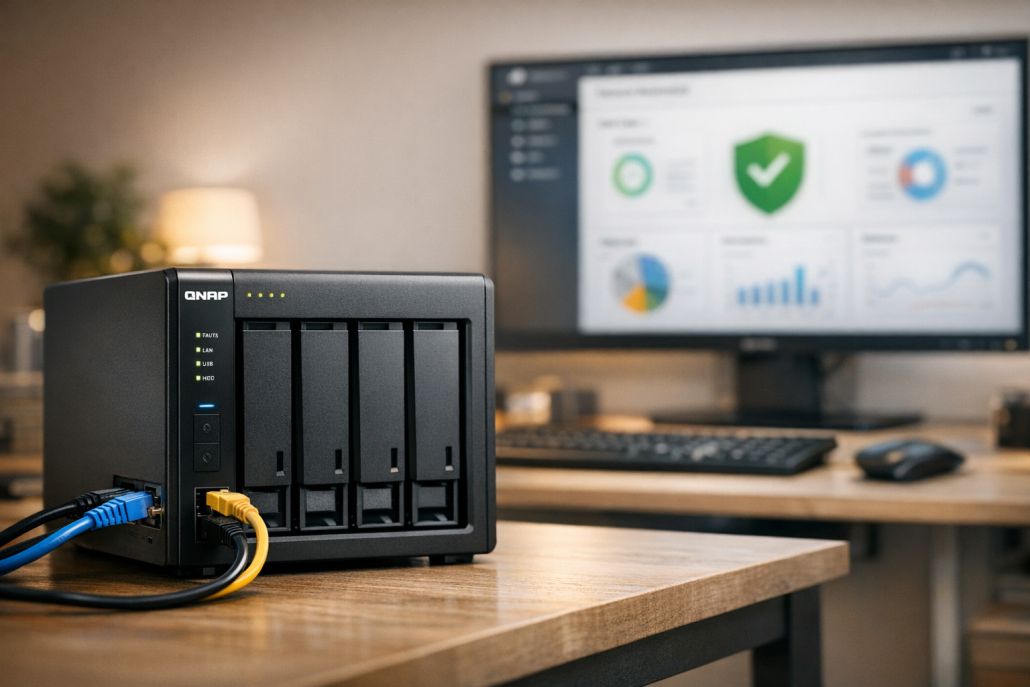
Ich erinnere mich noch gut an den Moment, als mir mein QNAP-NAS plötzlich verdächtig viele Login-Versuche aus Übersee meldete. Der Router tat, was er konnte, aber ich wollte mehr Kontrolle – direkt am Gerät. Genau hier kommt QNAP QuFirewall📦 ins Spiel. Diese hostbasierte Firewall legt sich wie ein digitaler Schutzschild um das NAS und blockt verdächtigen Traffic, bevor er überhaupt das System erreicht. In diesem Artikel zeige ich dir, wie QuFirewall funktioniert, wie du sie einrichtest und in welchen Szenarien sie ihren wahren Wert zeigt – inklusive meiner persönlichen Erfahrungen aus dem Alltag mit mehreren QNAP-Systemen.
Grundlagen: Was QuFirewall eigentlich macht
QuFirewall ist keine klassische Perimeter-Firewall wie die im Router, sondern eine hostbasierte Firewall, die direkt auf dem NAS läuft. Ab QTS/QuTS Version 4.5.1 gehört sie zum festen Bestandteil der QNAP-Sicherheitsarchitektur. Sie arbeitet auf Layer 3/4 des OSI-Modells und filtert eingehenden und ausgehenden Traffic nach IP, Port und Protokoll. Das Besondere: QuFirewall folgt einem Zero-Trust-Ansatz. Das bedeutet, jede Verbindung wird misstrauisch geprüft – egal, ob sie aus dem LAN oder dem Internet kommt. Diese Mikroperimeter-Architektur schützt NAS-Dienste wie SMB, SSH, HTTP oder Plex gezielt vor unautorisierten Zugriffen. QuFirewall bringt bereits einige globale Regeln mit, etwa die automatische Whitelist für System-Apps und eine Sperrlogik bei mehrfachen Fehlversuchen. Außerdem aktualisiert sie täglich Blocklisten bekannter schadhafter IPs und blockiert Onion-Routing-Traffic (Tor). Für tiefergehende Analysen kann man abgewiesene Pakete sogar mitschneiden (PCAP) – ein Feature, das sonst nur dedizierte Firewalls bieten. In meinem Setup läuft QuFirewall auf einem QNAP TS-453B📦 mit Seagate-IronWolf-HDDs und einer SanDisk-SSD als Cache. Die Performance bleibt stabil, auch wenn Logs und Paketfilter aktiv sind – ein Pluspunkt für die Integration direkt ins System.
Einrichtung und Installation: Schritt für Schritt
Die Installation von QuFirewall ist unkompliziert, aber man sollte sie mit Bedacht durchführen, um sich nicht versehentlich selbst auszusperren.
App-Installation: Im QTS/QuTS App Center nach QuFirewall suchen und installieren. Wichtig: Die App muss auf einem bestehenden Volume liegen.
Erstkonfiguration: Nach dem Start führt ein Assistent durch die Basiseinstellungen. Hier wählst du das Schutzprofil (z.B. „Basis“ oder „Eingeschränkt“) und definierst, welche Länder Zugriff haben dürfen.
Aktivierung: Über den Schalter „Firewall aktivieren“ wird der Schutz aktiv. Ab Version 1.5 fragt die App zur Sicherheit nach dem Admin-Passwort.
Regeln anpassen: Unter Firewall-Profile kannst du eigene Profile anlegen. Definiere Quellen (IP/Subnetz oder Land), Ports und Protokolle (TCP, UDP, ICMP) und die betroffenen Schnittstellen.
Geo-IP-Filter: Besonders nützlich, um Zugriffe aus bestimmten Regionen zu blockieren – ideal, um Angriffe aus Übersee auszuschließen.
Import/Export: Profile lassen sich als JSON-Dateien sichern oder wieder einspielen – praktisch bei mehreren NAS im Netzwerk.
Im Dashboard zeigt QuFirewall anschließend geblockte Events in Echtzeit an. Über den Log-Viewer kann man nachvollziehen, welche Verbindungen geblockt wurden. Für tiefere Analysen lässt sich die Paketaufzeichnung aktivieren – sehr hilfreich, wenn man etwa auffällige Traffic-Muster untersuchen will.
Logik und Arbeitsweise: Wie QuFirewall den Traffic prüft
Sobald QuFirewall aktiv ist, läuft der gesamte eingehende Traffic durch das aktive Firewall-Profil. Die Verarbeitung erfolgt in einer festen Reihenfolge:
Globale Regeln: Zuerst werden systemweite Regeln geprüft, etwa App-Zulassungen oder der IP-Zugangsschutz.
Benutzerdefinierte Regeln: Danach folgen die eigenen Filter. Ein Paket, das hier auf eine Block-Regel trifft, wird sofort verworfen.
Geo-Filter: Falls das Paket aus einem gesperrten Land stammt, wird es ebenfalls blockiert.
Logging und Benachrichtigung: Jede Aktion wird protokolliert und kann im Dashboard eingesehen werden. Bei Schwellenwertüberschreitungen startet automatisch eine PCAP-Erfassung.
Diese strukturierte Logik sorgt dafür, dass nur autorisierte Pakete das Betriebssystem erreichen. Gerade bei Brute-Force-Versuchen greift der IP-Zugangsschutz schnell und zuverlässig. Ich habe in meinem Setup z.B. beobachtet, dass nach Aktivierung die Zahl der Loginversuche aus Russland und China auf null sank – ein beruhigendes Gefühl.
Praxisanwendungen: QuFirewall im Alltag
In der Praxis zeigt sich, wie flexibel QuFirewall ist. Hier ein paar typische Szenarien, die ich selbst nutze:
Heim-Medienserver absichern
Wenn dein NAS als Plex- oder Emby-Server läuft, kannst du gezielt nur den Port 32400 für dein LAN freigeben. So bleibt der Medienserver lokal erreichbar, aber unerwünschte externe Zugriffe bleiben draußen.
Sicherer Fernzugriff
In Kombination mit QVPN blockiere ich alle WAN-Verbindungen außer den VPN-Ports. Dadurch kann ich von unterwegs sicher auf das NAS zugreifen, ohne unnötige Angriffsflächen zu bieten.
IoT-Geräte isolieren
Gerade in Smart-Home-Umgebungen mit vielen WLAN-Geräten ist es sinnvoll, Subnetze zu trennen. Ich lasse QuFirewall nur Verbindungen aus dem Haupt-LAN zu und blocke alles aus dem IoT-Netz. Das schützt sensible Datenfreigaben effektiv.
Geografische Einschränkungen
Mit den Länderfiltern schließe ich alle Verbindungen außerhalb der EU aus. Besonders bei NAS, die über myQNAPcloud erreichbar sind, reduziert das automatisierte Angriffsversuche erheblich.
Backup-Szenarien
Für Cloud-Backups mit Google Drive oder Dropbox definiere ich nur deren IP-Bereiche als erlaubt. Unerwartete Verbindungen werden sofort geblockt – ein kleiner, aber wichtiger Zusatzschutz beim Datentransfer.
Kosten und Alternativen
Die gute Nachricht: QuFirewall ist kostenlos. Sie wird über das App Center bereitgestellt und benötigt keine Lizenz. Natürlich hängt die Gesamtinvestition vom NAS selbst ab:
Alternativen sind z.B. pfSense– oder Ubiquiti EdgeRouter-Setups. Diese bieten noch tiefere Kontrolle (IDS/IPS, VLANs), sind aber komplexer und kostenpflichtig in der Hardware. Auch Synology hat eigene Firewall-Lösungen, die funktional ähnlich sind. Für mich ist QuFirewall die pragmatische Lösung: integriert, wartungsarm und ohne Zusatzkosten.
Vor- und Nachteile aus der Praxis
Vorteile:
Direkte Integration ins NAS ohne zusätzliche Hardware
Feingranulare Steuerung nach IP, Port, Land und Protokoll
Tägliche Aktualisierung von Blocklisten
Kostenlos und einfach zu administrieren
Paket-Erfassung (PCAP) für forensische Analysen
Nachteile:
Fehlkonfiguration kann zum Aussperren führen
Kein Schutz auf Anwendungsebene (z.B. Malware-Scan)
Leistungseinbußen bei schwächeren NAS-Modellen
Zusätzlicher Pflegeaufwand gegenüber Router-Firewalls
In meinem Alltag hat sich QuFirewall als sehr stabil erwiesen. Nur einmal habe ich mich durch eine zu restriktive Regel ausgesperrt – seitdem sichere ich Profile immer vorher als JSON-Datei. Ein simpler, aber effektiver Trick.
Aktuelle Entwicklungen und Zukunftsausblick
QNAP entwickelt QuFirewall stetig weiter. Mit Version 2.4.1 (Februar 2024) wurden kritische Sicherheitslücken geschlossen, die beim Pwn2Own-Hackerwettbewerb entdeckt wurden. Das zeigt, wie ernst QNAP die Produktsicherheit nimmt. Parallel integriert QNAP QuFirewall📦 zunehmend in ein mehrschichtiges Sicherheitskonzept mit QVPN und QuWAN. Diese Kombination bildet die erste Verteidigungslinie für Fernzugriffe und Cloud-Anbindungen. Die Roadmap deutet auf erweiterte Protokollunterstützung und KI-basierte Erkennung hin – ein spannender Schritt in Richtung autonomer Netzwerksicherheit. Auch das Betriebssystem QTS 5.x trägt dazu bei, mit aktivierter Zwei-Faktor-Authentifizierung und deaktiviertem Standard-Admin-Konto. Damit wird die Zero-Trust-Philosophie auch auf Benutzerebene konsequent umgesetzt.
Troubleshooting und Support-Tipps
Wenn QuFirewall mal zickt, sind meist einfache Ursachen schuld:
App reagiert nicht: Prüfe, ob das NAS-Volume verfügbar ist und QTS aktuell ist. Ein Neustart hilft oft.
Aussperrung: Über SSH (als root) kann man QuFirewall mit qlistener -d deaktivieren. Im Notfall hilft ein Firmware-Reset.
Zu viele Log-Meldungen: Erstelle eine Regel, die lokale Broadcasts oder Router-IP explizit erlaubt.
Updates: Regelmäßig prüfen! QNAP veröffentlicht häufig Bugfixes und Verbesserungen.
Für tiefergehende Hilfe lohnt sich ein Blick in die QNAP-Foren oder den Security-Blog. Die Community ist aktiv und hat schon so manches Problem gelöst, bevor der Support antwortet.
QuFirewall ist für mich mehr als nur eine zusätzliche App – sie ist ein elementarer Bestandteil meiner NAS-Sicherheitsstrategie geworden. Besonders im Zusammenspiel mit QVPN und regelmäßigen Firmware-Updates liefert sie einen echten Mehrwert, ohne den Workflow zu stören. Wer seine Daten liebt und sein QNAP-NAS ernsthaft absichern will, kommt an QuFirewall kaum vorbei. Wichtig ist nur, die Regeln mit Bedacht zu setzen und regelmäßig zu prüfen. Dann funktioniert die Firewall still im Hintergrund – so, wie es sein soll.
Wenn du dein QNAP-NAS noch ohne QuFirewall betreibst, probiere sie aus. Die Einrichtung dauert kaum 10 Minuten – der Zugewinn an Sicherheit ist es wert.
https://technikkram.net/wp-content/uploads/2026/02/QNAP-QuFirewall-im-Detail-Der-Zero-Trust-Schutz-direkt-am-NAS.png10241536Heikohttps://technikkram.net/wp-content/uploads/2019/05/technikkram_transparent.pngHeiko2026-02-08 14:33:022026-02-08 14:45:18QNAP QuFirewall im Detail: Der Zero-Trust-Schutz direkt am NAS
0Kommentare
Hinterlasse einen Kommentar
An der Diskussion beteiligen? Hinterlasse uns deinen Kommentar!







Hinterlasse einen Kommentar
An der Diskussion beteiligen?Hinterlasse uns deinen Kommentar!