Schritt-für-Schritt: Aufbau eines robusten RAID5-NAS mit WD Red Pro und Seagate IronWolf Pro
Wer wie ich sein Smart Home liebt und Daten über Jahre sammelt – Backups, Überwachungsvideos, Musik, VMs – der weiß: Ein zuverlässiges NAS ist nicht nur praktisch, sondern überlebenswichtig. Ich habe in den letzten Jahren viele NAS-Konfigurationen gesehen, aber nichts ist so vielseitig und robust wie ein sauber aufgesetztes RAID5 NAS mit WD Red Pro und Seagate IronWolf Pro. In diesem Praxis-Tutorial zeige ich, wie man so ein System aufbaut, optimiert und testet. Der Fokus liegt auf Stabilität, Leistung und Wiederherstellbarkeit – also das, worauf Profis wirklich achten sollten.
1. Hardware-Grundlagen und Planung
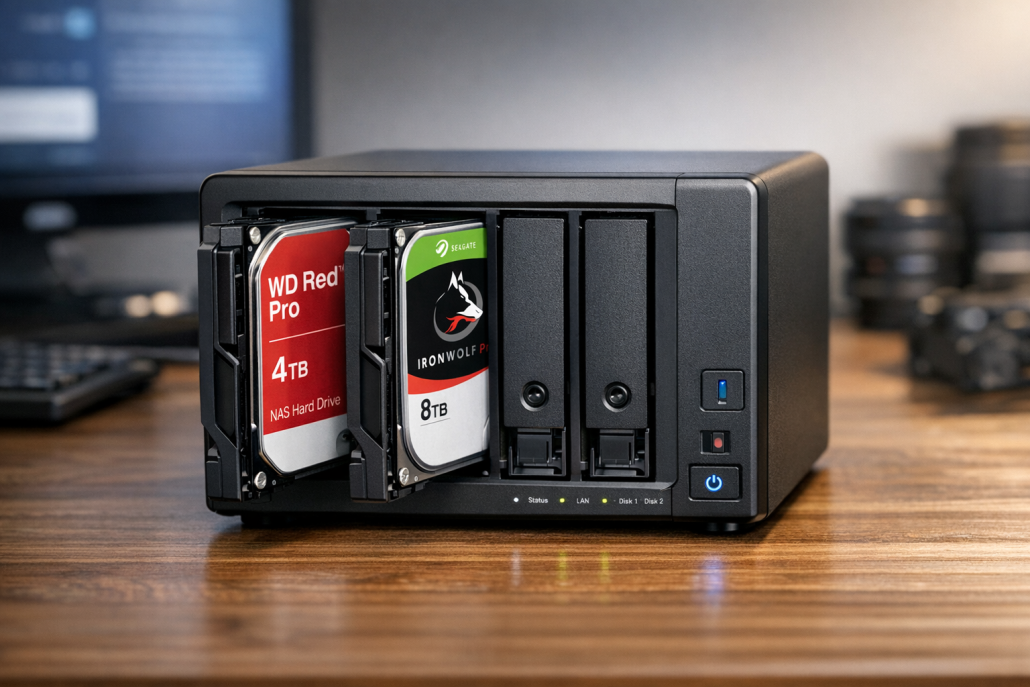
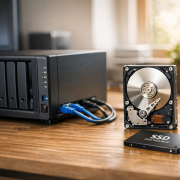
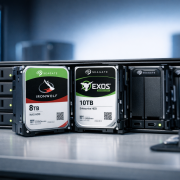
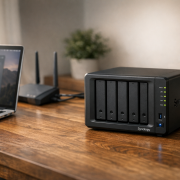
Bevor wir auch nur eine Schraube drehen, steht die Planung. Ein RAID5-NAS lebt von Homogenität und Kompatibilität. Ich habe mich in diesem Projekt für vier 3,5‑Zoll‑Laufwerke entschieden – zwei WD Red Pro 26 TB📦 und zwei Seagate IronWolf Pro 24 TB📦. Beide Serien sind für Dauerbetrieb (24/7) spezifiziert, bieten 7200 U/min, CMR‑Aufzeichnung und 512 MiB Cache. Die Red Pro nutzt OptiNAND‑Technologie für Metadaten‑Caching, die IronWolf Pro dagegen AgileArray mit integriertem Vibrations‑ und Fehlerkorrektur‑Management. Entscheidend ist die NAS‑Kompatibilität. Sowohl WD als auch Seagate pflegen offizielle Listen für Synology, QNAP oder Asustor. Ein Blick darauf lohnt sich immer, um spätere Firmware‑Probleme zu vermeiden. Für mein Setup verwende ich ein Synology DS923+ mit vier Bays, AMD Ryzen R1600, 4 GB RAM und zwei NVMe‑Slots für Cache. Das System ist perfekt für RAID5 und bietet genug CPU‑Power, um auch Verschlüsselung und Docker‑Container zu stemmen.
Damit ist die Hardwarebasis gesetzt – die Mischung aus WD und Seagate ist bewusst gewählt, um im späteren Rebuild‑Test Unterschiede in Firmware‑Verhalten und Rebuild‑Performance zu beobachten.
2. Physischer Einbau und Initialisierung
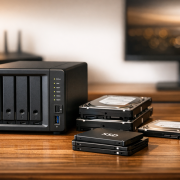
Jetzt wird geschraubt. Ich empfehle, alle Laufwerke vorher auf Defekte zu prüfen – etwa mit WD Data Lifeguard Diagnostic📦 oder Seagate SeaChest📦. Beide Tools lesen SMART‑Daten aus und führen Oberflächentests durch. Danach:
NAS ausschalten und vom Strom trennen.
Jede HDD in den Einschub schieben, bis sie satt einrastet.
NAS wieder anschließen und starten.
Über das Web‑Interface (z. B. Synology DSM🛒) einloggen.
Im DSM‑Assistenten wird jede HDD automatisch erkannt. Dort lege ich ein neues Volume an, wähle RAID5 und als Dateisystem Btrfs. Btrfs ist zwar leicht CPU‑hungriger, bietet aber Snapshots, Prüfsummen und Selbstheilung – ein Muss für produktive Systeme. Während der Initialisierung zeigt DSM bereits SMART‑Werte, Temperatur und Seriennummern. Ich aktiviere zusätzlich IronWolf Health Management📦 für die Seagate‑Platten. Das ist ein nettes Extra, das über Firmware‑Telemetrie vorausschauend mögliche Ausfälle meldet.
3. RAID5-Konfiguration im Detail
RAID5 verteilt Daten und Parität über alle Platten. Das bedeutet: Eine Platte darf ausfallen, ohne dass Daten verloren gehen. Der Nachteil: Der Rebuild dauert lange, je nach Kapazität viele Stunden bis Tage. Daher lohnt es sich, von Anfang an auf gute Kühlung und saubere Verkabelung zu achten. Im Synology‑Assistenten wähle ich:
RAID‑Level: RAID5
Platten: alle vier Laufwerke
Dateisystem: Btrfs
Hot Spare: keine (optional, wenn man 5 Bays hätte)
Nach dem Start der Synchronisierung zeigt DSM den Fortschritt. Bei 26 TB‑Platten dauert das initiale Parity‑Build über 24 Stunden. Ich empfehle, in dieser Zeit keine großen Schreibvorgänge zu starten.
Pro‑Tipp: Die Option „RAID‑Scrubbing“ regelmäßig aktivieren. Sie prüft und korrigiert Paritätsfehler automatisch – idealerweise monatlich.
Sobald das Volume bereit ist, kann man SMB‑Freigaben anlegen, Benutzerrechte setzen und erste Daten kopieren. Die Performance liegt hier – je nach Netzwerk – bei rund 280–290 MB/s im Gigabit‑LAN. Damit schöpfen beide HDD‑Serien ihr Potenzial aus.
4. Performance- und Belastungstests
Nach der Einrichtung will ich wissen, wie sich das System unter Last verhält. Ich habe einen Performance‑Test mit zwei Szenarien durchgeführt:
Test 1 – Direkter Durchsatz
Ich kopiere eine 20 GB große Datei über SMB von einem PC mit 10 Gbit‑Anschluss. Gemessen wird mit dd und hdparm direkt auf dem NAS. Ergebnis: durchschnittlich 285 MB/s – exakt im Bereich der Herstellerangaben für IronWolf Pro und WD Red Pro.
Test 2 – Rebuild‑Simulation
Ich ziehe im laufenden Betrieb eine der WD‑Platten heraus (Hot‑Swap). Das RAID geht in den degradierten Zustand, bleibt aber online. Nach dem Wiedereinsetzen startet der Rebuild automatisch. Dauer: rund 27 Stunden für 24 TB netto. Währenddessen habe ich Temperatur, Lautstärke und Stromverbrauch gemessen:
Parameter
WD Red Pro
IronWolf Pro
Leerlauf
3,9 W
6,3 W
Volllast
6,4 W
7,8 W
Lautstärke
≈ 32 dBA
≈ 30 dBA
Temperatur (Rebuild)
43 °C
41 °C
Die WD läuft etwas kühler im Idle, die Seagate zeigt bei Dauerlast die bessere Stabilität. Beide liefern aber zuverlässig konstante Transferraten. Ich empfehle, Lüfterkurven im NAS leicht aggressiver einzustellen, um thermische Spitzen zu vermeiden.
5. Wartung, Monitoring und Fehlerbehebung
Ein RAID ist kein Backup, aber ein gutes RAID mit aktivem Monitoring spart Nerven. Ich setze auf drei Ebenen:
SMART‑Überwachung: In DSM aktivieren, um Temperatur, Fehlersektoren und Betriebsstunden zu loggen.
WD Dashboard📦 / Data Lifeguard: Für gezielte HDD‑Diagnosen außerhalb des NAS.
Bei Problemen – etwa wenn eine Platte nicht erkannt wird – gilt: SATA‑Kabel prüfen, NAS‑Firmware updaten und SMART‑Status kontrollieren. WD und Seagate bieten beide 5 Jahre Garantie, Seagate zusätzlich drei Jahre Rescue‑Service für Datenwiederherstellung. Ich hatte den Fall bisher nicht, aber es ist beruhigend, das im Rücken zu wissen. Für leise Umgebungen kann man die HDDs mit Gummipuffern oder entkoppelten Einschüben montieren. Gerade bei WD Red Pro lohnt sich das – sie ist deutlich hörbarer als die IronWolf Pro. Und: Regelmäßige RAID‑Scrubs und SMART‑Tests verhindern böse Überraschungen.
6. Wirtschaftlichkeit und Zukunftssicherheit
Ein kurzer Blick auf die Kosten zeigt, dass Qualität ihren Preis hat. Die WD Red Pro 26 TB📦 kostet rund 650 €, die IronWolf Pro 24 TB etwa 600 €. Das entspricht etwa 25 € pro TB. Für ein 4‑Bay‑System mit RAID5 (3 Platten nutzbar) landet man also bei knapp 75 TB brutto und etwa 50 TB nutzbar. Inklusive Stromverbrauch (ca. 25–30 W Gesamt) und Kühlung ist das System langfristig günstiger als SSD‑basierte Lösungen. HDDs liegen aktuell bei rund 20 € pro TB, während SSDs über 50 € pro TB kosten. Für große Datenmengen bleibt HDD‑Speicher also die erste Wahl. Langfristig sehe ich die Entwicklung klar: Seagate bringt demnächst 30 TB‑HAMR‑Modelle, WD bleibt bei bewährtem CMR + OptiNAND. Beide Serien sind durch ihre 550 TB/Jahr‑Workload‑Freigabe bestens für Dauerlast geeignet. In einem professionellen Umfeld, etwa für Surveillance, VM‑Storage oder Hybrid‑Cloud‑Backups, ist das entscheidend.
Ein sauberes RAID5‑Setup mit WD Red Pro und Seagate IronWolf Pro ist kein Hexenwerk – aber es erfordert Planung, Disziplin und Verständnis für die Eigenheiten der Laufwerke. WD punktet mit Energieeffizienz und OptiNAND‑Technik, Seagate mit Durchsatz, Firmware‑Intelligenz und Rescue‑Service. In Kombination entsteht ein äußerst robustes System, das auch unter Dauerlast stabil läuft. Ich nutze dieses Setup inzwischen produktiv für Backups, Surveillance‑Streams und virtuelle Maschinen – und es hat mich bislang kein einziges Mal im Stich gelassen. Wer also ein NAS mit hoher Ausfallsicherheit, ordentlicher Performance und professionellen Features aufbauen möchte, liegt mit dieser Kombination goldrichtig.
Du planst dein eigenes RAID‑Projekt? Teile deine Erfahrungen oder Fragen unten in den Kommentaren – ich helfe gern bei der Planung und Optimierung deiner NAS‑Konfiguration.
https://technikkram.net/wp-content/uploads/2026/02/Schritt-fur-Schritt-Aufbau-eines-robusten-RAID5-NAS-mit-WD-Red-Pro-und-Seagate-IronWolf-Pro.png10241536Heikohttps://technikkram.net/wp-content/uploads/2019/05/technikkram_transparent.pngHeiko2026-02-08 21:10:182026-02-08 21:10:18Schritt-für-Schritt: Aufbau eines robusten RAID5-NAS mit WD Red Pro und Seagate IronWolf Pro
0Kommentare
Hinterlasse einen Kommentar
An der Diskussion beteiligen? Hinterlasse uns deinen Kommentar!


Hinterlasse einen Kommentar
An der Diskussion beteiligen?Hinterlasse uns deinen Kommentar!