Energie sparen mit Präsenzsensoren: Intelligente Licht- und Heizungssteuerung leicht gemacht
Ich erinnere mich noch gut an die Zeit, als ich abends oft feststellte, dass im Arbeitszimmer noch das Licht brannte – obwohl längst niemand mehr dort war. Oder die Heizung im Gästezimmer tagelang auf Komforttemperatur lief, obwohl der Raum ungenutzt blieb. Spätestens seit ich mein Zuhause konsequent auf Smart Home umgestellt habe, gehören solche Energieverschwendungen der Vergangenheit an. Ein entscheidender Baustein dabei sind Präsenzsensoren. Sie erkennen zuverlässig, ob jemand im Raum ist, und steuern Licht und Heizung nur dann, wenn es wirklich nötig ist. In diesem Beitrag zeige ich euch, wie ihr mit diesen Sensoren nicht nur Energie spart, sondern auch euren Wohnkomfort erhöht – ganz ohne ständiges Nachregeln oder App-Geklicke.
Was Präsenzsensoren von Bewegungsmeldern unterscheidet
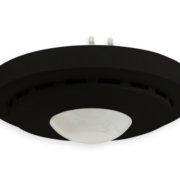
Viele verwechseln Präsenzsensoren mit den klassischen Bewegungsmeldern aus dem Treppenhaus. Der Unterschied liegt im Detail – und genau dieses Detail macht sie so effizient. Präsenzmelder erkennen nicht nur, wenn jemand einen Raum betritt, sondern registrieren auch kleinste Bewegungen wie das Tippen auf einer Tastatur oder das Umblättern einer Seite. Das ist möglich, weil sie meist auf Passiv-Infrarot-Technologie (PIR) oder Radarwellen (mmWave) basieren. Während ein Bewegungsmelder erst bei deutlicher Bewegung reagiert, bleiben Präsenzsensoren aktiv, solange sie selbst minimale Aktivität wahrnehmen. Viele Modelle messen zusätzlich die Umgebungshelligkeit, um das Licht nur einzuschalten, wenn es tatsächlich zu dunkel ist. Das verhindert unnötiges Einschalten bei Tageslicht – ein simples, aber wirkungsvolles Energiesparprinzip. Bekannte Beispiele sind der Homematic IP Präsenzmelder🛒 für Innenräume mit einer Reichweite von bis zu 7 Metern oder der Aqara FP300📦, der mmWave-Technologie nutzt und über Thread oder Zigbee kommuniziert. Letzterer unterstützt sogar den neuen Matter-Standard, was ihn besonders zukunftssicher macht.
Hardware und Protokolle im Smart Home
Damit Präsenzsensoren nahtlos in euer Smart Home integriert werden können, spielt die Wahl des richtigen Funkprotokolls eine zentrale Rolle. Hier gibt es mehrere etablierte Varianten:
Zigbee – stromsparend, stabil und weit verbreitet (z.B. bei Philips Hue🛒, Aqara).
Z-Wave – ideal für größere Häuser mit Mesh-Netzwerk-Struktur.
WLAN – schnell einzurichten, benötigt aber mehr Energie.
Homematic IP – arbeitet im 868-MHz-Band, sehr zuverlässig und speziell auf Hausautomation abgestimmt.
Matter/Thread – der neue Standard, der Geräte unterschiedlicher Hersteller vernetzt.
Ich selbst setze auf eine Kombination aus Homematic IP und Zigbee, gesteuert über Home Assistant auf einem Raspberry Pi 4. Diese Kombination ist robust, flexibel und lässt sich hervorragend erweitern. Zigbee-Sensoren wie der Aqara FP300📦 oder Hue Motion Sensor werden über einen Zigbee-Stick eingebunden, Homematic-Geräte über den Access Point oder die CCU. WLAN-Sensoren wie der Eufy Motion Sensor📦 lassen sich über die Eufy-Integration koppeln. Ein großer Vorteil dieser Vielfalt: Ihr könnt Sensoren und Aktoren verschiedener Hersteller kombinieren, ohne euch an ein einzelnes Ökosystem zu binden.
Installation und Einrichtung mit Home Assistant
Die Einrichtung ist einfacher, als viele denken. Ich beschreibe sie hier am Beispiel einer Home Assistant-Installation auf dem Raspberry Pi:
Home Assistant installieren: Ladet das Home Assistant OS auf eine SD-Karte und startet euren Raspberry Pi. Nach der Erstkonfiguration erreicht ihr die Oberfläche über http://homeassistant.local:8123.
Präsenzsensor montieren: Positioniert den Sensor an der Decke oder Wand, idealerweise so, dass er den gesamten Raum abdeckt. Achtet darauf, dass keine Wärmequellen (z.B. Heizkörper) oder bewegte Objekte (z.B. Vorhänge) das Signal stören.
Geräte koppeln: Öffnet in Home Assistant das Menü „Geräte & Dienste“. Fügt die passende Integration hinzu – etwa „HomematicIP Cloud“ oder „Zigbee Home Automation“. Bringt den Sensor in den Anlernmodus und wartet, bis er erkannt wird.
Aktoren hinzufügen: Bindet eure smarten Lampen, Steckdosen oder Thermostate ein. Testet, ob sich diese manuell schalten lassen.
Automationen erstellen: Definiert Regeln: Wenn Präsenz erkannt wird und es dunkel ist, soll das Licht angehen. Wenn keine Bewegung mehr erkannt wird (z.B. 10 Minuten), soll das Licht ausgehen und die Heizung auf Sparmodus wechseln.
Feintuning: Testet das Verhalten. Passt Nachlaufzeiten und Helligkeitsschwellen so an, dass das System natürlich wirkt.
Nach dieser Einrichtung läuft alles automatisch – Licht und Heizung reagieren auf Anwesenheit, ohne dass ihr eingreifen müsst.
Mini-Projekte für mehr Effizienz im Alltag
Projekt 1: Automatische Lichtsteuerung
Mit einem Präsenzmelder und einer smarten Lampe könnt ihr Räume bedarfsgerecht beleuchten. Ich habe das in meinem Büro umgesetzt:
Automation: Wenn Präsenz erkannt wird und es dunkel ist, Licht an. Nach 10 Minuten Inaktivität: Licht aus.
Das spart nicht nur Strom, sondern verlängert auch die Lebensdauer der Lampen.
Projekt 2: Heizungssteuerung mit Präsenzmelder
In meinem Wohnzimmer senkt der Präsenzsensor die Temperatur automatisch, sobald 15 Minuten lang keine Anwesenheit erkannt wird. Die Homematic IP Heizkörperthermostate🛒 regeln dann auf 15 °C herunter. Sobald wieder jemand den Raum betritt, wird auf 21 °C Komforttemperatur hochgeregelt. So wird nur geheizt, wenn es wirklich Sinn ergibt – das spart im Winter spürbar Energie.
Automatisierungslogik und Best Practices
In Home Assistant werden Automationen nach dem Prinzip Wenn – Dann – Sonst aufgebaut. Ihr definiert einen Trigger (Auslöser), eine Bedingung und eine Aktion. Typische Beispiele:
Wenn Präsenz erkannt und es ist dunkel → Dann Licht einschalten.
Wenn keine Bewegung seit 10 Minuten → Dann Licht ausschalten und Heizung auf Sparmodus setzen.
Wenn Präsenz erkannt → Dann Heizung auf Komforttemperatur.
Ein Tipp aus der Praxis: Nutzt Bedingungen wie „nur zwischen Sonnenuntergang und Mitternacht“ oder „nur bei Helligkeit unter 100 Lux“, um Fehltrigger zu vermeiden. Wer tiefer einsteigen möchte, kann mit blueprints arbeiten – vordefinierte Automationsvorlagen, die sich leicht anpassen lassen. Ich empfehle außerdem, Sensoren regelmäßig zu kalibrieren und die Firmware aktuell zu halten, um Fehlmessungen zu vermeiden.
Kosten, Nutzen und Wirtschaftlichkeit
Ein häufiger Einwand lautet: „Lohnt sich das überhaupt?“ – und ja, das tut es. Die Anschaffungskosten sind überschaubar:
Präsenzsensor: 20–60 €
Smartes Thermostat: 30–70 €
Raspberry Pi (Home Assistant): 50–80 €
Smartes Leuchtmittel: 10–30 €
In Summe liegt ein komplettes Setup bei etwa 100–200 €. Der Spareffekt hängt stark vom Nutzungsverhalten ab, aber gerade in Räumen, die oft leer stehen, können sich die Investitionen schnell amortisieren. Laut Berechnungen können smarte Heizungssteuerungen den Verbrauch um bis zu 30–50 % reduzieren – insbesondere, wenn sie auf Anwesenheit reagieren. Selbst wenn Smart-Home-Komponenten etwas Standby-Strom verbrauchen, liegt dieser meist im Bereich weniger Euro pro Jahr. Die Einsparungen überwiegen deutlich.
Vorteile, mögliche Nachteile und Tipps aus der Praxis
Vorteile:
Erhebliche Energieeinsparung durch bedarfsgerechte Steuerung.
Mehr Komfort – kein manuelles Schalten nötig.
Datenschutzfreundlich, da keine Kameraaufnahmen nötig sind.
Leicht in bestehende Systeme integrierbar.
Nachteile:
Höherer Anschaffungspreis als einfache Zeitschaltuhren.
Minimaler Eigenverbrauch der Sensoren.
Bei sehr wenig Bewegung (z.B. Lesen) kann es zu Fehlauslösungen kommen.
Abhängigkeit von Funkverbindung und Zentrale (z.B. bei Stromausfall).
Praxis-Tipp: Ich habe gute Erfahrungen damit gemacht, die Nachlaufzeiten individuell pro Raum zu konfigurieren. Im Flur genügen 2 Minuten, im Wohnzimmer eher 15. So bleibt das System natürlich und energiesparend zugleich.
Troubleshooting und Support
Wenn etwas nicht wie geplant funktioniert, hilft meist ein systematisches Vorgehen:
Sensor reagiert nicht: Batterie prüfen, Position kontrollieren, Sichtfeld freihalten.
Gerät erscheint nicht in Home Assistant: Integration oder Funkverbindung überprüfen, ggf. Gerät zurücksetzen und neu koppeln.
Automation schaltet nicht: Trigger und Bedingungen prüfen – oft liegt der Fehler in der Logik.
Für tiefergehende Hilfe lohnt sich der Blick in die Home Assistant Community oder das Homematic-Forum. Auch Firmware-Updates können viele Probleme beheben.
Zukunftsausblick: Matter und mmWave-Sensorik
Das Thema Präsenzsensorik entwickelt sich rasant weiter. Mit dem neuen Matter-Standard wächst die Interoperabilität zwischen Herstellern erheblich. Auf der CES 2025 wurde der Aqara FP300📦 vorgestellt – ein Präsenzmelder, der sowohl Thread als auch Zigbee unterstützt und Matter-kompatibel ist. Er nutzt eine Kombination aus PIR– und mmWave-Radar-Technologie, um auch feinste Bewegungen zu erkennen. Spannend sind auch Forschungsprojekte, die auf batterielose Sensoren setzen, die sich drahtlos mit Energie versorgen. Home Assistant wiederum integriert zunehmend KI-gestützte Anwesenheitserkennung, die Muster im Nutzerverhalten erkennt. Kurz gesagt: Die Zukunft des Energiesparens im Smart Home wird noch intelligenter – und Präsenzsensoren spielen dabei eine Schlüsselrolle.
Präsenzsensoren sind für mich eines dieser kleinen, unscheinbaren Smart-Home-Elemente, die im Alltag einen großen Unterschied machen. Sie sorgen dafür, dass Licht und Heizung nur dann aktiv sind, wenn sie wirklich gebraucht werden – automatisch, zuverlässig und effizient. Mit Systemen wie Home Assistant lassen sich solche Automationen präzise an die eigenen Gewohnheiten anpassen. Ob ihr einfach Energie sparen oder euer Zuhause smarter gestalten wollt: Präsenzsensoren sind ein logischer und sinnvoller Schritt in Richtung mehr Komfort und Nachhaltigkeit.
Wenn du mehr über smarte Heizungssteuerung, Homematic IP oder Home Assistant erfahren möchtest, findest du auf technikkram.net viele detaillierte Anleitungen und Praxisbeispiele aus meinem eigenen Smart Home.








Hinterlasse einen Kommentar
An der Diskussion beteiligen?Hinterlasse uns deinen Kommentar!