Schritt-für-Schritt: Aufbau und Optimierung eines Einsteiger-Gaming-PCs 2025
Als ich meinen ersten Gaming-PC zusammengebaut habe, war das Gefühl unbeschreiblich: Schrauben, Kabel, ein bisschen Nervenkitzel – und am Ende der erste Bootscreen. Heute möchte ich genau dieses Erlebnis mit dir teilen. In diesem praxisorientierten Tutorial zeige ich dir Schritt für Schritt, wie du 2025 deinen eigenen Einsteiger-Gaming-PC aufbaust – vom Zusammenstecken der Komponenten bis zur optimalen Einrichtung für flüssiges Full-HD-Gaming. Du brauchst kein Profi zu sein – nur etwas Geduld, Neugier und einen Schraubenzieher. Lass uns gemeinsam ein System aufbauen, das Spaß macht, leise läuft und dabei dein Budget schont.
1. Die richtige Hardware-Auswahl für deinen Einsteiger-Gaming-PC
Bevor du den Schraubenzieher schwingst, brauchst du ein solides Fundament – die passenden Komponenten. Ein Einsteiger-Gaming-PC 2025 zielt auf flüssiges Spielen in Full-HD (1080p) ab. Dabei kommt es nicht auf High-End-Hardware an, sondern auf ein ausgewogenes Verhältnis zwischen Leistung, Preis und Zukunftssicherheit. Hier ist ein bewährtes Setup, das sich in der Praxis als optimal erwiesen hat:
In Summe ergibt das ein Budget zwischen 700 und 900 € – perfekt für stabile 60–100 FPS in modernen Spielen bei 1080p. Achte bei der Auswahl auf Kompatibilität: Die CPU muss zum Mainboard-Sockel passen (AM5 oder LGA1700), der RAM-Typ (DDR5) wird vom Board unterstützt, und das Netzteil liefert genug Leistung für GPU und CPU. Hersteller wie Asus, MSI oder Gigabyte bieten zuverlässige Boards mit integriertem WLAN 6, Bluetooth 5 und soliden Audiochips – ideal für Einsteiger, die kein separates Sound- oder Netzwerkkarten-Upgrade brauchen.
2. Schritt-für-Schritt: Der Zusammenbau des Gaming-PCs
Jetzt wird’s praktisch! Such dir einen gut beleuchteten, sauberen Arbeitsplatz – am besten mit einem antistatischen Untergrund. Ich empfehle, alle Komponenten vor dem Zusammenbau kurz zu kontrollieren und die Mainboard-Anleitung bereitzulegen.
Vorbereitung: Werkzeuge (Kreuzschlitz-Schraubenzieher), Wärmeleitpaste (falls nötig), Kabelbinder und Handbuch bereitlegen. Gehäuse erden, um statische Entladungen zu vermeiden.
CPU einsetzen: Hebel am Sockel öffnen, Prozessor vorsichtig einsetzen (auf die Markierung achten) und Hebel schließen.
Kühler montieren: Wärmeleitpaste auftragen (oft bereits vorhanden), Kühler aufsetzen und festschrauben. CPU-FAN-Kabel am Mainboard anschließen.
RAM einbauen: Die Riegel in die vorgesehenen Slots (meist A2 und B2) stecken, bis die Clips einrasten.
Mainboard einbauen: Abstandshalter (Standoffs) im Gehäuse positionieren, Board auflegen und festschrauben.
Netzteil montieren: PSU einsetzen, festschrauben und Hauptstromkabel (24-Pin und 8-Pin CPU) anschließen.
Grafikkarte einbauen: Slotblende entfernen, Karte in den PCIe-x16-Slot einsetzen, festschrauben und ggf. PCIe-Stromstecker anschließen.
SSD installieren: M.2-SSD in den Slot stecken, leicht schräg ansetzen und mit Schraube fixieren.
Kabelmanagement: Frontpanel-, USB- und Audio-Kabel anschließen. Lüfter und RGB-Beleuchtung (falls vorhanden) verbinden.
Erststart: PC schließen, einschalten und prüfen, ob alle Lüfter anlaufen. Mit Entf oder F2 ins BIOS gehen.
Wenn du das erste BIOS-Bild siehst, kannst du stolz sein – dein PC lebt! Jetzt geht’s an die Feinabstimmung.
3. BIOS-Setup und Windows-Installation
Im BIOS solltest du zunächst prüfen, ob alle Komponenten korrekt erkannt werden: CPU, RAM und SSD. Danach aktivierst du das RAM-Profil (bei AMD DOCP, bei Intel XMP genannt). Das sorgt dafür, dass dein Arbeitsspeicher mit der vollen Taktfrequenz läuft.
Bootreihenfolge setzen: USB-Stick als erstes Bootmedium einstellen.
Windows 11 installieren: Vom Stick starten, gewünschte Partition wählen und das Setup durchlaufen.
Treiber installieren: Nach dem Neustart zuerst die Chipsatztreiber vom Mainboard-Hersteller, dann den Grafikkartentreiber (Nvidia oder AMD) installieren.
Windows Update durchführen: Damit stellst du sicher, dass alle Sicherheits- und Funktionsupdates aktiv sind.
Nach der Installation lohnt sich ein kurzer Check mit Tools wie HWMonitor oder GPU-Z, ob Temperaturen und Taktfrequenzen im grünen Bereich liegen.
4. Performance-Optimierung und Feintuning
Jetzt kommt der Teil, den ich besonders liebe – das Feintuning. Kleine Einstellungen können spürbar mehr Leistung und Laufruhe bringen.
RAM- und Lüfteroptimierung
XMP/DOCP aktivieren: Damit läuft dein RAM auf dem vorgesehenen Takt (z. B. 6000 MHz bei DDR5).
Lüfterkurven anpassen: Im BIOS oder mit Tools wie MSI Center oder Asus Armoury Crate kannst du die Lüftersteuerung feinjustieren. Eine flachere Kurve sorgt für leiseren Betrieb im Idle.
Grafikeinstellungen für Spiele
Passe die Spieleinstellungen an dein System an:
Auflösung: 1080p ist optimal für Mittelklasse-GPUs wie die RTX 4060.
Details: Mittlere bis hohe Einstellungen liefern die beste Balance zwischen Optik und Performance.
Upscaling: DLSS (Nvidia) oder FSR (AMD) aktivieren, um die Framerate zu erhöhen.
Treiberpflege
Halte deine GPU-Treiber aktuell – Nvidia und AMD liefern regelmäßig Optimierungen für neue Spiele. Auch BIOS-Updates können Stabilität und Leistung verbessern, vor allem bei neuen Plattformen wie AM5.
5. Typische Fehler und Troubleshooting
Selbst mit bester Vorbereitung kann mal etwas schiefgehen – keine Sorge, das gehört dazu. Hier sind die häufigsten Stolpersteine und wie du sie löst:
PC startet nicht: Prüfe Netzanschlüsse und Stromschalter. Oft ist der 8-Pin-CPU-Stecker vergessen worden.
Kein Bild: HDMI/DisplayPort unbedingt an der Grafikkarte anschließen, nicht am Mainboard.
Abstürze oder Neustarts: Temperaturen prüfen (HWMonitor). Lüfter reinigen oder Kühler neu montieren, falls zu heiß.
RAM-Probleme: Teste mit nur einem Riegel. Bei Fehlern XMP deaktivieren und Standardtakt nutzen.
Treiberprobleme: Alte GPU-Treiber komplett entfernen (z. B. mit DDU) und neu installieren.
Solche Checks gehören zum Alltag eines PC-Bastlers – und mit jeder gelösten Kleinigkeit wächst deine Erfahrung. 😉
6. Fazit: Dein erster eigener Gaming-PC – ein lohnendes Projekt
Wenn du jetzt vor deinem selbstgebauten PC sitzt, kannst du stolz auf dich sein. Du hast nicht nur Geld gespart, sondern auch viel gelernt – über Hardware, Systemaufbau und Fehleranalyse. Ein Einsteiger-Gaming-PC 2025 mit Ryzen 5 oder Core i5, RTX 4060 oder RX 7600, 16–32 GB RAM und einer schnellen NVMe-SSD liefert dir Leistung satt für aktuelle Spiele und bleibt dabei leise und effizient. Der größte Vorteil: Du kennst dein System in- und auswendig. Später kannst du jederzeit aufrüsten – etwa mit einer stärkeren GPU oder mehr RAM. Und das Beste: Das nächste Mal geht der Aufbau doppelt so schnell.
Der Aufbau eines eigenen Gaming-PCs ist kein Hexenwerk, sondern ein spannendes DIY-Projekt mit echtem Mehrwert. Mit den richtigen Komponenten, etwas Geduld und dieser Schritt-für-Schritt-Anleitung hast du am Ende ein System, das genau auf dich zugeschnitten ist – leistungsfähig, aufrüstbar und zuverlässig. Ich hoffe, du hattest beim Lesen genauso viel Spaß wie ich beim Schreiben – und vielleicht bist du bald auch stolzer Besitzer deines ersten selbstgebauten Gaming-PCs.
Du hast deinen PC erfolgreich aufgebaut? Teile dein Ergebnis oder Fragen in den Kommentaren – ich helfe dir gerne beim Feintuning oder bei der Fehlersuche!
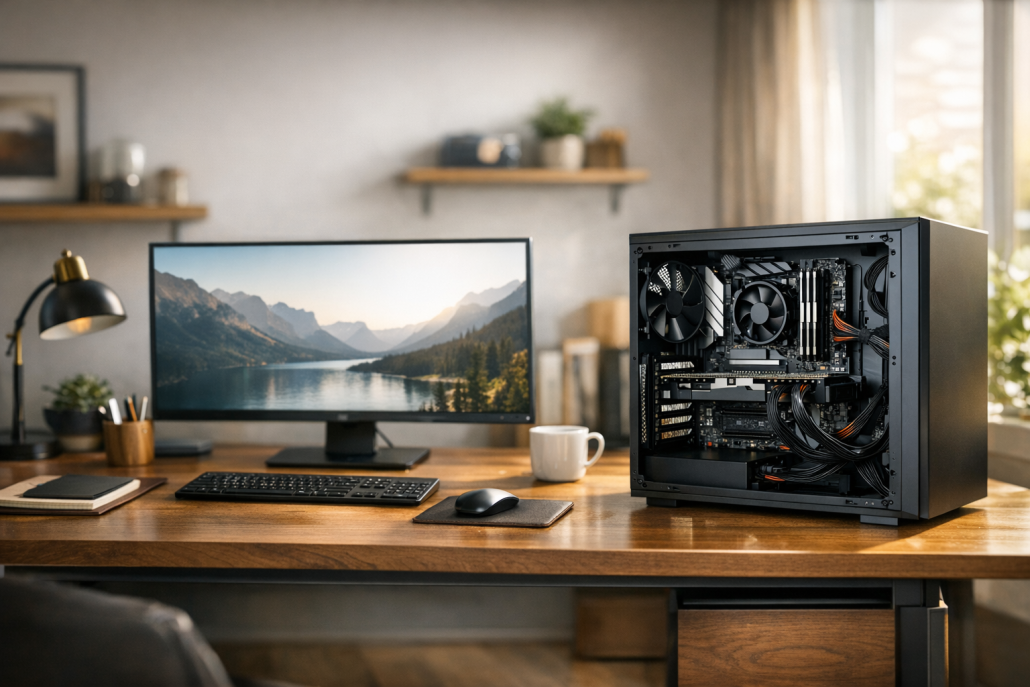
https://technikkram.net/wp-content/uploads/2026/02/Schritt-fur-Schritt-Aufbau-und-Optimierung-eines-Einsteiger-Gaming-PCs-2025.png10241536Peterhttps://technikkram.net/wp-content/uploads/2019/05/technikkram_transparent.pngPeter2026-02-09 08:57:422026-02-09 08:57:42Schritt-für-Schritt: Aufbau und Optimierung eines Einsteiger-Gaming-PCs 2025
0Kommentare
Hinterlasse einen Kommentar
An der Diskussion beteiligen? Hinterlasse uns deinen Kommentar!




Hinterlasse einen Kommentar
An der Diskussion beteiligen?Hinterlasse uns deinen Kommentar!