SSD-Cache im NAS einrichten – Ein praxisnahes Schritt-für-Schritt-Tutorial
Ein NAS ist aus meinem Alltag nicht mehr wegzudenken – ob als Datenspeicher für mein Smart Home, Backup-Zentrale oder Medienserver. Doch wenn große Dateien oder viele gleichzeitige Zugriffe ins Spiel kommen, stoßen klassische Festplatten schnell an ihre Grenzen. Genau hier spielt der SSD-Cache seine Stärken aus. In diesem Tutorial zeige ich dir, wie du in wenigen Schritten eine SanDisk- oder WD Red SSD🛒 als Cache in deinem NAS einrichtest, worauf du achten solltest und welche Performancegewinne realistisch sind. Alles auf Basis echter Praxiserfahrung – kein Marketing-Blabla, sondern technischer Mehrwert für Fortgeschrittene.
Warum ein SSD-Cache im NAS sinnvoll ist
Ein NAS-System arbeitet im Regelfall mit mechanischen Festplatten (HDDs). Diese bieten hohe Kapazitäten zu einem günstigen Preis, haben aber eine entscheidende Schwäche: Zugriffszeiten. Eine SSD dagegen punktet mit extrem schnellen Lese- und Schreibgeschwindigkeiten. Der SSD-Cache dient als Zwischenspeicher, um häufig genutzte Daten schnell bereitzustellen. Die Cache-Logik funktioniert dabei nach einem einfachen Prinzip: Liegt eine Datei bereits im Cache (Cache-Hit), wird sie direkt von der SSD gelesen – blitzschnell. Ist sie nicht vorhanden (Cache-Miss), greift das NAS auf die HDD zu und speichert die Daten gleichzeitig im Cache. So profitiert das System mit der Zeit immer mehr von wiederkehrenden Zugriffen. Vorteile des SSD-Caches:
Deutlich schnellere Lese- und Schreibvorgänge
Verbesserte Performance bei Datenbanken und virtuellen Maschinen
Reduzierte Latenzzeiten bei Multimedia-Streaming
Geringere Geräuschentwicklung und Stromverbrauch
Gerade bei Systemen, die 24/7 laufen, ist auch die Zuverlässigkeit ein Argument. NAS-optimierte SSDs wie die WD Red SA500📦 oder neuere SanDisk Optimus📦-Modelle sind speziell auf Dauerbetrieb ausgelegt – mit hoher TBW und langer Garantie.
Vorbereitung: Die richtige SSD auswählen
Bevor du loslegst, solltest du dir Gedanken über die passende SSD machen. Nicht jede SSD eignet sich für den Dauereinsatz im NAS. NAS-optimierte SSDs:
WD Red SA500📦: Entwickelt für 24/7-Betrieb, hohe Schreibleistung (bis zu 5100 TBW) und fünf Jahre Garantie.
Seagate IronWolf 510📦: Ebenfalls für NAS-Umgebungen optimiert, mit Fokus auf Zuverlässigkeit und Langlebigkeit.
SanDisk Optimus📦-Serie (Nachfolger der WD Blue🛒/Black NVMe): Für PCIe 4.0/5.0-NAS-Systeme optimiert, ideal für moderne QNAP- und Synology-Geräte.
Consumer-SSDs wie die SanDisk Ultra📦 oder WD Blue🛒 funktionieren grundsätzlich auch, sind aber in puncto Lebensdauer (TBW) und thermischer Stabilität eingeschränkt. Für Tests oder kleinere Systeme sind sie in Ordnung, für produktive Dauerlast eher nicht. Formfaktor und Anschluss:
2,5“ SATA-SSDs: universell kompatibel, ideal für ältere NAS-Geräte
M.2 NVMe: sehr hohe Geschwindigkeit, perfekt für neue Synology- oder QNAP-Modelle
Mein Tipp: Prüfe vor dem Kauf die NAS-Kompatibilitätsliste. Einige Systeme akzeptieren nur zertifizierte SSDs, was die Einrichtung erleichtert und Firmwareprobleme vermeidet.
SSD-Cache im NAS einrichten – Schritt für Schritt
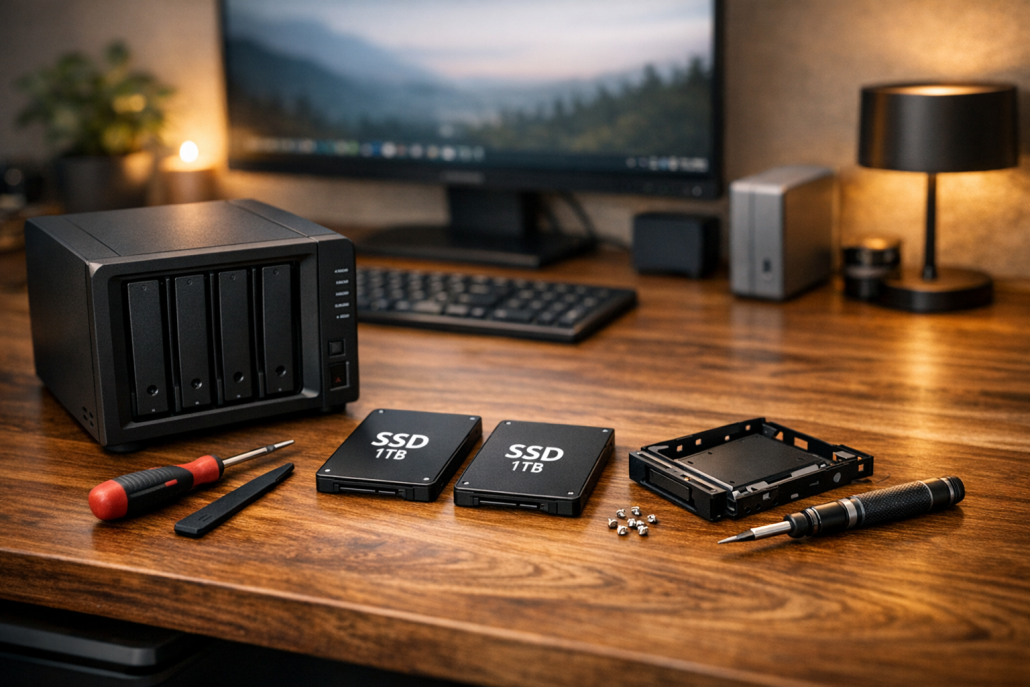
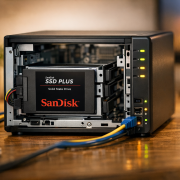
Schritt 1: Einbau der SSD Fahre dein NAS herunter und öffne das Gehäuse. Stecke die SSD in den vorgesehenen Schacht oder M.2-Slot. Achte auf korrekte Ausrichtung der Kontakte und sichere das Laufwerk mit der passenden Schraube. Nach dem Einbau das NAS wieder starten. Schritt 2: Initialisierung Öffne die Administrationsoberfläche deines NAS (z. B. Synology DSM oder QNAP QTS) und navigiere zum Speichermanager. Dort sollte die neue SSD unter „nicht zugewiesene Laufwerke“ erscheinen. Initialisiere sie mit dem passenden Dateisystem (typischerweise EXT4 oder Btrfs). Schritt 3: Cache-Volume erstellen Im Speicher-Manager wählst du SSD-Cache erstellen. Es gibt zwei Modi:
Read-Only Cache: Nur Lesezugriffe werden beschleunigt. Ideal, wenn du nur eine SSD nutzt.
Read/Write Cache: Beschleunigt Lese- und Schreibvorgänge. Benötigt meist zwei SSDs im RAID1 für Datensicherheit.
Wähle die gewünschte Cache-Größe – in der Regel wird die gesamte Kapazität der SSD genutzt. Schritt 4: TRIM und Wartung aktivieren Aktiviere die TRIM-Funktion, um ungenutzte Speicherzellen regelmäßig zu löschen. Das erhält die Schreibgeschwindigkeit langfristig. Plane zudem regelmäßige SMART-Checks, um den Zustand der SSD zu überwachen. Schritt 5: Test und Validierung Kopiere eine große Datei (mehrere GB) auf dein NAS und messe die Transferrate. Wiederhole den Vorgang nach Aktivierung des Caches. Der Unterschied sollte deutlich spürbar sein – besonders beim zweiten Durchlauf (Cache-Hit).
Performance messen und bewerten
Nach der Einrichtung lohnt sich ein kleiner Benchmark. Im Praxisprojekt habe ich eine SanDisk-SSD als Cache in meinem Synology-NAS getestet. Vorher lag die Transferrate beim Kopieren großer Dateien bei rund 110 MB/s – nach Aktivierung des SSD-Caches stieg sie auf 280–320 MB/s. Beim Zugriff auf viele kleine Dateien war der Unterschied noch deutlicher. Auch das Streaming mehrerer 4K-Videos gleichzeitig lief plötzlich völlig ruckelfrei. Besonders bei VMs und Docker-Containern auf dem NAS bringt der Cache spürbare Vorteile, da viele kleine I/O-Operationen beschleunigt werden. Achte beim Test darauf, dass du realistische Szenarien nutzt – also keine synthetischen Benchmarks, sondern echte Arbeitslasten. Das liefert das ehrlichste Bild der Cache-Wirkung.
Troubleshooting: Wenn der SSD-Cache Probleme macht
Nicht immer läuft alles reibungslos. Einige typische Stolperfallen und Lösungen aus der Praxis:
SSD wird nicht erkannt: Prüfe die Steckverbindung und teste die SSD ggf. am PC. Aktualisiere die NAS-Firmware – viele Systeme erhielten erst mit späteren Updates NVMe-Unterstützung.
Langsame Performance: Kontrolliere, ob TRIM aktiv ist. Überhitzung kann ebenfalls drosseln – prüfe die SSD-Temperatur in der Systemüberwachung.
Datenfehler: Führe Dateisystemprüfungen (btrfs scrub oder fsck) durch. Achte auf SMART-Werte – bei wiederholten Fehlern die SSD austauschen.
Kompatibilitätsprobleme: Einige NAS akzeptieren nur zertifizierte SSDs. Hier hilft manchmal das manuelle Aktivieren über SSH oder der Austausch gegen eine offiziell unterstützte WD Red.
Ein Sonderfall: Einige SanDisk-Modelle hatten in der Vergangenheit Firmware-Probleme, die zu Datenverlust führten. Achte daher auf aktuelle Firmware-Versionen und sichere regelmäßig deine Daten – auch ein Cache ist keine Backup-Lösung!
Kosten-Nutzen-Abwägung: Lohnt sich der SSD-Cache?
Eine berechtigte Frage, besonders für Heimanwender. Eine 1-TB-Consumer-SSD kostet etwa 50–100 €, eine NAS-optimierte WD Red dagegen rund 150 € pro TB. HDDs bieten dagegen 4–6 TB für denselben Preis. Trotzdem: Der Performancegewinn ist immens, wenn du dein NAS aktiv nutzt – etwa für Medienstreaming, VMs oder als Backup-Target. Empfohlene Strategie: Kombiniere HDDs als Massenspeicher mit SSDs als Cache. So bekommst du das Beste aus beiden Welten: große Kapazität zum günstigen Preis und hohe Geschwindigkeit für häufig genutzte Daten. Langfristig profitierst du auch von geringerem Stromverbrauch und weniger Wärmeentwicklung. Gerade in größeren NAS-Setups kann das spürbar Stromkosten senken und die Lebensdauer der Komponenten verlängern.
Ein SSD-Cache ist kein Hexenwerk, aber ein echter Gamechanger für jedes NAS-System. Mit einer passenden SanDisk- oder WD-SSD, richtiger Konfiguration und aktivem TRIM holst du das Maximum aus deiner Hardware heraus. In der Praxis beschleunigt der Cache nicht nur Dateiübertragungen, sondern auch virtuelle Maschinen, Datenbanken und Streaming-Anwendungen. Mein Fazit: Wer sein NAS regelmäßig nutzt, sollte den SSD-Cache unbedingt ausprobieren – der Unterschied ist sofort spürbar. Und wie immer gilt: Backup nicht vergessen!
Hast du deinen SSD-Cache schon eingerichtet oder planst du den Umstieg? Teile deine Erfahrungen oder Fragen gern in den Kommentaren – ich teste regelmäßig neue NAS-Setups und freue mich auf den Austausch!
https://technikkram.net/wp-content/uploads/2026/02/SSD-Cache-im-NAS-einrichten-Ein-praxisnahes-Schritt-fur-Schritt-Tutorial.png10241536Heikohttps://technikkram.net/wp-content/uploads/2019/05/technikkram_transparent.pngHeiko2026-02-10 11:59:022026-02-10 11:59:02SSD-Cache im NAS einrichten – Ein praxisnahes Schritt-für-Schritt-Tutorial
0Kommentare
Hinterlasse einen Kommentar
An der Diskussion beteiligen? Hinterlasse uns deinen Kommentar!






Hinterlasse einen Kommentar
An der Diskussion beteiligen?Hinterlasse uns deinen Kommentar!