Home Assistant Alarmzentrale mit Telegram-Benachrichtigung
Vor ein paar Jahren hätte ich nicht gedacht, dass mein Zuhause einmal selbstständig Einbrüche melden oder Wasserlecks erkennen würde. Heute ist das Realität – dank Home Assistant, einer offenen Smart-Home-Plattform, die lokale Steuerung und Flexibilität perfekt vereint. In diesem Beitrag zeige ich dir, wie du eine komplette Alarmzentrale mit Home Assistant aufbaust, die dich bei Ereignissen automatisch über Telegram informiert. Von der Hardware-Auswahl über die Einrichtung bis zur fertigen Automation – Schritt für Schritt aus der Praxis. Und das Beste: Alles läuft lokal, ohne Abo und mit voller Kontrolle über deine Daten.
Grundlagen: Wie Home Assistant zur Alarmzentrale wird
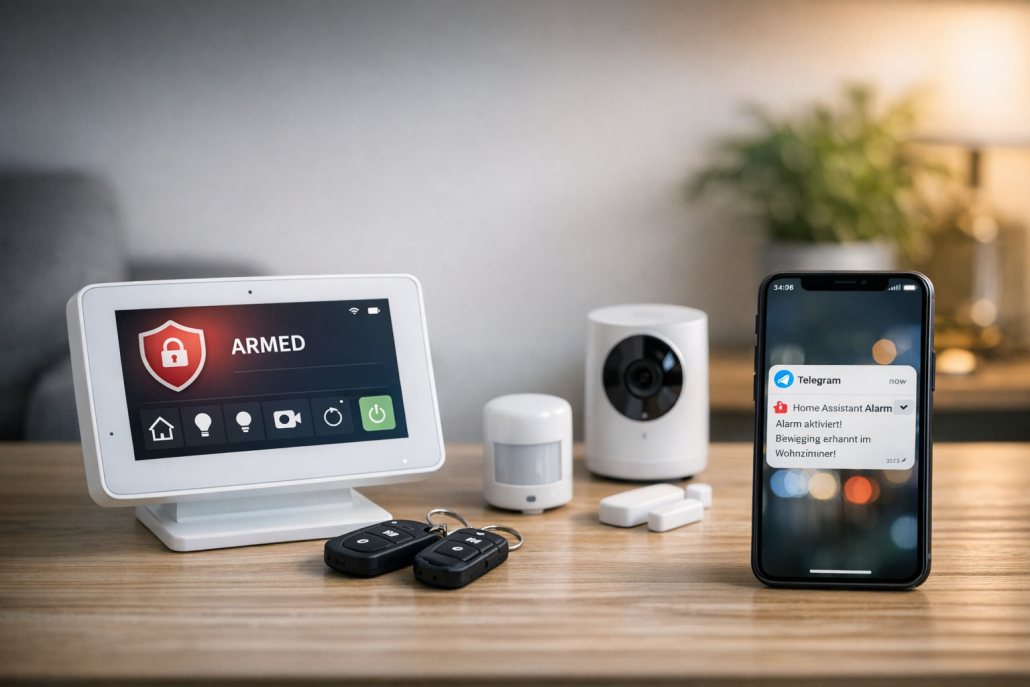
Eine smarte Alarmzentrale auf Basis von Home Assistant ist im Kern ein lokales Sicherheitssystem, das Sensoren, Aktoren und Kommunikationskanäle miteinander verbindet. Der Controller – meist ein Raspberry Pi 4🛒 oder 5 mit Home Assistant OS – sammelt Sensordaten, wertet sie aus und führt definierte Aktionen aus. Sensoren erfassen Zustände im Haus: geöffnete Fenster, Bewegung, Rauch oder Wasser. Aktoren wie Sirenen, Lichter oder Steckdosen übernehmen im Alarmfall die Reaktion. Über den Telegram-Bot erhältst du sofort Nachrichten, wenn ein Ereignis auftritt – egal, ob du zu Hause oder unterwegs bist. Typische Hardware-Komponenten:
Bewegungsmelder – erkennen Bewegungen in Flur oder Wohnzimmer.
Rauch- und Wassermelder – erhöhen die Sicherheit zusätzlich.
Sirenen oder Lichter – lösen im Alarmfall optisch und akustisch aus.
Home Assistant selbst fungiert als Gehirn des Systems. Die Plattform unterstützt Homematic (eQ-3), Zigbee, Z-Wave oder WLAN-Geräte und ist mit Add-ons wie HACS oder Alarmo nahezu beliebig erweiterbar. Durch die Integration von Telegram wird die Zentrale interaktiv – du kannst dich benachrichtigen lassen oder den Alarmmodus direkt über den Chat steuern.
Hardware und Vorbereitungen
Bevor du loslegst, solltest du die richtige Hardware auswählen. Ein Raspberry Pi 4🛒 mit 4 GB RAM ist ideal: günstig, sparsam und leistungsfähig genug für Home Assistant. Du benötigst:
Die Sensoren funken je nach System über 868 MHz (Homematic), Zigbee oder Z-Wave. Für Z-Wave empfehle ich einen Aeotec USB-Stick📦, der seit 2025 auch Z-Wave Long Range unterstützt – Reichweiten bis 1 km sind damit kein Problem. Interessant ist auch der Matter-Standard, der sich zunehmend etabliert. Hersteller wie Shelly und Yale bringen immer mehr Matter-kompatible Sensoren und Smart Locks auf den Markt, die Home Assistant bereits unterstützt. So bleibt dein System zukunftssicher.
Schritt-für-Schritt Einrichtung
1. Home Assistant installieren Flashe das Home Assistant OS-Image auf die SD-Karte und starte den Raspberry Pi. Über http://homeassistant.local:8123 erreichst du die Weboberfläche. Nach dem Einrichtungsassistenten hast du eine lauffähige Basis. 2. Telegram-Bot einrichten Erstelle in der Telegram-App über den @BotFather einen neuen Bot und notiere den Token. In Home Assistant fügst du unter Einstellungen → Integrationen den Telegram-Bot hinzu oder ergänzt in der configuration.yaml:
Ein Neustart aktiviert den Dienst. Über Entwicklertools → Dienste kannst du mit telegram_bot.send_message eine Testnachricht senden. 3. Homematic integrieren Installiere RaspberryMatic als Add-on oder nutze den Homematic IP Access Point🛒. Die Integration in Home Assistant erfolgt über die Homematic-Integration. Nach der Kopplung erscheinen deine Sensoren als Entities – etwa binary_sensor.fenster_wohnzimmer. 4. Eufy-Geräte hinzufügen Falls du Eufy-Kameras nutzt, installiere über HACS die eufy_security-Integration. Mit einem lokalen Token erhält Home Assistant Zugriff auf Livebilder und Snapshots. 5. Alarmzentrale konfigurieren Das Add-on Alarmo ist für diesen Zweck ideal. Es erlaubt das Anlegen von Alarmmodi (Abwesend, Zuhause) und die Zuordnung von Sensoren. So definierst du, wann welche Sensoren aktiv sind. 6. Automationen erstellen Über Einstellungen → Automationen legst du Regeln an: Wenn ein Sensor auslöst und der Alarm aktiv ist, soll Home Assistant eine Telegram-Nachricht senden, Lichter blinken oder die Sirene starten. 7. Testlauf Aktiviere den Alarmmodus und öffne ein Fenster. Wenn alles korrekt eingerichtet ist, erhältst du in Sekunden deine Benachrichtigung – und die Sirene meldet sich lautstark.
Mini-Projekt 1: Fensteralarm mit Homematic-Sensor
Dieses Setup ist die Basis jeder Alarmanlage. Ein Homematic Tür-/Fenstersensor löst Alarm aus, sobald im Abwesend-Modus eine Öffnung erkannt wird.
Kopple den Homematic Tür-/Fenstersensor mit der CCU (z.B. RaspberryMatic) und importiere ihn in Home Assistant.
Aktiviere den Abwesend-Modus in Alarmo.
Erstelle eine Automation mit dem Auslöser state: open des Sensors.
Aktion: telegram_bot.send_message mit Text „🚨 Alarm: Fenster geöffnet!“ und optional Sirene aktivieren.
Test: Öffne das Fenster – du solltest sofort eine Telegram-Nachricht erhalten.
Dieses einfache Szenario zeigt, wie zuverlässig Home Assistant reagiert. Du kannst mehrere Sensoren gruppieren, um Fehlalarme zu vermeiden oder bestimmte Zonen priorisieren.
Mini-Projekt 2: Bewegungsmelder mit Kamera-Snapshot
Ein Klassiker: Bewegung im Flur, während der Alarm aktiv ist. Home Assistant löst sofort eine Kameraaufnahme aus und sendet das Bild per Telegram.
Integriere den Homematic-Bewegungsmelder.
Füge die Eufy-Kamera über eufy_security hinzu.
Erstelle eine Automation mit Auslöser motion detected und Bedingung „Alarm aktiv“.
Aktion: Kamera erstellt Snapshot (camera.snapshot) und sendet ihn mit telegram_bot.send_photo.
Test: Bewege dich im Erfassungsbereich – dein Smartphone zeigt Sekunden später das Foto.
So siehst du nicht nur, dass etwas passiert ist, sondern auch gleich, was. Besonders praktisch, wenn du unterwegs bist und sofort entscheiden willst, ob ein echter Alarm vorliegt.
Automatisierungslogik und Steuerung per Telegram
Die eigentliche Stärke liegt in der Automatisierung. Home Assistant ermöglicht Logik, die sich an deinen Alltag anpasst. Beispiele:
Wenn der Fensterkontakt open meldet und der Alarm aktiv ist → Telegram-Nachricht + Sirene.
Wenn Bewegung erkannt wird → Kamera-Snapshot + Nachricht.
Wenn du per Telegram-Button „Deaktivieren“ drückst → Alarm unscharf.
Wenn der Modus Zuhause aktiv ist → keine Aktionen.
Über Inline-Buttons kannst du direkt im Telegram-Chat Befehle an Home Assistant senden – etwa zum Scharfschalten oder Deaktivieren. Das macht die Steuerung besonders intuitiv und schnell.
Die Software ist komplett kostenlos: Home Assistant, Alarmo und Telegram verursachen keine laufenden Gebühren. Der jährliche Stromverbrauch des Raspberry Pi liegt bei nur rund 5–10 €. Vorteile:
Volle Kontrolle, keine Cloud-Abhängigkeit
Benachrichtigungen in Echtzeit über Telegram
Hohe Flexibilität und Integration vieler Systeme
Nachteile:
Etwas komplexere Einrichtung
Telegram erfordert Internetzugang
Keine professionelle Notrufweiterleitung
Fehlerbehebung und Praxistipps
Selbst das beste System läuft nicht immer fehlerfrei. Hier ein paar häufige Probleme und Lösungen:
Sofortiger Alarm nach Aktivierung: Bewegungsmelder haben eventuell noch Bewegung erkannt. Setze ein Exit-Delay, damit du das Haus verlassen kannst, ohne Fehlalarm.
Sirene schaltet nicht ab: Ergänze am Ende der Automation einen turn_off-Befehl oder nutze eine separate Deaktivierungs-Aktion.
Telegram funktioniert nicht: Prüfe Token und Chat-ID. Im Home Assistant Log findest du Hinweise auf Fehlkonfigurationen.
Sensorfehler: Kontrolliere Batterien und Funkreichweite. Halte RaspberryMatic und Home Assistant aktuell.
Für komplexere Fälle lohnt sich ein Blick in die Home Assistant Community – dort findest du viele praktische Beispiele und Hilfestellungen.
Zukunft und Trends im Smart Home Alarmbereich
In den letzten Jahren hat sich viel getan. Die Version Home Assistant 2026.2 bringt ein neues Dashboard und schnellere Navigation, was auch die Alarmkonfiguration übersichtlicher macht. Der Matter-Standard wächst weiter: Auf der IFA 2025 wurden Matter-fähige Kameras und Smart Locks gezeigt, die Home Assistant künftig noch tiefer integrieren kann. Auch Z-Wave Long Range eröffnet neue Möglichkeiten – gerade für größere Grundstücke oder Nebengebäude. Mit bis zu 1 km Reichweite kannst du Sensoren weit entfernt vom Haus einsetzen, ohne Repeater. Spannend ist außerdem der Trend zur KI-basierten Automatisierung: Auf Messen wurden Systeme gezeigt, die mithilfe von ChatGPT-Regeln oder Bildanalyse automatisch Alarme klassifizieren. Noch ist das Zukunftsmusik, aber der Weg dorthin ist klar: Home Assistant wird zunehmend intelligenter, ohne seine Offenheit zu verlieren.
Mit Home Assistant und Telegram lässt sich eine leistungsfähige, flexible und vollständig lokale Alarmzentrale aufbauen – ganz ohne Abo, Cloud-Zwang oder teure Systeme. Die Kombination aus Homematic-Sensoren, Eufy-Kameras und der Alarmo-Integration bietet ein erstaunlich professionelles Ergebnis. Und das Schöne: Du verstehst genau, was in deinem System passiert, weil du es selbst aufgebaut hast. Für mich persönlich war der Schritt zu Home Assistant ein Gamechanger. Heute weiß ich nicht nur, wenn ein Fenster offen steht – ich sehe auch, welches und kann sofort reagieren. Diese Transparenz und Kontrolle machen das Smart Home wirklich smart.
Wenn du dein Smart Home um eine Alarmzentrale erweitern möchtest, starte mit einem Raspberry Pi und Home Assistant. In Kombination mit Telegram bekommst du ein zuverlässiges, flexibles System, das dir Sicherheit und Komfort gleichermaßen bietet.







Hinterlasse einen Kommentar
An der Diskussion beteiligen?Hinterlasse uns deinen Kommentar!