NAS-SSD-Produkte im Detail: Top-Modelle für dein Setup
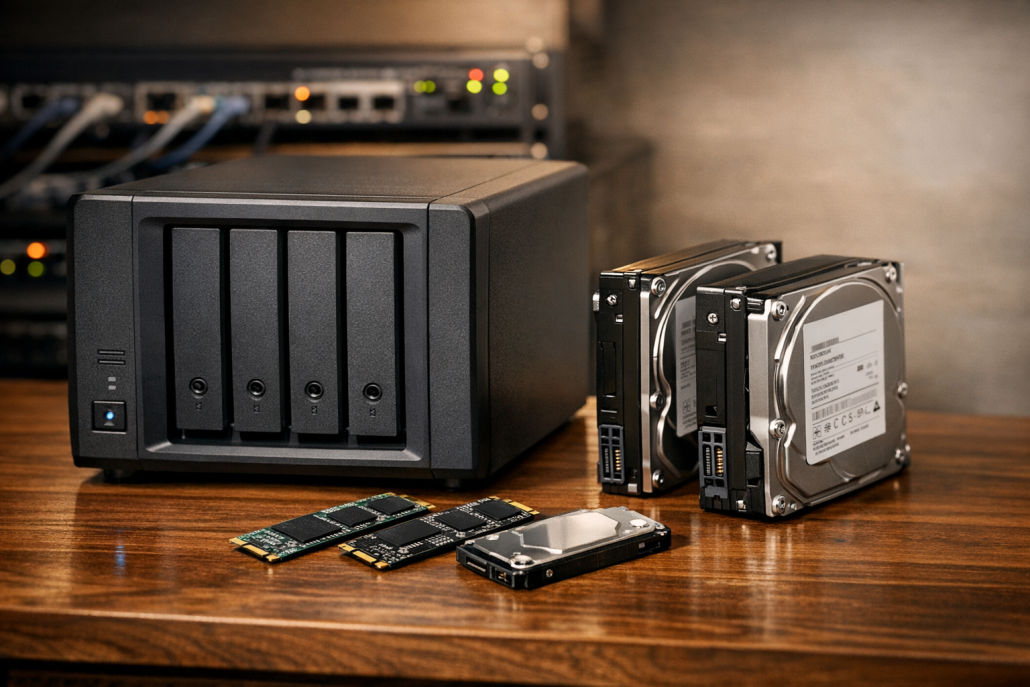
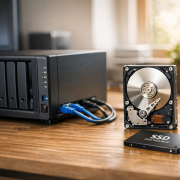
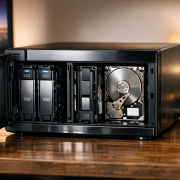
NVMe-SSDs und HDDs auf Holzschreibtisch“ class=“introduction-image“ style=“display:block;margin:auto;“ />
Ich erinnere mich noch gut an den Moment, als mein erstes NAS mit vier drehenden HDDs unter meinem Schreibtisch anfing, bei jeder Dateioperation zu rödeln wie ein alter Dieselmotor. Damals dachte ich: „Mehr RAM wird’s schon richten.“ Falsch gedacht. Erst mit einem SSD-Cache kam der Aha-Moment – die Performance sprang sprichwörtlich durch die Decke. Und genau darum geht es in diesem Beitrag: um NAS-SSDs im Detail – was sie leisten, welche Modelle sich wirklich lohnen und wie man sie optimal einsetzt. Ich zeige, welche Unterschiede es zwischen Seagate, WD, Synology und Co. gibt, wann sich NVMe lohnt und wie du dein Setup gezielt beschleunigst – ganz ohne Marketing-Blabla, dafür mit echten Praxiswerten.
Warum NAS-SSDs heute unverzichtbar sind
NAS-Systeme sind längst keine reinen Datengräber mehr. Ob Medienserver, VM-Host oder Backup-Zentrale – Performance ist entscheidend. Klassische HDDs punkten zwar mit Kapazität und Preis, doch sie sind bei zufälligen Zugriffen (Random I/O) quälend langsam. Genau hier setzen SSDs an. Ein SSD-Cache fungiert als Zwischenspeicher: Häufig genutzte Dateien werden automatisch auf die SSD geschrieben, damit das System sie beim nächsten Zugriff direkt von dort liest. Der Unterschied? Messbar. Synology zeigte in Tests, dass sich Random-IOPS um bis zu 15-fach steigern lassen und die Latenz um über 90 % sinkt. Das ist kein Marketingversprechen, sondern Alltag – besonders bei Workloads mit vielen kleinen Dateien, Datenbanken oder virtuellen Maschinen. Technisch gesehen unterscheidet man zwischen Read-Only und Read/Write-Cache. Beim reinen Lese-Cache bleiben alle Daten sicher auf den HDDs, die SSD dient nur als Beschleuniger. Beim Schreib-Cache (Write-Back) werden Änderungen erst auf die SSD geschrieben und später synchronisiert – das bringt Tempo, verlangt aber nach Stromschutz (USV) und RAID1 für Sicherheit.
Top-Modelle im Vergleich – welche SSD passt zu deinem NAS?
Nicht jede SSD ist für den 24/7-NAS-Betrieb geeignet. Der Unterschied liegt in der Ausdauer (TBW/DWPD), im Controller und in der Firmware-Optimierung. Hier ein Überblick über aktuelle Modelle, die speziell für NAS-Systeme entwickelt wurden:
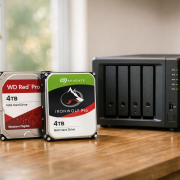
Während Seagate und WD mit hoher Zuverlässigkeit punkten, liefert Synology mit der SNV-Serie die engste Integration ins eigene DSM-System – inklusive Telemetrie und Warnungen bei Verschleiß. Wer QNAP nutzt, kann mit der IronWolf 510 oder WD Red SN700 wenig falsch machen. Wichtig ist, dass die SSDs für 24/7-Betrieb ausgelegt sind. Consumer-Modelle brechen bei Dauerlast oft um bis zu 90 % in der Leistung ein, sobald der SLC-Cache erschöpft ist. Professionelle NAS-SSDs halten ihre IOPS dagegen konstant hoch.
Einrichtung und Optimierung des SSD-Caches
Die Einrichtung ist im Prinzip simpel – aber es gibt ein paar Stolperfallen, die man kennen sollte.
SSD einbauen: NAS ausschalten, M.2-SSD in den Slot einsetzen (richtig ausrichten!), Schraube fixieren und Gerät wieder starten. Bei älteren Modellen eventuell 2,5″-Adapter oder PCIe-Karte nötig.
Initialisierung: In der NAS-Oberfläche (z. B. DSM oder QTS) erscheint die SSD unter „unzugewiesene Laufwerke“. Hier wird sie formatiert und als Ressource registriert.
Cache erstellen: Über den Speicher-Manager (Synology: „SSD-Cache erstellen“, QNAP: „Cache-Beschleunigung“) Cache-Typ wählen: Nur Lesen, Nur Schreiben oder Lesen/Schreiben. Für Write-Cache unbedingt RAID1 oder RAID10 wählen – sonst droht Datenverlust bei Ausfall.
Overprovisioning & TRIM: QNAP erlaubt bis zu 60 % Reserveplatz für längere Lebensdauer. TRIM aktiviert automatisch das Freimachen gelöschter Blöcke – wichtig für gleichbleibende Performance.
Monitoring: Im DSM-Ressourcenmonitor oder QNAP Cache-Manager lässt sich die Trefferquote (Hit Rate) beobachten. Werte über 80 % deuten auf eine gute Cache-Größe hin.
Ein Praxistipp: Wenn du ein Btrfs-Volume nutzt, aktiviere zusätzlich das Metadaten-Caching – das beschleunigt Dateiverwaltung und Snapshots spürbar.
Praxis: Zwei Szenarien aus dem Alltag
Theorie ist schön – Praxis zählt. Hier zwei Projekte, die ich selbst umgesetzt habe:
1. Medienserver mit NVMe-Cache (Synology)
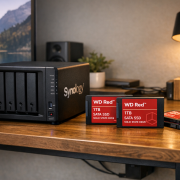
Ein 4-Bay-Synology mit einem 1 TB WD Red SN700 als Cache für Plex und Video Station. Der Cache läuft im Read/Write-Modus und ist dem Medien-Volume zugewiesen. Ergebnis: Videostreams starten ohne Verzögerung, HDDs laufen ruhiger und bleiben kühler. Der Unterschied beim Zugriff auf große Videodateien? Spürbar – besonders bei mehreren gleichzeitigen Clients.
2. Virtuelle Maschinen auf QNAP (VM-Storage)
Ein QNAP-NAS mit zwei Seagate IronWolf 510 (je 500 GB) im RAID1 als Cache. Die VMs liegen auf einem iSCSI-LUN, der Cache arbeitet im Read/Write-Modus. Der Start einer Windows-VM verkürzt sich von 25 s auf 10 s, und die I/O-Auslastung der HDDs sinkt drastisch. Ein klarer Gewinn, ohne gleich auf ein All-Flash-System umzurüsten.
Kosten, Nutzen und Risiken im Überblick
Ein SSD-Cache ist kein Luxus mehr, sondern ein sinnvoller Performance-Booster. Doch lohnt sich die Investition? Ein kurzer Überblick:
Kosten:NVMe-SSDs kosten etwa 0,1–0,15 € pro GB. Eine 1 TB-SSD liegt also bei 50–100 €, NAS-optimierte Varianten bei 100–150 €. Für ein RAID1-Cache-Setup mit zwei SSDs sollte man rund 200–300 € kalkulieren.
Vorteile: Deutlich höhere I/O-Performance (teilweise 3× mehr IOPS), geringere Latenzen, weniger HDD-Lärm und Stromverbrauch. Ideal für VMs, Datenbanken und häufig genutzte Dateien.
Nachteile: Höherer Preis, begrenzte Lebensdauer (TBW beachten), Risiko bei Write-Cache ohne USV. Außerdem: Bei reinen Streaming-Workloads (große, sequentielle Dateien) bleibt der Effekt gering.
Risiken: Firmware-Bugs (wie bei UGREEN 2024) oder Kompatibilitätsbeschränkungen (Synology-Zertifizierungspflicht). SSDs werden warm – ein kleiner Kühlkörper kann Wunder wirken.
Trends und Zukunft: NVMe im NAS wird Standard
Die NAS-Welt entwickelt sich schnell. 2024/25 bringen viele Hersteller Modelle mit mehreren nativen NVMe-Slots auf den Markt – etwa TerraMaster mit drei M.2-Steckplätzen für bis zu 24 TB Cache. Parallel steigt die Netzwerkanbindung auf 10 bis 25 Gbit/s, wodurch Caching noch gezielter eingesetzt werden muss. Auch softwareseitig passiert viel: QNAPs Qtier 2.0 automatisiert künftig die Cache-Zuweisung, während Synology DSM mehr Telemetriedaten liefert, um SSD-Verschleiß frühzeitig zu erkennen. PCIe Gen5-SSDs bleiben vorerst Zukunftsmusik, aber die Richtung ist klar: Hybrid-Storage mit intelligentem Caching bleibt der Sweet Spot zwischen Preis und Leistung – bis All-Flash-NAS erschwinglich werden.
Ein NAS ohne SSD-Cache ist wie ein Sportwagen mit angezogener Handbremse – er fährt, aber nicht so, wie er könnte. Der Umstieg auf NAS-taugliche SSDs wie die Seagate IronWolf 510, WD Red SN700 oder Synology SNV5420 ist kein Luxus, sondern ein sinnvoller Schritt für jeden, der Performance und Effizienz schätzt. Wichtig ist, den Cache richtig zu konfigurieren, auf Ausfallschutz zu achten und das System zu überwachen. Dann zeigt sich: Schon eine kleine SSD kann dein NAS spürbar beschleunigen – und zwar dauerhaft.
Du willst mehr aus deinem NAS holen? Schau dir unsere detaillierten Anleitungen zur SSD-Cache-Konfiguration auf technikkram.net an – mit Schritt-für-Schritt-Bildern, Tools und Praxistests.
https://technikkram.net/wp-content/uploads/2026/02/NAS-SSD-Produkte-im-Detail-Top-Modelle-fur-dein-Setup.png10241536Heikohttps://technikkram.net/wp-content/uploads/2019/05/technikkram_transparent.pngHeiko2026-02-25 15:36:092026-02-25 15:36:09NAS-SSD-Produkte im Detail: Top-Modelle für dein Setup
0Kommentare
Hinterlasse einen Kommentar
An der Diskussion beteiligen? Hinterlasse uns deinen Kommentar!


Hinterlasse einen Kommentar
An der Diskussion beteiligen?Hinterlasse uns deinen Kommentar!