NVMe vs. SATA: Welcher SSD-Cache ist der Richtige für Ihr NAS?
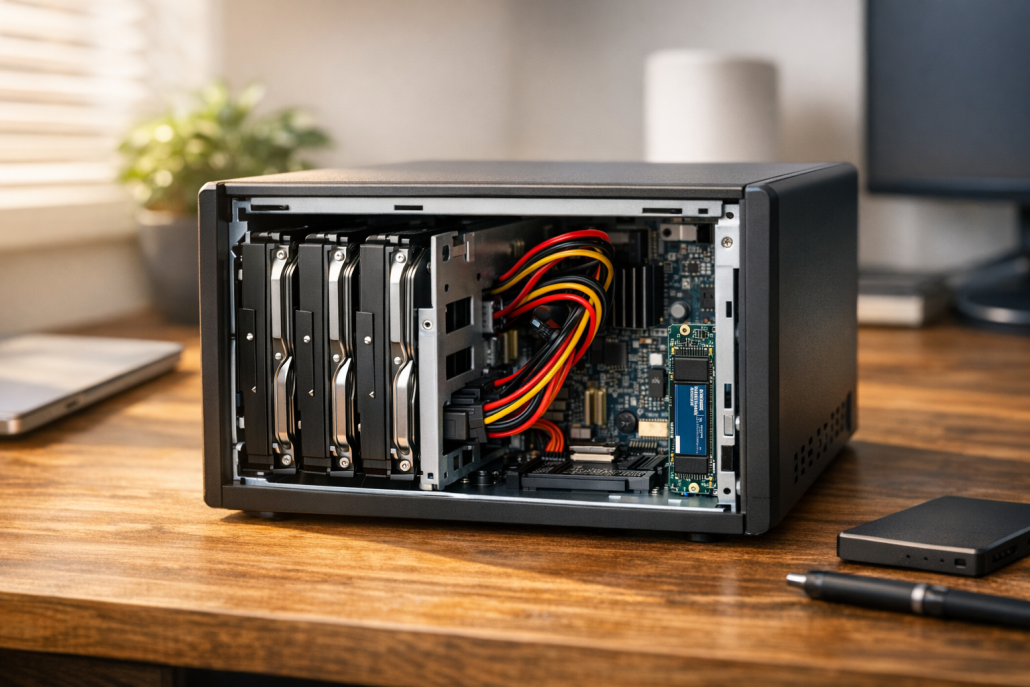
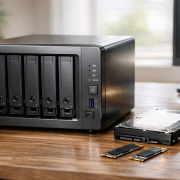
NVMe SSD auf Schreibtisch“ class=“introduction-image“ style=“display:block;margin:auto;“ />
Wer schon einmal ein NAS mit klassischen HDDs betrieben hat, kennt das: große Kapazität, aber gemächliche Geschwindigkeit. Beim Zugriff auf viele kleine Dateien oder beim Starten von VMs merkt man schnell, dass die Festplatten der Flaschenhals sind. Genau hier kommt der SSD-Cache ins Spiel – ein kleiner, aber mächtiger Turbo für das NAS. Ich habe in den letzten Jahren verschiedene Systeme getestet – von Synology über QNAP bis hin zu UGREEN – und dabei NVMe- und SATA-SSDs im Cache-Betrieb direkt miteinander verglichen. In diesem Artikel geht es nicht um Marketingversprechen, sondern um echte Performance, Alltagstauglichkeit und Kosten-Nutzen-Abwägung. Denn je nach NAS, Arbeitslast und Budget ist nicht immer der schnellere Standard automatisch der bessere.
Was macht ein SSD-Cache im NAS eigentlich?
Ein SSD-Cache dient als Zwischenspeicher zwischen den schnellen SSDs und den vergleichsweise trägen HDDs. Das Prinzip ist simpel: häufig genutzte Daten werden auf der SSD abgelegt, sodass das NAS sie beim nächsten Zugriff direkt aus dem Cache lesen kann. Dieses Prinzip nennt man Cache-Hit. Ist die Datei noch nicht im Cache, greift das NAS auf die HDD zu (Cache-Miss) und schreibt sie parallel in den SSD-Cache. In der Praxis sieht das so aus: In einem Testlauf stieg die Transferrate großer Dateien von rund 110 MB/s ohne Cache auf 280–320 MB/s mit aktivem SSD-Cache. Besonders auffällig ist die Verbesserung bei vielen kleinen Dateien oder Anwendungen mit hoher I/O-Last – etwa Datenbanken, Mailserver oder virtuelle Maschinen. Es gibt zwei Cache-Modi: Read-Only (nur Lesezugriffe) und Read/Write (Lese- und Schreibzugriffe). Während der Read-Only-Cache im Fehlerfall unkritisch ist, sollte beim Read/Write-Cache immer ein RAID1-Verbund aus zwei SSDs genutzt werden, um Datenverlust bei Ausfall zu vermeiden.
SATA vs. NVMe – die technischen Unterschiede
Bevor man sich für einen Cache-Typ entscheidet, lohnt ein Blick auf die Schnittstellen. SATA-SSDs nutzen den gleichen Anschluss wie klassische Festplatten. Sie erreichen maximal etwa 550 MB/s und sind mit fast jedem NAS kompatibel. NVMe-SSDs hingegen werden über PCIe angebunden und schaffen – je nach Modell – bis zu 7.000 MB/s. Das ist ein enormer Unterschied, aber nicht jede NAS-Aufgabe profitiert davon gleichermaßen.
Ein Beispiel aus der Praxis: Die WD Red SA500 (SATA) erreicht laut c’t-Test rund 560 MB/s Lesedurchsatz, während eine Seagate IronWolf 510 NVMe locker das Zehnfache schafft. In meinem Test brachte der Umstieg auf NVMe-Cache bei stark parallelen Zugriffen – etwa mehreren VM-Backups gleichzeitig – bis zu 40 % kürzere Ladezeiten. Beim reinen Medienstreaming oder Dateiablagen war der Unterschied dagegen kaum messbar.
Wann lohnt sich NVMe wirklich?
NVMe-SSDs spielen ihre Stärken überall dort aus, wo es auf niedrige Latenzen und hohe IOPS ankommt. Das betrifft insbesondere NAS-Aufgaben wie:
Virtualisierung (VMs mit hohen I/O-Anforderungen)
Datenbanken (MySQL, PostgreSQL, etc.)
4K/8K-Video-Editing direkt vom NAS
mehrere parallele Zugriffe durch viele Nutzer
Ein NVMe-Cache ist also ideal für Power-User, Admins und Creator, die ihr NAS als aktives Arbeitstier nutzen. Bei einem typischen Home-NAS, das vor allem als Datenspeicher, Medienserver oder Backup-Ziel dient, reicht eine SATA-SSD vollkommen aus. Hier ist der Engpass meist nicht die Cache-Geschwindigkeit, sondern das Netzwerk – ein Gigabit-LAN limitiert ohnehin bei rund 120 MB/s. In meinem Labor hat sich gezeigt: Sobald ein NAS über 2,5 Gbit/s oder 10 Gbit/s angebunden ist, entfalten NVMe-Caches erst ihr volles Potenzial. Dann merkt man den Unterschied deutlich, besonders bei gleichzeitigen Zugriffen oder Snapshots.
Praxis: Einrichtung und Testlauf
Der Einbau einer SSD als Cache ist bei Synology, QNAP und UGREEN recht ähnlich:
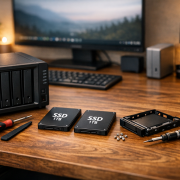
NAS herunterfahren und SSD einbauen (SATA in Einschub oder NVMe in M.2-Slot).
Nach dem Start im Speicher-Manager initialisieren (EXT4 oder Btrfs).
Im Assistenten Cache-Typ wählen: Read-Only (eine SSD) oder Read/Write (zwei SSDs im RAID1).
TRIM aktivieren, damit die SSD langfristig schnell bleibt.
Performance-Test durchführen: Dateiübertragung mit und ohne Cache vergleichen.
In meinen Tests mit einer 1-GB-Datei halbierte sich die Zugriffszeit nach Aktivierung des SSD-Caches. Besonders spannend wird es bei vielen kleinen Dateien – hier ist der Unterschied teils um ein Vielfaches größer. Der Wartungsaufwand bleibt überschaubar: SMART-Checks und TRIM genügen, um die SSD gesund zu halten.
Kosten, Haltbarkeit und Betrieb
Ein entscheidender Punkt ist das Preis-Leistungs-Verhältnis. Eine 1-TB-Consumer-SSD (z. B. SanDisk Ultra) kostet aktuell etwa 50–100 €, während eine NAS-optimierte WD Red SA500 rund 150 € pro TB liegt. HDDs sind deutlich günstiger – 4–6 TB bekommt man für etwa 100 €. Daher setzen viele auf eine Hybridstrategie: große HDDs für Masse, kleine SSD für Cache. Auch die Haltbarkeit spielt eine Rolle. NAS-optimierte SSDs wie die WD Red SA500 oder Seagate IronWolf 510 sind für 24/7-Betrieb ausgelegt und bieten hohe TBW-Werte (Schreibvolumen). Consumer-SSDs funktionieren ebenfalls, verschleißen aber bei Dauerlast schneller. Für reine Read-Caches oder temporäre Aufgaben sind sie dennoch eine gute und günstige Option. Im Dauerbetrieb verbraucht eine SATA-SSD etwa 2 W, eine NVMe-SSD etwas mehr – das ist aber im NAS-Kontext vernachlässigbar. Wichtig ist eine gute Kühlung, besonders bei NVMe-Modellen. Ich empfehle, bei längeren Schreib-Lasten die Temperaturen im Auge zu behalten und ggf. einen kleinen Heatsink zu montieren.
Zusammengefasst: Wer maximale Leistung braucht und ein modernes NAS mit PCIe-Slots besitzt, greift zur NVMe-SSD. Wer dagegen ein solides Performance-Upgrade zum kleinen Preis sucht, fährt mit einer SATA-SSD bestens. Beide Varianten verlängern die Lebensdauer der HDDs, reduzieren Geräuschentwicklung und machen das NAS spürbar agiler.
Troubleshooting und aktuelle Entwicklungen
In der Praxis läuft nicht immer alles glatt. Wird eine SSD nicht erkannt, hilft oft ein Firmware-Update des NAS oder der SSD. Langsame Performance? Meist ist TRIM deaktiviert oder die SSD überhitzt. Bei Schreibfehlern unbedingt SMART-Werte prüfen – sinkt der Wear-Level, sollte man frühzeitig Ersatz beschaffen. Interessant sind auch die jüngsten Änderungen im NAS-Markt: Synology hat mit DSM 7.3 die Beschränkung auf eigene Laufwerke aufgehoben – ab 2025 dürfen wieder Standard-HDDs und -SSDs von WD, Seagate & Co. verwendet werden. Western Digital wiederum strukturiert seine NAS-SSDs unter dem Namen SanDisk Optimus neu, um die Produktlinien klarer zu trennen. Parallel rüsten immer mehr NAS-Hersteller auf PCIe Gen4-Steckplätze auf – ein klares Signal, dass NVMe langfristig die Oberhand gewinnt.
Am Ende hängt die Entscheidung zwischen NVMe und SATA stark von der individuellen Nutzung ab. Für ein Heim-NAS mit Medien- und Backup-Aufgaben genügt meist eine SATA-SSD als Cache – sie bringt schon spürbar mehr Tempo bei überschaubaren Kosten. Wer dagegen mit VMs, Datenbanken oder 10-Gbit-Netzwerken arbeitet, profitiert massiv von einem NVMe-Cache. In meinen Tests hat sich gezeigt: Der SSD-Cache ist einer der effektivsten Wege, ein NAS langfristig zu beschleunigen – ganz ohne teure Upgrades oder komplexe Umbauten. Und das Schönste: Der Effekt ist messbar und fühlbar – das System reagiert einfach flüssiger. Genau das macht den Unterschied zwischen einem trägen Datengrab und einem echten Arbeitstier im Netzwerk.
Welche Erfahrungen habt ihr mit SSD-Caches gemacht? Schreibt mir in die Kommentare, ob ihr auf NVMe oder SATA setzt – und welche Performancegewinne ihr gemessen habt.
https://technikkram.net/wp-content/uploads/2026/02/NVMe-vs-SATA-Welcher-SSD-Cache-ist-der-Richtige-fur-Ihr-NAS.png10241536Heikohttps://technikkram.net/wp-content/uploads/2019/05/technikkram_transparent.pngHeiko2026-02-26 17:12:092026-02-26 17:12:09NVMe vs. SATA: Welcher SSD-Cache ist der Richtige für Ihr NAS?
0Kommentare
Hinterlasse einen Kommentar
An der Diskussion beteiligen? Hinterlasse uns deinen Kommentar!



Hinterlasse einen Kommentar
An der Diskussion beteiligen?Hinterlasse uns deinen Kommentar!