NAS im Heimnetz richtig einbinden: So klappt der Zugriff von allen Geräten
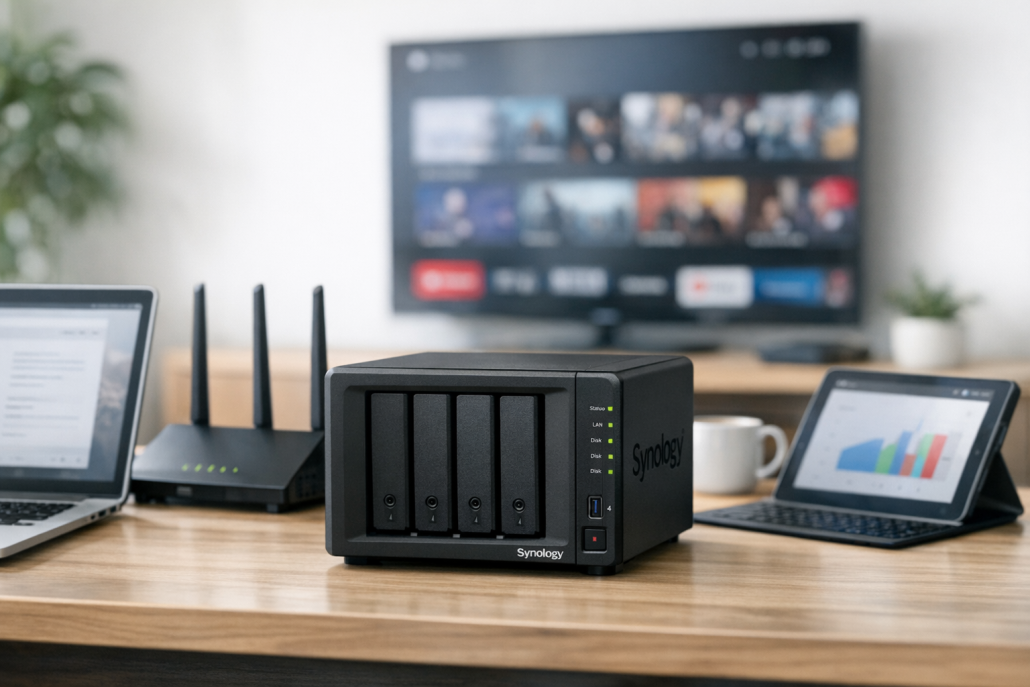
Wer einmal ein NAS (Network Attached Storage) im Heimnetz richtig eingebunden hat, möchte es nie wieder missen. Bei mir läuft das NAS als zentrale Datenzentrale – Backups, Fotos, Musik, Filme, alles liegt dort. Und das Beste: Jedes Gerät im Haus – vom Gaming-PC bis zum Smart-TV – greift nahtlos darauf zu. Allerdings erfordert der Weg dahin ein wenig Planung, technisches Verständnis und das Wissen, wie man Protokolle, Benutzerrechte und Netzwerkstrukturen optimal konfiguriert. In diesem Beitrag zeige ich Schritt für Schritt, wie du dein NAS im Heimnetz so einbindest, dass der Zugriff von allen Geräten stabil, sicher und performant funktioniert. Dabei fließen meine Erfahrungen mit Synology, QNAP, WD, Seagate und ICY Box ein – samt Tipps, wie du typische Stolperfallen vermeidest.
NAS-Grundlagen und optimale Hardware
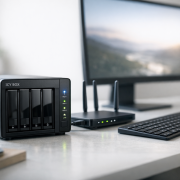
Ein NAS ist im Grunde ein eigenständiger Mini-Server, der über das lokale Netzwerk (LAN) erreichbar ist. Anders als eine externe USB-Festplatte läuft es dauerhaft, besitzt ein eigenes Betriebssystem (z. B. Synology DSM oder QNAP QTS) und kann mehrere Laufwerke aufnehmen. Dadurch wird es zur zentralen Drehscheibe für Daten, Backups und Medien. Hardware-Aufbau: Moderne NAS-Systeme sind meist mit 2 bis 4 Einschüben (Bays) ausgestattet. Für den Dauerbetrieb eignen sich speziell optimierte Festplatten wie WD Red oder Seagate IronWolf. Wer mehr Performance will, ergänzt mit SSD-Caches (z. B. SanDisk oder NVMe-Module). Besonders spannend finde ich die aktuellen Modelle mit 2,5- oder 10-Gigabit-Anschlüssen – etwa in Kombination mit einem UGREEN High-Speed-Adapter. Damit läuft das Streaming oder die Datenübertragung spürbar flüssiger. Eine solide Netzwerkverkabelung ist Pflicht. Ich empfehle CAT6-Kabel und einen Gigabit- oder Multi-Gig-Switch als Backbone. WLAN-Verbindungen funktionieren zwar, sind aber für große Datenmengen weniger geeignet. Mein Tipp: Das NAS direkt am Router anschließen und nur mobile Geräte (Smartphones, Tablets) drahtlos zugreifen lassen.
Einrichtung und Integration ins Heimnetz
Die Einrichtung ist der entscheidende Schritt, um das NAS im Heimnetz korrekt zu integrieren. Hier eine kompakte Anleitung, wie du vorgehst:
Hardware vorbereiten: Setze die Laufwerke ein, schließe das Netzteil und das LAN-Kabel an. Danach startet das NAS automatisch.
IP-Adresse finden: Der Router vergibt per DHCP eine IP. Diese findest du in der Routeroberfläche oder mit Tools wie Synology Assistant oder QNAP Qfinder.
Erstkonfiguration: Öffne die IP im Browser (z. B. http://192.168.1.10:5000) und folge dem Assistenten. Richte ein Admin-Konto ein, aktualisiere die Firmware und wähle ein passendes RAID-Level (z. B. RAID1 für zwei Platten).
Freigaben & Benutzer: Lege Ordner wie „Daten“, „Backup“ oder „Medien“ an. Weise Benutzergruppen (z. B. Familie, Gäste) mit individuellen Rechten zu.
Protokolle aktivieren: Aktiviere SMB/CIFS für Windows, NFS für Linux/Mac und bei Bedarf AFP oder WebDAV. Achte auf Zeitsynchronisation und Netzwerkerkennung.
Netzlaufwerke verbinden: Unter Windows verbindest du das NAS über „Netzlaufwerk verbinden“ im Explorer (\\NAS-Name\Daten), unter macOS über den Finder (smb://NAS-IP/Daten). Danach erscheint das NAS wie ein lokales Laufwerk. Auf Smartphones helfen Apps wie DS File (Synology) oder Qfile (QNAP) für bequemen Zugriff.
Zugriff von allen Geräten im Heimnetz
Einmal eingerichtet, willst du natürlich von allen Geräten aus zugreifen – vom PC bis zum Smart-TV.
Windows, macOS und Linux
Windows erkennt SMB-Freigaben automatisch, sobald das NAS im selben Subnetz hängt. Falls nicht, hilft die manuelle Eingabe der IP. Unter macOS nutze ich gerne „Mit Server verbinden“ im Finder. Linux-User mounten NFS-Freigaben über die Kommandozeile oder den Dateimanager.
Smartphone und Tablet
Mit den Apps der Hersteller oder Tools wie Solid Explorer (Android) oder FE File Explorer (iOS) ist der Zugriff mobil kein Problem. Wichtig ist, dass das NAS im WLAN erreichbar bleibt. In meinem Setup funktioniert der Dateiaustausch zwischen NAS und iPhone absolut reibungslos – ideal für Fotos und Musik unterwegs.
Smart-TV und Streaming
Für Medienwiedergabe aktivierst du den integrierten DLNA-Server oder installierst Plex. Danach wählst du am Smart-TV im Menü deinen NAS-Medienserver aus. Filme, Serien und Fotos erscheinen automatisch. Sollte ein Format nicht unterstützt werden, hilft das Transcoding des NAS – sofern die CPU das leistet.
Praktische NAS-Projekte im Heimnetz
Ein NAS ist mehr als nur Speicher – es kann zentrale Aufgaben im Heimnetz übernehmen. Zwei bewährte Projekte aus meiner Praxis:
Zentrales Backup aller Geräte
Mit Tools wie Synology Active Backup oder QNAP HBS 3 richtest du automatische Sicherungen für PCs, Notebooks und Smartphones ein. Ich empfehle:
NAS-App aktivieren und Zielordner „Backups“ anlegen
Backup-Agent auf den Clients installieren
Tägliche inkrementelle Sicherungen planen
Regelmäßig Wiederherstellung testen
So entsteht eine zuverlässige Backup-Strategie – und mit einem zweiten NAS oder Cloud-Sync (z. B. AWS S3) erfüllst du gleich die 3-2-1-Regel.
Medienserver & Streaming-Zentrale
Für Musik, Fotos und Filme aktivierst du den DLNA- oder Plex-Server auf dem NAS. Nach der Indexierung greift der Fernseher direkt zu. Ich nutze das für Familienabende – Filme laufen direkt vom NAS, ohne externe Festplatten. Bei Performance-Problemen hilft ein SSD-Cache oder Multi-Gig-Netzwerk.
Fehlerbehebung und Performance-Tuning
Auch ein gut eingerichtetes NAS kann zicken. Hier die häufigsten Probleme und Lösungen:
NAS nicht sichtbar: Prüfe, ob es im gleichen Netzwerksegment wie der PC ist. Router und Switch neu starten hilft oft.
Zugriff verweigert: Uhrzeit und Datum auf Client und NAS synchronisieren – das löst viele Authentifizierungsfehler.
Tipp: Firmware aktuell halten und regelmäßig Backups prüfen. Viele Probleme verschwinden nach Updates oder einem simplen Neustart.
Trends und Zukunft der Heim-NAS
NAS-Systeme entwickeln sich rasant weiter. Die aktuellen Modelle (2024/25) bieten NVMe-SSD-Caches, 2,5- bis 10-GbE-Anschlüsse und teils sogar Wi-Fi-6/7-Unterstützung. Damit sind große Mediendateien oder Backups in Sekunden übertragen. Hersteller wie Synology und QNAP integrieren zunehmend KI-gestützte Sicherheitsfunktionen, die Ransomware-Aktivitäten erkennen und stoppen können. Auch Hybridlösungen gewinnen an Bedeutung: Lokales NAS plus Cloud-Backup. Tools wie Active Backup oder Hybrid Backup Sync automatisieren die Replikation in Cloud-Dienste – ganz im Sinne der 3-2-1-Backup-Regel. Besonders gefällt mir, dass die Systeme dabei immer energieeffizienter werden. ARM-basierte Modelle verbrauchen kaum Strom, bieten aber genug Leistung für Foto- und Musik-Streaming.
Ein NAS im Heimnetz ist kein Luxus mehr, sondern der logische nächste Schritt für alle, die ihre Daten im Griff behalten wollen. Mit der richtigen Hardware, sauberer Verkabelung und durchdachter Konfiguration entsteht ein zentrales System, das Backups, Medien und Dokumente zuverlässig verwaltet. Besonders spannend finde ich, wie sich NAS-Systeme weiterentwickeln – von klassischen Datenspeichern hin zu intelligenten, vernetzten Mini-Servern. Wer sich einmal die Mühe macht, das Setup gründlich einzurichten, profitiert langfristig von mehr Komfort, Sicherheit und Geschwindigkeit. Und das Beste: Das eigene Heimnetz fühlt sich danach einfach professioneller an.
Jetzt bist du dran: Prüfe deine aktuelle Netzwerkinfrastruktur und richte dein NAS so ein, dass alle Geräte im Haus reibungslos darauf zugreifen können. Wenn du Fragen oder Tipps hast, teile sie gerne in den Kommentaren auf technikkram.net – der Austausch hilft uns allen weiter!
https://technikkram.net/wp-content/uploads/2026/02/NAS-im-Heimnetz-richtig-einbinden-So-klappt-der-Zugriff-von-allen-Geraten.png10241536Heikohttps://technikkram.net/wp-content/uploads/2019/05/technikkram_transparent.pngHeiko2026-02-27 17:12:092026-02-27 17:12:09NAS im Heimnetz richtig einbinden: So klappt der Zugriff von allen Geräten
0Kommentare
Hinterlasse einen Kommentar
An der Diskussion beteiligen? Hinterlasse uns deinen Kommentar!




Hinterlasse einen Kommentar
An der Diskussion beteiligen?Hinterlasse uns deinen Kommentar!