Raspberry Pi und Zigbee2MQTT: Eigene DIY-Sensoren ins Smart Home einbinden
Ich erinnere mich noch gut an den Moment, als ich mein erstes ZigBee-Gerät – eine kleine IKEA-Lampe – in mein Smart Home einbinden wollte. Schnell merkte ich: Die Hersteller-Bridge war zwar einfach, aber auch ziemlich einschränkend. Keine offenen Schnittstellen, keine lokalen Daten, keine Flexibilität. Genau hier kam Zigbee2MQTT ins Spiel – eine Open-Source-Lösung, die es ermöglicht, ZigBee-Geräte ohne Cloud direkt über einen Raspberry Pi zu steuern. Seitdem läuft mein gesamtes ZigBee-Netzwerk herstellerübergreifend und vollständig lokal – von Türsensoren über Lampen bis hin zu meinen eigenen DIY-Sensoren. In diesem Beitrag zeige ich dir, wie du mit einem Raspberry Pi, einem ZigBee-Stick und Zigbee2MQTT dein eigenes Smart Home aufbaust und sogar eigene Sensoren integrierst.
ZigBee und Zigbee2MQTT – das Fundament eines offenen Smart Homes
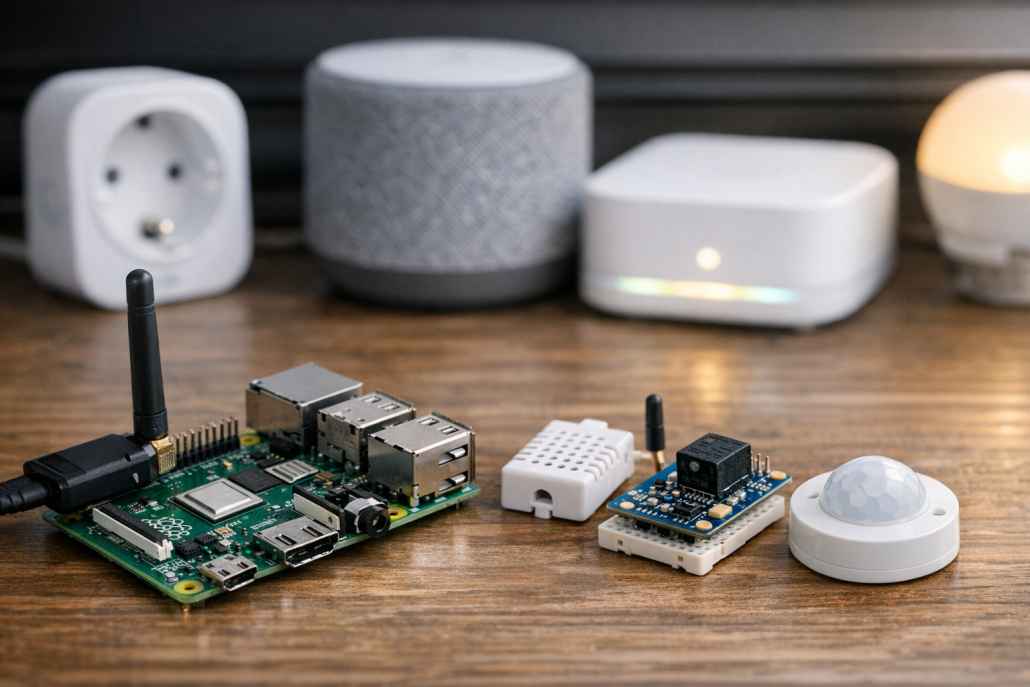
ZigBee ist ein drahtloser Mesh-Standard im 2,4-GHz-Bereich, der speziell für Smart-Home-Anwendungen entwickelt wurde. Er verbindet Geräte wie Lampen, Sensoren, Schalter und Steckdosen miteinander – unabhängig von der Marke. Zigbee2MQTT ist die Open-Source-Brücke, die dieses Netzwerk mit deinem Smart Home verbindet. Entwickelt von Koen Kanters, ermöglicht sie, ZigBee-Geräte über MQTT (Message Queuing Telemetry Transport) in Systeme wie Home Assistant einzubinden. Das Beste daran: komplett ohne Cloud, vollständig lokal und herstellerübergreifend. Ein Raspberry Pi (ab Modell 3B+) dient dabei als Hostsystem. Ich empfehle den Raspberry Pi 4🛒 oder 5, weil diese Modelle genug Leistung für Home Assistant, Zigbee2MQTT und MQTT-Broker bieten. Wichtig ist auch der ZigBee-Koordinator – meist ein USB-Stick wie der SONOFF Zigbee 3.0 USB Dongle Plus📦 (ZBDongle-P) oder ein ConBee II📦. Diese fungieren als Gateway zwischen deinen ZigBee-Geräten und dem MQTT-Server. Zigbee2MQTT unterstützt tausende Geräte von Herstellern wie Xiaomi, IKEA, Philips Hue🛒 und Aqara. Besonders spannend: Viele ZigBee-Geräte agieren als Router im Mesh-Netzwerk und verbessern so die Reichweite. Gerade bei größeren Wohnungen oder Häusern lohnt es sich, einige netzstrombetriebene Geräte wie Lampen oder Steckdosen einzusetzen, um das Netz zu stabilisieren.
Installation auf dem Raspberry Pi
Die Einrichtung von Zigbee2MQTT auf einem Raspberry Pi ist für technisch versierte Anwender gut machbar. Ich beschreibe hier den Ablauf, den ich in meinem eigenen Setup verwende.
System vorbereiten: Installiere Raspberry Pi OS oder Home Assistant OS auf deiner microSD-Karte. Stelle sicher, dass der Pi im Netzwerk erreichbar ist und SSH aktiviert wurde.
ZigBee-Koordinator anschließen: Stecke den USB-Stick ein – er sollte als /dev/ttyUSB0 oder unter /dev/serial/by-id/ erscheinen. Ein USB-Verlängerungskabel hilft, mögliche Funkstörungen zu vermeiden.
Firmware prüfen: Einige Sticks wie der CC2531 müssen mit spezieller Firmware geflasht werden, damit sie als Koordinator arbeiten können. Der SONOFF ZBDongle-P ist in der Regel bereits einsatzbereit.
Zigbee2MQTT installieren: Entweder als Home Assistant Add-on über den Supervisor, oder manuell per Docker mit dem Image koenkk/zigbee2mqtt. In Docker Compose kann der Service beispielsweise so aussehen:
image: koenkk/zigbee2mqtt ports: – 8080:8080
MQTT-Broker einrichten: Installiere Mosquitto oder nutze das Home Assistant Add-on. Notiere Benutzername, Passwort und Broker-Adresse – diese werden später in der Zigbee2MQTT-Konfiguration benötigt.
Konfiguration anpassen: In der configuration.yaml von Zigbee2MQTT trägst du die Pfade ein: mqtt.server: mqtt://localhost serial.port: /dev/serial/by-id/... homeassistant: true
Geräte koppeln: Aktiviere im Zigbee2MQTT-Webinterface den Pairing-Modus (Permit join) und versetze dein ZigBee-Gerät in den Kopplungsmodus – meist durch längeres Drücken einer Taste oder mehrfaches Ein- und Ausschalten. Sobald im Log successfully interviewed erscheint, ist das Gerät eingebunden.
Integration in Home Assistant: Bei aktivierter Home Assistant-Unterstützung werden neue Entities automatisch erkannt. Nach einem Neustart findest du sie in der Geräteübersicht.
Der gesamte Prozess dauert in der Regel weniger als eine Stunde. Besonders praktisch: Über das Webinterface von Zigbee2MQTT lassen sich Firmware-Updates für viele ZigBee-Geräte direkt durchführen.
DIY-Sensoren selbst bauen und integrieren
Wer gerne bastelt, kann mit Zigbee2MQTT eigene Sensoren entwickeln. Ich habe zwei Projekte umgesetzt, die sich hervorragend für den Einstieg eignen.
DIY ZigBee-Tür-/Fenstersensor
Ein klassisches Beispiel ist ein Reedkontakt-Sensor zur Erkennung von geöffneten oder geschlossenen Türen und Fenstern.
Hardware: Verwende einen ZigBee-fähigen Mikrocontroller wie den TI CC2530/CC2652 oder ein Sonoff Zigbee Board📦. Verbinde den Reedkontakt mit einem GPIO-Pin und der Spannungsversorgung.
Firmware: Flashe eine ZigBee-Endgeräte-Firmware, z.B. eine Zigbee2MQTT-kompatible Version, damit das Board die Zustände per ZigBee übermittelt.
Kopplung: Aktiviere Permit join in Zigbee2MQTT und versetze den Sensor in den Pairing-Modus. Nach erfolgreicher Verbindung taucht das Gerät im Webinterface auf.
Integration: In Home Assistant erscheint automatisch ein binary_sensor.tuerkontakt. Öffne und schließe die Tür, um den Status zu testen.
Automation: Erstelle z.B. eine Regel: Wenn Tür geöffnet, dann Licht im Flur einschalten.
DIY ZigBee-Temperatursensor mit DS18B20
Ein weiteres spannendes Projekt ist ein Temperaturfühler, der Messwerte über ZigBee an Home Assistant sendet.
Hardware: Verbinde einen DS18B20-Sensor mit deinem ZigBee-Mikrocontroller (Datenleitung mit 4,7kΩ Pull-Up-Widerstand an VCC).
Firmware: Verwende eine Firmware mit Sensor-Support, die Werte über MQTT weitergibt.
Kopplung: Aktiviere erneut den Pairing-Modus in Zigbee2MQTT. Nach erfolgreichem Interview erscheint das Gerät im Interface.
Integration: Home Assistant legt automatisch eine Entität sensor.temperatur an. Überprüfe die Werte im Dashboard.
Automation: Beispiel: Wenn Temperatur unter 5°C, dann Benachrichtigung senden oder Heizung einschalten.
Diese DIY-Projekte zeigen, wie flexibel Zigbee2MQTT ist. Du kannst nahezu jeden Sensor-Typ – von Bewegung über Luftfeuchtigkeit bis Helligkeit – selbst einbinden, solange dein Mikrocontroller eine kompatible ZigBee-Firmware unterstützt.
Automatisierungen mit Home Assistant
Der wahre Mehrwert entsteht, wenn du die Sensoren mit Automationen verknüpfst. Home Assistant macht das unglaublich flexibel. Ein einfaches Beispiel:
trigger: platform: state entity_id: binary_sensor.tuerkontakt to: 'on' action: service: light.turn_on entity_id: light.flur
So schaltet sich das Licht automatisch ein, wenn der Türsensor ausgelöst wird. Mit Bedingungen (condition) kannst du die Logik erweitern – etwa nur bei Dunkelheit oder wenn niemand zuhause ist. Weitere Ideen:
Temperaturregelung: Wenn der Temperatursensor unter 8 °C meldet, aktiviere die Heizung.
Sicherheitsalarm: Wenn Türkontakt ausgelöst und niemand zuhause, sende Push-Benachrichtigung.
Lichtsteuerung: Wenn Bewegung erkannt und Helligkeit unter Grenzwert, schalte Beleuchtung ein.
Durch die Kombination von Zigbee2MQTT und Home Assistant kannst du so dein Smart Home präzise an deine Bedürfnisse anpassen – ganz ohne Cloud-Abhängigkeit.
Kosten, Vor- und Nachteile im Überblick
Kostenabschätzung
Ein typisches Setup besteht aus:
Raspberry Pi: 35–80 € je nach Modell
ZigBee-Koordinator: 10–20 €
Sensoren/Aktoren: 5–30 € pro Gerät
Zubehör: Netzteil, SD-Karte, Gehäuse: ca. 15–20 €
Damit liegt ein solides Einsteigerpaket mit Pi, Stick und ein paar Geräten bei rund 100–120 €.
Vorteile
Herstellerunabhängigkeit und lokale Steuerung ohne Cloud
Open Source und hohe Anpassbarkeit
Unterstützung für über 3300 Geräte
Stabiles Mesh-Netzwerk mit großer Reichweite
Nachteile
Einrichtungsaufwand und technisches Know-how erforderlich
2,4-GHz-Funk kann durch WLAN gestört werden
Gelegentliche Inkompatibilitäten oder Firmware-Probleme
Abhängigkeit vom ZigBee-Koordinator
Troubleshooting und aktuelle Entwicklungen
Fehlerbehebung
Dongle wird nicht erkannt: Prüfe dmesg und verwende den Pfad unter /dev/serial/by-id/. Eventuell USB-Port wechseln.
Sensor koppelt nicht: Gerät zurücksetzen und Pairing-Modus erneut aktivieren. Log auf zigbee2mqtt/log.log prüfen.
Verbindungsabbrüche: Reichweite optimieren oder zusätzliche Router-Geräte (z.B. ZigBee-Lampen) einsetzen.
Softwarefehler: Release Notes lesen und ggf. im Zigbee2MQTT-Forum nach Lösungen suchen.
Trends und Zukunft
Seit 2025 ist Home Assistant offiziell Matter-zertifiziert. Das bedeutet: ZigBee bleibt weiterhin relevant, wird aber zunehmend Teil eines Multi-Protokoll-Ökosystems. Der Raspberry Pi 5🛒 bietet zudem mehr Leistung, was insbesondere bei vielen ZigBee-Geräten von Vorteil ist. Zigbee2MQTT selbst wächst stetig – mit über 3300 unterstützten Geräten und neuen Dongles, die die Einrichtung weiter vereinfachen. Wer heute auf Zigbee2MQTT setzt, investiert in eine zukunftssichere, offene und flexible Smart-Home-Infrastruktur.
Mit einem Raspberry Pi und Zigbee2MQTT kannst du dein Smart Home vollständig lokal, sicher und flexibel gestalten. Du vermeidest Cloudabhängigkeiten, behältst die Datenhoheit und kannst Geräte verschiedenster Hersteller miteinander kombinieren. Besonders spannend ist die Möglichkeit, eigene Sensoren zu bauen und nahtlos zu integrieren – vom Türkontakt bis zum Temperatursensor. Für mich ist Zigbee2MQTT inzwischen fester Bestandteil meines Setups: stabil, transparent und vor allem erweiterbar. Wenn du bereit bist, ein wenig Zeit in die Einrichtung zu investieren, wirst du mit einem Smart Home belohnt, das wirklich dir gehört.
Wenn du tiefer in das Thema einsteigen möchtest, findest du auf technikkram.net weitere Anleitungen zu Home Assistant, MQTT und DIY-Sensorprojekten. Bleib neugierig und probier es aus – dein Smart Home wartet auf dich!
https://technikkram.net/wp-content/uploads/2026/02/Raspberry-Pi-und-Zigbee2MQTT-Eigene-DIY-Sensoren-ins-Smart-Home-einbinden.png10241536Timhttps://technikkram.net/wp-content/uploads/2019/05/technikkram_transparent.pngTim2026-02-27 10:00:082026-02-27 10:00:08Raspberry Pi und Zigbee2MQTT: Eigene DIY-Sensoren ins Smart Home einbinden
0Kommentare
Hinterlasse einen Kommentar
An der Diskussion beteiligen? Hinterlasse uns deinen Kommentar!








Hinterlasse einen Kommentar
An der Diskussion beteiligen?Hinterlasse uns deinen Kommentar!