QNAP NAS Troubleshooting: Häufige Probleme und Lösungen im Alltag
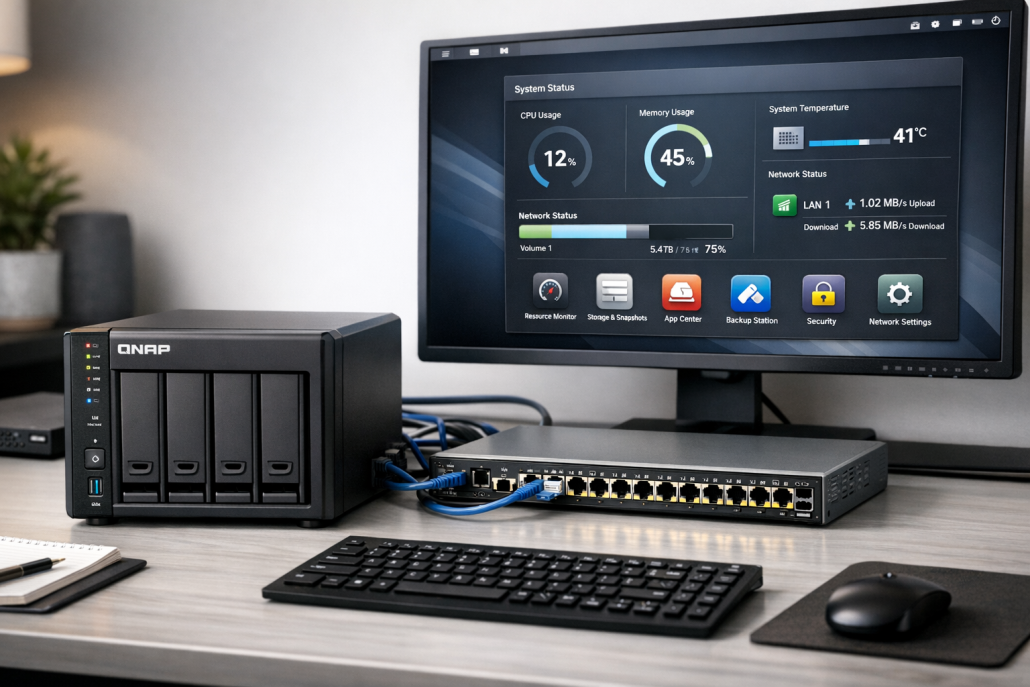
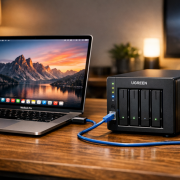
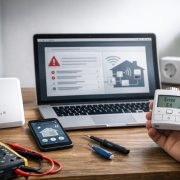
QNAP NAS Gerät auf modernem Schreibtisch mit Netzwerkanschluss und Monitor“ class=“introduction-image“ style=“display:block;margin:auto;“ />
Wenn das QNAP-NAS plötzlich aus dem Netzwerk verschwindet, Plex keine Medien mehr findet oder der DLNA-Server einfach nicht auftaucht, ist der Frust groß – besonders, wenn das System vorher monatelang stabil lief. Ich kenne das selbst: Nach einem Firmware-Update oder einer neuen Netzwerkkonfiguration kann ein QNAP plötzlich zicken. Da hilft kein Neustart, sondern strukturiertes Troubleshooting. In diesem Beitrag gehe ich Schritt für Schritt durch die häufigsten Probleme mit QNAP-NAS-Systemen – von Netzwerkverbindungen über Streaming-Performance bis zu Benutzerrechten. Der Fokus liegt auf praxisnahen Lösungen für fortgeschrittene Anwender, die ihr System verstehen und nicht nur „irgendwie wieder zum Laufen bringen“ wollen.
Netzwerkprobleme – Wenn das NAS nicht erreichbar ist
Ein Klassiker: Das QNAP-NAS antwortet nicht mehr auf Pings, der Qfinder findet es nicht und selbst die Weboberfläche unter http://:8080 bleibt leer. Hier hilft systematisches Vorgehen. 1. Physische Verbindung prüfen: Leuchtet die LAN-LED am NAS und am Switch/Router? Bei 2,5-GbE- oder 10-GbE-Modellen sollte die Link-LED aktiv sein. Ein defektes Kabel oder ein UGREEN-Adapter mit Wackelkontakt kann die Ursache sein. Ich empfehle, testweise ein anderes Kabel oder einen anderen Port zu verwenden. 2. IP-Konfiguration checken: Viele NAS verlieren nach einem Firmware-Update ihre DHCP-Zuweisung. Überprüfe mit einem PC im gleichen Netz, ob die IP-Adresse noch gültig ist. Im Zweifel hilft ein direkter Anschluss an den PC und ein Scan mit dem QNAP Finder. 3. Ping und Qfinder: Wenn das NAS auf Ping reagiert, aber der Browser-Zugriff nicht funktioniert, liegt das Problem oft am Port oder am HTTPS-Zwang. Versuche https://:443. 4. SMB-Dienste: Falls Netzlaufwerke nicht mehr verbunden werden können, prüfe im QTS unter „Systemsteuerung → Netzwerk & Datei-Dienste → Win/Mac/NFS“ ob SMB aktiviert ist. Seit QTS 5.1 unterstützt QNAP SMB Multichannel – ideal, aber manchmal stört das Feature bei älteren Switches. Deaktiviere testweise Multichannel und prüfe die Verbindung erneut. 5. Neustart und Reset: Wenn alles nichts hilft, bleibt der Soft-Reset (3 Sekunden Reset-Taste gedrückt halten). Dabei bleiben Daten erhalten, aber Netzwerkeinstellungen werden auf Standard zurückgesetzt.
Zugriffsrechte und Benutzerprobleme
Ein häufiger Stolperstein ist die Rechtevergabe. Wenn Plex oder DLNA plötzlich keine Medien mehr anzeigen, liegt das in 80 % der Fälle an fehlenden Leserechten. 1. Ordnerberechtigungen prüfen: Unter „Systemsteuerung → Freigegebene Ordner“ kann man sehen, welcher Benutzer Zugriff hat. Der Benutzer, unter dem der Dienst läuft (z.B. Plex oder admin), benötigt mindestens Leserechte. 2. Dienstbenutzer kontrollieren:Plex erstellt bei Installation einen eigenen Benutzer. Wird dieser gelöscht oder deaktiviert, kann Plex keine Medien mehr lesen. Gleiches gilt für die QNAP-eigene Multimedia Console. 3. DLNA-Sichtbarkeit: Wenn DLNA-Clients den Server nicht finden, öffne die Multimedia Console und aktiviere „Enable sharing for new media receivers automatically“. Danach den Dienst neu starten. 4. Medienindizierung: Nach Änderungen an den Ordnerrechten hilft es oft, die Indizierung neu zu starten. Unter „Multimedia Console → Inhalt verwalten“ kann man den Scan manuell anstoßen. 5. Benutzerverwaltung: Für externe Zugriffe empfehle ich, separate Benutzer ohne Adminrechte zu verwenden. Das erhöht die Sicherheit erheblich.
Streaming-Ruckler und Performance-Probleme
Wenn Filme über Plex oder DLNA ruckeln, ist selten das Netzwerk allein schuld. QNAPs sind für 24/7-Betrieb ausgelegt, aber Transkodierung kann auch ein starkes System auslasten. 1. Netzwerkbandbreite prüfen: Nutze Gigabit oder besser 2,5/10-GbE. QTS 5.1 bringt SMB Multichannel, wodurch mehrere Verbindungen gebündelt werden. Das steigert die Durchsatzrate erheblich. 2. CPU-Auslastung beobachten: In der Ressourcenüberwachung siehst du, ob Plex beim Transkodieren die CPU auf 100 % zieht. In diesem Fall kann es helfen, Hardware-Transkodierung zu aktivieren (Plex Pass erforderlich) oder die Auflösung zu reduzieren. 3. LAN statt WLAN: Wenn möglich, verbinde das Abspielgerät per LAN. Bei WLAN unbedingt 5-GHz-Band nutzen, da 2,4-GHz oft zu instabil ist. 4. Speichercheck: Eine defekte HDD (z.B. WD Red oder Seagate IronWolf) kann Leseverzögerungen verursachen. Überprüfe den SMART-Status in QTS unter „Speicher & Snapshots“. 5. Plex-Optimierung:Plex kann Medien vorab optimieren (Transkodieren in kompatible Formate). Das verringert CPU-Last beim Abspielen.
Fernzugriff funktioniert nicht
Ein häufiges Thema in Foren: Lokal funktioniert alles, aber von außen ist kein Zugriff möglich. 1. Portweiterleitung:Plex benötigt TCP-Port 32400. Im Router muss dieser an die NAS-IP weitergeleitet werden. Alternativ bietet QNAP myQNAPCloud mit automatischer Portweiterleitung. 2. DynDNS oder myQNAPCloud: Damit du dein NAS immer unter derselben Adresse erreichst, nutze myQNAPCloud oder einen DynDNS-Dienst. Im QTS lässt sich das unter „Systemsteuerung → Netzwerk → myQNAPCloud“ konfigurieren. 3. Firewall und Router prüfen: Einige Router blockieren eingehende Verbindungen standardmäßig. Schalte testweise kurz die Firewall aus, um zu prüfen, ob sie Ursache ist. 4. SSL-Zertifikat aktualisieren: Bei HTTPS-Zugriffen kann ein abgelaufenes Zertifikat den Zugriff verhindern. In QTS lässt sich unter „Zertifikatsverwaltung“ ein neues Zertifikat (z.B. Let’s Encrypt) erstellen. 5. Alternative: VPN: Wer den Fernzugriff sicherer gestalten will, kann auf ein VPN-Setup setzen (z.B. OpenVPN über QVPN Service). So bleibt das NAS komplett im privaten Netz erreichbar.
Wenn der Fernseher oder das Smartphone den QNAP-DLNA-Server nicht findet, liegt es meist an einer einfachen Einstellung. 1. Media Streaming Add-on prüfen: Das Add-on muss installiert sein. In QTS 5.1 geschieht das über das App Center. 2. Dienst aktivieren: In der Multimedia Console unter „DLNA-Medienserver“ aktivieren und einen Servicenamen vergeben. 3. Neustart: Nach Änderungen hilft oft ein Neustart des Dienstes. Auch der Fernseher sollte neu nach Medienservern suchen. 4. Firewall: Der DLNA-Dienst nutzt UDP für die Erkennung. Stelle sicher, dass keine Firewall im Weg steht. 5. Alternative Clients: Teste mit einem anderen DLNA-Client (z.B. VLC auf dem Smartphone), um den Fehler einzugrenzen.
Best Practices für stabile Systeme
Aus meiner Erfahrung mit mehreren QNAP-Systemen über Jahre haben sich einige Grundregeln bewährt:
Regelmäßige Firmware-Updates: QTS 5.1 bringt viele Verbesserungen, aber nach Updates immer Neustart und Funktionsprüfung durchführen.
SMART-Überwachung aktivieren: Frühzeitige Warnungen bei HDD-Problemen verhindern Datenverlust.
UPS-Anschluss: Eine unterbrechungsfreie Stromversorgung schützt vor Dateisystemfehlern.
Logs im Blick behalten: Unter „Systemprotokoll“ und „Ressourcenmonitor“ lassen sich viele Probleme früh erkennen.
Container Station und Dritt-Apps: Nur installieren, was wirklich benötigt wird. Zu viele Dienste erhöhen die Komplexität und Fehleranfälligkeit.
Ein QNAP-NAS ist ein mächtiges Werkzeug – aber nur so stabil wie seine Konfiguration. Die meisten Probleme lassen sich mit systematischem Vorgehen und einem Blick in die QTS-Oberfläche beheben. Netzwerkverbindungen, Rechte, Dienste und Updates sind die vier Säulen der Stabilität. Wer diese regelmäßig überprüft, erlebt kaum Ausfälle. Ich selbst habe nach anfänglichen Kinderkrankheiten gelernt, mein NAS wie einen Server zu behandeln – mit Wartung, Monitoring und gesunden Sicherheitsroutinen. So läuft es seit Jahren zuverlässig als Medienzentrale und Datenspeicher.
Wenn du eigene Troubleshooting-Erfahrungen mit QNAP gesammelt hast oder spezielle Fragen zu Plex, DLNA oder QTS 5.1 hast, schreib sie gern unten in die Kommentare. Ich freue mich auf den Austausch mit euch.
https://technikkram.net/wp-content/uploads/2026/03/QNAP-NAS-Troubleshooting-Haufige-Probleme-und-Losungen-im-Alltag.png10241536Heikohttps://technikkram.net/wp-content/uploads/2019/05/technikkram_transparent.pngHeiko2026-03-02 17:12:092026-03-02 17:12:09QNAP NAS Troubleshooting: Häufige Probleme und Lösungen im Alltag
0Kommentare
Hinterlasse einen Kommentar
An der Diskussion beteiligen? Hinterlasse uns deinen Kommentar!


Hinterlasse einen Kommentar
An der Diskussion beteiligen?Hinterlasse uns deinen Kommentar!