QNAP NAS: Schritt-für-Schritt Anleitung zur Einrichtung des myQNAPcloud Links
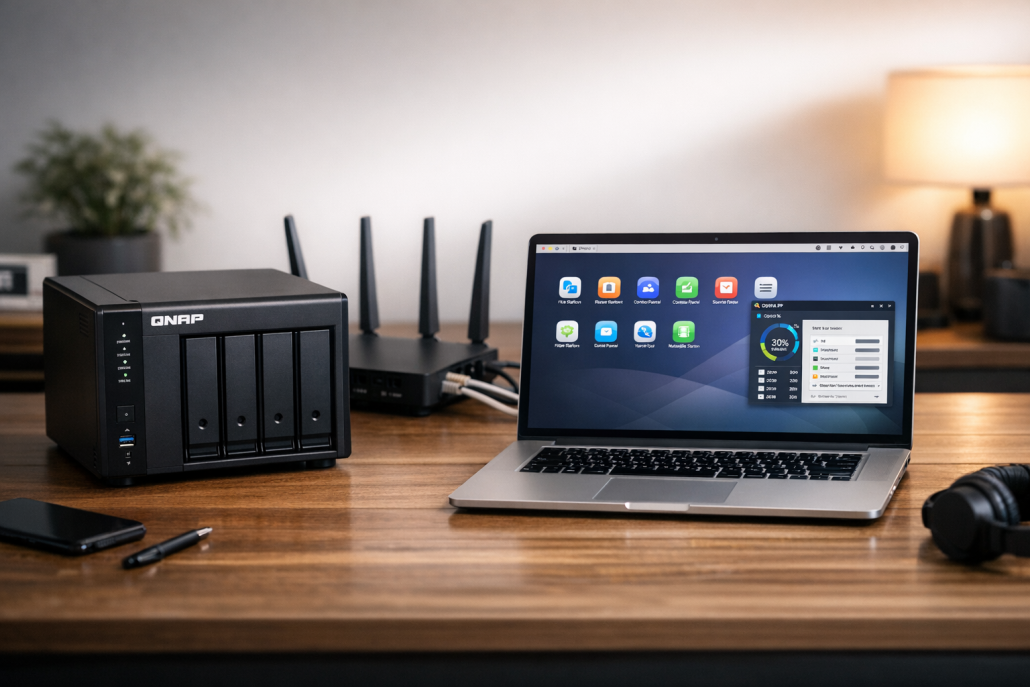
Fernzugriff auf das eigene NAS ist ein Thema, das mich seit Jahren begleitet. Früher bedeutete das: Router konfigurieren, Ports weiterleiten, DynDNS-Dienste einrichten – und hoffen, dass der Internetanbieter nicht zwischendurch die IP-Adresse wechselt. Mit myQNAPcloud Link hat QNAP diesen Prozess drastisch vereinfacht. Der Dienst erlaubt es, von überall sicher auf das NAS zuzugreifen – ohne offene Ports und ohne komplizierte Netzwerkkonfiguration. Für mich als jemand, der regelmäßig mehrere NAS-Systeme (TS-231P2, TS-473, TS-453D) im Einsatz hat, ist das ein echter Gamechanger im Alltag. In diesem Artikel zeige ich dir Schritt für Schritt, wie du den myQNAPcloud Link auf deinem QNAP NAS einrichtest, welche technischen Hintergründe du kennen solltest und wie du das Setup in der Praxis optimal nutzt.
Der myQNAPcloud Link ist QNAPs eigener Cloud-basierter Fernzugriffsdienst. Er verbindet dein NAS mit der QNAP-Cloud-Infrastruktur, sodass du von überall auf der Welt sicher auf deine Daten zugreifen kannst – ohne manuelle Portweiterleitung am Router. Das Prinzip ist simpel: Dein NAS baut nach dem Start automatisch eine verschlüsselte Verbindung (TLS/HTTPS) zu QNAPs Cloud-Servern auf. Dabei registriert es sich mit einem eindeutigen Gerätenamen (z. B. deinname.myqnapcloud.com). Wenn du dich später über das Webportal oder eine App (Qfile, Qsync, Qmanager) anmeldest, erkennt der Cloud-Dienst dein Gerät und leitet die Verbindung automatisch weiter. Je nach Situation erfolgt der Zugriff entweder direkt (wenn Ports offen sind) oder über einen Relay-Server. Der Clou: Du musst keine Router-Einstellungen anfassen. Selbst in komplexen Netzwerken mit NAT, Firewalls oder Mobilfunkverbindungen funktioniert der Zugriff zuverlässig. Das spart Zeit und reduziert das Risiko, das NAS versehentlich ungeschützt ins Internet zu stellen.
Schritt-für-Schritt Anleitung zur Einrichtung des myQNAPcloud Links
Im Folgenden führe ich dich durch die komplette Einrichtung. Diese Anleitung gilt für alle aktuellen QNAP NAS mit QTS 4.3.3 oder höher – egal ob Einsteiger- oder Pro-Modell.
QNAP-ID (QID) anlegen: Öffne account.qnap.com und registriere dich. Diese QID ist dein Zugang zu allen QNAP-Diensten, inklusive myQNAPcloud.
NAS anmelden: Melde dich im QTS-Webinterface deines NAS an (z. B. über http://nasname.local:8080) und logge dich als Administrator ein.
App installieren: Öffne das App Center, suche nach „myQNAPcloud Link“ und installiere die App, falls sie noch nicht vorhanden ist.
NAS registrieren: Gehe in der Systemsteuerung zu Control Panel > myQNAPcloud, melde dich mit deiner QID an und vergebe einen eindeutigen Gerätenamen. Das wird dein personalisierter Hostname (z. B. mein-nas.myqnapcloud.com).
Router-Option prüfen: Unter Auto Router Configuration deaktiviere die automatische UPnP-Portweiterleitung, um ausschließlich über den sicheren CloudLink zu gehen.
Status prüfen: Nach wenigen Sekunden sollte der Status auf Connected wechseln. Wenn ja, ist dein NAS nun über die myQNAPcloud erreichbar.
Tipp aus der Praxis: Wenn du mehrere NAS-Instanzen betreibst, verwalte sie alle über dieselbe QNAP-ID. So hast du zentralen Zugriff auf alle Geräte, inklusive Firmware-Updates und Cloud-Verbindungen.
Wie funktioniert der Zugriff über myQNAPcloud technisch?
Hinter den Kulissen arbeitet der Dienst mit einer cleveren Kombination aus DDNS, TLS-Verschlüsselung und Verbindungsmanagement. Wenn dein NAS startet, sendet es seine aktuelle IP-Adresse und Konfigurationsdaten an QNAPs Cloudserver. Diese speichern die Information und halten einen verschlüsselten Tunnel offen. Sobald du dich über das Web oder eine App anmeldest, erkennt der Server dein Zielgerät und leitet die Verbindung durch diesen Tunnel. Je nach Netzwerkumgebung unterscheidet QNAP zwischen zwei Zugriffspfaden:
Direktverbindung: Wenn dein Router Ports offen hat (z. B. HTTPS 443), verbindet sich der Client direkt mit der öffentlichen IP. Das ergibt geringere Latenz.
Relay-Verbindung: Wenn kein Port offen ist, läuft die Kommunikation über QNAPs Relay-Server. Diese Variante funktioniert immer, hat aber leicht höhere Latenz.
In beiden Fällen sind die Daten durchgehend TLS-verschlüsselt. Der Tunnel wird nach jeder Sitzung geschlossen – ideal, um Sicherheit und Datenschutz zu gewährleisten.
Praxisnahe Anwendungsszenarien: So nutzt du den CloudLink optimal
Die Einsatzmöglichkeiten sind vielfältig. Ich selbst nutze den Dienst in mehreren Szenarien:
Dateizugriff unterwegs: Mit der Qfile-App kann ich von überall auf meine Fotos, Musik oder PDFs zugreifen – praktisch, wenn ich unterwegs bin und spontan eine Datei brauche.
Home-Office: Für Remote-Arbeit greife ich über myQNAPcloud auf Projektdateien und Backups zu, ohne VPN starten zu müssen.
Medienstreaming: Filme oder Musik vom NAS auf dem Tablet streamen – funktioniert problemlos über den CloudLink.
Multi-NAS-Setup: Mehrere NAS an unterschiedlichen Standorten lassen sich zentral verwalten. Ideal für Admins, die mehrere Installationen betreuen.
Smart Home Integration: Über QNAPs IoT-Module (z. B. QVR Surveillance oder Wake-on-WAN) kann ich Geräte auch von unterwegs aktivieren oder Kamerastreams prüfen.
Ein Tipp für Power-User: Bei großen Datenübertragungen oder häufigem Streaming lohnt sich ein Hybrid-Setup. Nutze myQNAPcloud für spontane Zugriffe, und ergänze es um VPN oder Portweiterleitung für maximale Performance.
Auch wenn die Einrichtung meist reibungslos läuft, gibt es ein paar typische Stolperfallen:
App-Version prüfen: Stelle sicher, dass die myQNAPcloud Link App mindestens Version 2.4.52 hat. Ältere Versionen funktionieren seit Februar 2024 nicht mehr mit mobilen Apps.
Systemupdate: Auch das NAS-Betriebssystem (QTS) sollte mindestens Version 4.3.3 oder neuer sein. QNAP hat die Architektur 2024 überarbeitet.
Verbindungsstatus: Im QTS-Control Panel unter „myQNAPcloud Link“ sollte der Status „Connected“ anzeigen. Bei „Disconnected“ einfach auf „Reconnect“ klicken oder das NAS neu starten.
Firewall & Internetzugang: Prüfe, ob das NAS Internetzugriff hat und keine Firewall HTTPS blockiert.
Alternativen testen: Wenn gar nichts hilft, kannst du vorübergehend auf VPN oder manuelle Portweiterleitung ausweichen.
Diese Punkte haben in meiner Praxis fast jedes Verbindungsproblem gelöst. Wichtig ist: QNAP aktualisiert den CloudLink-Dienst regelmäßig – bleib also mit Firmware und Apps immer aktuell.
Vor- und Nachteile im Überblick
Vorteile
Nachteile
Einfache Einrichtung, kein Port-Forwarding nötig
Abhängigkeit vom QNAP-Cloud-Dienst
Sichere TLS-Verschlüsselung
Leicht höhere Latenz bei Relay-Verbindungen
Zentralverwaltung mehrerer NAS-Geräte
Manche Dienste (z. B. FTP) nicht nutzbar
Kostenloser Dienst, keine laufenden Gebühren
Performance abhängig von Internetverbindung
Mein Fazit dazu: Für den Alltag und Remote-Access von unterwegs ist myQNAPcloud Link perfekt. Wer maximale Kontrolle oder spezielle Serverdienste betreibt, kann zusätzlich VPN oder klassische Portweiterleitung nutzen.
Der myQNAPcloud Link ist für mich einer der elegantesten Wege, ein NAS sicher und komfortabel ins Internet zu bringen. Keine Portweiterleitungen, keine Kompromisse bei der Sicherheit – und der Zugriff funktioniert selbst in schwierigen Netzwerkumgebungen. Gerade für fortgeschrittene Nutzer mit mehreren Geräten oder wechselnden Standorten bietet der Dienst enorme Flexibilität. Wichtig bleibt, die Firmware und Apps aktuell zu halten, da QNAP die Infrastruktur kontinuierlich verbessert. Wenn du also dein NAS wirklich von überall sicher erreichen möchtest, ist myQNAPcloud Link der pragmatische Weg – und in wenigen Minuten eingerichtet.
Wenn du dein NAS schon nutzt, aber den Fernzugriff noch klassisch via Portweiterleitung realisierst, probiere den myQNAPcloud Link einfach aus – sicher, kostenlos und in wenigen Minuten aktiviert.




Hinterlasse einen Kommentar
An der Diskussion beteiligen?Hinterlasse uns deinen Kommentar!