Eigenes NVMe-Upgrade im NAS: Ein praktisches Schritt-für-Schritt Tutorial
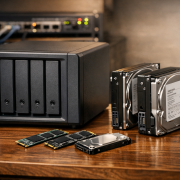
Ich erinnere mich noch gut an den Moment, als mein QNAP-NAS zum ersten Mal mit einer NVMe-SSD aufgerüstet wurde – eine Mischung aus Vorfreude und Respekt vor der Hardware. Es war an der Zeit, meinen Speicher auf das nächste Level zu bringen. Die herkömmlichen HDDs liefen stabil, aber bei parallelen Zugriffen – etwa beim gleichzeitigen Streamen und Backup – war schnell klar: Die Platten waren der Flaschenhals. Also griff ich zu einer modernen PCIe-NVMe-SSD, um das System mit einem Cache oder gar einem neuen Volume zu beschleunigen. In diesem Artikel zeige ich dir Schritt für Schritt, wie du dein NAS mit NVMe-SSDs aufrüstest, was du bei der Installation beachten musst und wann sich der Aufwand wirklich lohnt. Dabei fließen nicht nur Zahlen, sondern auch meine persönlichen Erfahrungen aus mehreren Aufrüstungen ein – von Synology bis QNAP.
Warum ein NVMe-Upgrade im NAS sinnvoll ist
Moderne NAS-Systeme sind längst mehr als reine Datengräber – sie sind Medienserver, Virtualisierungshosts, Backup-Zentralen und Streaming-Plattformen in einem. Doch selbst mit flotten 7200-U/min-HDDs stoßen viele Setups an physikalische Grenzen. NVMe-SSDs setzen hier an: Sie nutzen das NVMe-Protokoll über PCIe und erreichen so extrem niedrige Latenzen und hohe IOPS. Ein Beispiel: Eine WD Black SN850X (4 TB) schafft bis zu rund 7300 MB/s Lesedurchsatz – das ist mehr als das Zehnfache einer SATA-SSD. PCIe 5.0-Modelle wie die WD/SanDisk SN8100 gehen sogar in Richtung 15 GB/s. In der Praxis geht es aber weniger um Spitzenwerte, sondern um Reaktionszeit und Multitasking. Gerade bei vielen kleinen Dateien oder VM-Zugriffen kann das NAS mit NVMe-Cache oder -Volume spürbar schneller werden. In meinem Fall war der Unterschied im Alltag deutlich: 4K-Streams, die vorher leicht ins Stocken kamen, liefen mit aktiviertem NVMe-Cache flüssig – und das selbst bei parallelen Dateiübertragungen. Der Cache wirkte wie ein Puffer zwischen den langsamen HDDs und der Netzwerkverbindung.
Vorbereitung: Kompatibilität und Planung
Bevor du den Schraubendreher ansetzt, gilt: Erst prüfen, dann schrauben. Nicht jedes NAS kann NVMe-SSDs als Speicherpool nutzen. QNAP etwa erlaubt dies nur in nativen M.2- oder QM2-Slots. Bei Fremd-PCIe-Karten bleibt der Einsatz häufig auf Cache-Funktion beschränkt. Synology hat mit DSM 7.3 die Unterstützung für Drittanbieter-Laufwerke deutlich erweitert – ein Schritt in die richtige Richtung. Formfaktor und Schnittstelle sind entscheidend: Du benötigst eine M-Key-M.2-SSD (PCIe x4). B-Key-Varianten sind meist nur SATA-kompatibel oder auf PCIe x2 limitiert. Prüfe im Handbuch deines NAS die Slot-Typen und unterstützten Modelle. Budgetplanung: Eine 1-TB-NVMe liegt aktuell bei etwa 50–100 €, NAS-optimierte Modelle (z. B. Seagate IronWolf 510 oder WD Red SA500) bei rund 150 €. Für 2×2 TB NVMe-SSDs plus Adapterkarte solltest du mit etwa 600 € rechnen. Plane außerdem Kühlung ein – PCIe-4.0- und 5.0-Modelle können unter Dauerlast bis zu 10 W ziehen.
Schritt-für-Schritt-Anleitung: NVMe-SSD im NAS installieren
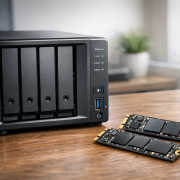
Kompatibilität prüfen: Überprüfe, ob dein NAS einen M-Key-M.2-Slot (x4 PCIe) oder eine offizielle Erweiterungskarte (z. B. QNAP QM2, Synology M2D20) bietet.
Daten sichern: Erstelle ein vollständiges Backup deiner NAS-Daten. Auch wenn das Upgrade meist problemlos verläuft – ein Hardwareeingriff bleibt ein Risiko.
NAS ausschalten: Trenne das Gerät vollständig vom Stromnetz. Nutze ein Antistatik-Armband, um Schäden durch Entladung zu vermeiden.
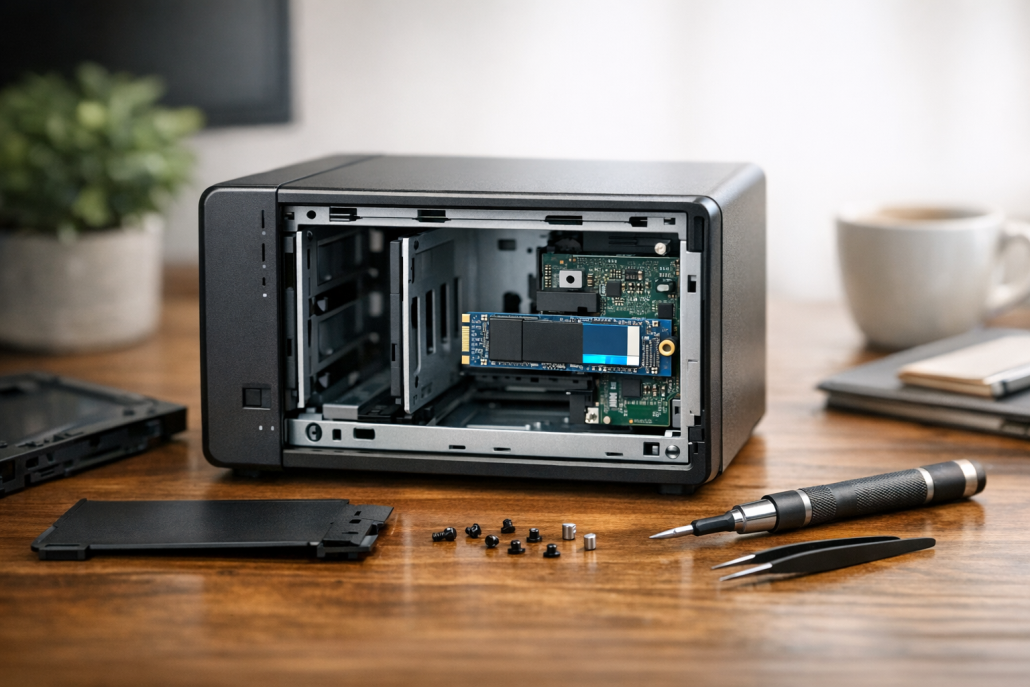
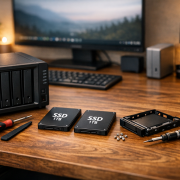
SSD einsetzen: Öffne das Gehäuse, stecke die NVMe-SSD im Winkel von etwa 30° in den Slot, drücke sie vorsichtig herunter und fixiere sie mit der kleinen Schraube. Achte auf die Kerbe – sie muss exakt zum Slot passen.
NAS starten und konfigurieren: Nach dem Einschalten sollte die SSD im Webinterface erscheinen. Bei Synology findest du sie unter Speicher-Manager → SSD-Cache erstellen. QNAP-Nutzer öffnen Speicher/Snapshots → SSD-Cache und wählen die neue SSD aus.
Cache oder Volume einrichten: Entscheide, ob du die NVMe als Cache (Read-Only oder Read/Write) oder als eigenständigen Speicherpool nutzen willst. Beachte, dass nicht jedes NAS NVMe-Volumes erlaubt.
In meinem Test mit einer QNAP TS‑453D und einer WD Black SN850X dauerte der gesamte Einbau keine 15 Minuten. Danach war der Cache im Menü aktivierbar und sofort einsatzbereit.
Praxisprojekte: NVMe-Cache und Volume im Einsatz
Wer einmal den Unterschied erlebt hat, möchte kaum zurück: In meinem Heimnetz laufen mehrere Projekte, bei denen NVMe-SSDs den Ausschlag geben. Projekt 1 – NVMe-Cache für Streaming: Eine einzelne NVMe-M.2-SSD als Read-Only-Cache reichte aus, um das Streaming im Smart Home zu beschleunigen. In Tests stieg der Durchsatz von rund 110 MB/s auf 280–320 MB/s. Besonders beim gleichzeitigen Zugriff mehrerer Clients war der Unterschied spürbar. Projekt 2 – NVMe-Volume benchmarken: Zwei NVMe-SSDs im RAID‑0 Volume zeigen, was PCIe x4 leisten kann. Große Dateien kopieren sich fast in Echtzeit – sequentielle Transferraten erreichen annähernd die PCIe-Limits. Der Vergleich mit einem klassischen HDD-RAID war eindeutig: NVMe schlägt HDDs in jeder Disziplin, außer beim Preis. Diese Projekte eignen sich ideal, um den Effekt des Upgrades zu messen. Tools wie der DSM‑Benchmark oder Robocopy liefern verlässliche Werte. Wichtig ist, die Netzwerkverbindung nicht zum Flaschenhals werden zu lassen – 1 GbE limitiert jede SSD.
Leistung, Temperatur und Fehlersuche
Nicht jedes NVMe-Upgrade läuft auf Anhieb perfekt. Gerade bei leistungsstarken PCIe‑5.0‑SSDs kann thermisches Drosseln auftreten. Ich empfehle daher, den SMART‑Status regelmäßig zu prüfen und bei Bedarf einen kleinen Aluminium‑Kühlkörper zu montieren. Viele NAS‑Modelle (z. B. QNAP TS‑h973AX) bringen bereits integrierte Heatspreader mit. Wenn die SSD nicht erkannt wird, lohnt ein Blick in die Firmware‑Version. Ältere DSM‑ oder QTS‑Releases unterstützen manche NVMe‑Controller nicht. Ein Update schafft meist Abhilfe. Wird die SSD nur als Cache erkannt, liegt das oft an der Slot‑Zuweisung – echte M.2‑Ports sind Voraussetzung für Volumes. Auch der Netzwerkfaktor ist nicht zu unterschätzen: Mit 1 GbE bleibt der Vorteil einer 7 GB/s‑SSD unsichtbar. Erst mit 2,5 GbE oder 10 GbE entfaltet sich die volle Leistung.
Wann sich das Upgrade lohnt – und wann nicht
NVMe‑SSDs sind schnell, keine Frage. Aber sie sind nicht immer die wirtschaftlichste Lösung. Der Preis pro GB liegt nach wie vor deutlich über HDD‑Niveau. Eine 4‑TB‑HDD kostet etwa 100 €, eine gleichgroße NVMe‑SSD dagegen rund 400 – 500 €. Für reine Datenspeicherung oder Backups ist das Overkill. Lohnenswert wird das Upgrade, wenn dein NAS viele parallele Zugriffe verarbeitet – etwa bei Virtualisierungen, Datenbanken oder Multi‑4K‑Streams. Hier zahlt sich der Cache oder ein NVMe‑Volume aus. Bei sequenziellen Backups oder Videoarchiven ist der Effekt dagegen gering. In solchen Fällen bringt ein schnelleres Netzwerk (z. B. 10 GbE) oft mehr.
Zukunftsausblick: NVMe im NAS der nächsten Generation
Der Trend ist klar: NAS‑Hersteller integrieren immer mehr M.2‑Slots und setzen auf Flash‑Only‑Designs. Synology geht mit der FlashStation FS200T (2026) einen anderen Weg und bleibt bei SATA‑SSDs – dafür leise und energieeffizient. QNAP hingegen stattet viele Modelle ab 2025 standardmäßig mit NVMe‑Slots und 10 GbE aus. Technologisch steht die nächste Welle schon bereit: PCIe 6.0‑SSDs erreichen bald 28 GB/s, während NVMe 2.0 neue Möglichkeiten für Fabrics und Remote‑Zugriffe eröffnet. Gleichzeitig sinken die Preise: QLC‑Modelle wie die WD Green SN3000 liegen bereits bei etwa 53 €/TB. Wer also aktuell aufrüstet, profitiert von reifer Technik – und bleibt zukunftssicher.
Ein NVMe‑Upgrade ist kein Hexenwerk, aber ein Eingriff mit spürbarem Effekt. In meinem eigenen Setup war der Performance‑Zuwachs sofort messbar und fühlbar – gerade bei parallelen Zugriffen und Virtualisierungen. Wichtig bleibt die richtige Planung: Slot‑Kompatibilität prüfen, Backup anlegen, Kühlung bedenken. Wer das beherzigt, kann sein NAS mit überschaubarem Aufwand in ein echtes Performance‑System verwandeln. Für mich persönlich war es eines der lohnendsten Upgrades der letzten Jahre – technisch wie emotional. Denn es gibt kaum etwas Befriedigenderes, als wenn das eigene NAS auf Knopfdruck so reagiert, wie man es sich immer gewünscht hat.
Hast du dein NAS bereits auf NVMe umgerüstet? Teile deine Erfahrungen in den Kommentaren – welche Modelle liefen bei dir am besten, und wo gab es Stolperfallen?
https://technikkram.net/wp-content/uploads/2026/03/Eigenes-NVMe-Upgrade-im-NAS-Ein-praktisches-Schritt-fur-Schritt-Tutorial.png10241536Heikohttps://technikkram.net/wp-content/uploads/2019/05/technikkram_transparent.pngHeiko2026-03-06 14:00:082026-03-06 14:00:08Eigenes NVMe-Upgrade im NAS: Ein praktisches Schritt-für-Schritt Tutorial
0Kommentare
Hinterlasse einen Kommentar
An der Diskussion beteiligen? Hinterlasse uns deinen Kommentar!



Hinterlasse einen Kommentar
An der Diskussion beteiligen?Hinterlasse uns deinen Kommentar!