Powerline oder Mesh? So findest du die richtige WLAN-Erweiterung für dein Zuhause
Ich erinnere mich noch gut an mein erstes Smart-Home-Projekt in einem Altbau – wunderschön, aber WLAN-technisch eine Katastrophe. Dicke Wände, mehrere Etagen, der Router stand im Flur und das Signal kam im Keller kaum an. Damals habe ich alles ausprobiert: Repeater, Powerline, später Mesh-Systeme. Heute weiß ich, dass die richtige Lösung stark von der baulichen Situation, den genutzten Geräten und den eigenen Ansprüchen abhängt. In diesem Artikel zeige ich dir, wie du zwischen Powerline und Mesh-WLAN die richtige Entscheidung triffst, welche Systeme in der Praxis überzeugen und wo sie an ihre Grenzen stoßen. Ich erkläre, wie du dein Heimnetz mit beiden Technologien optimal planst, installierst und wartest – inklusive kleiner Praxisprojekte, die du sofort umsetzen kannst.
Technische Grundlagen: Powerline und Mesh im Überblick
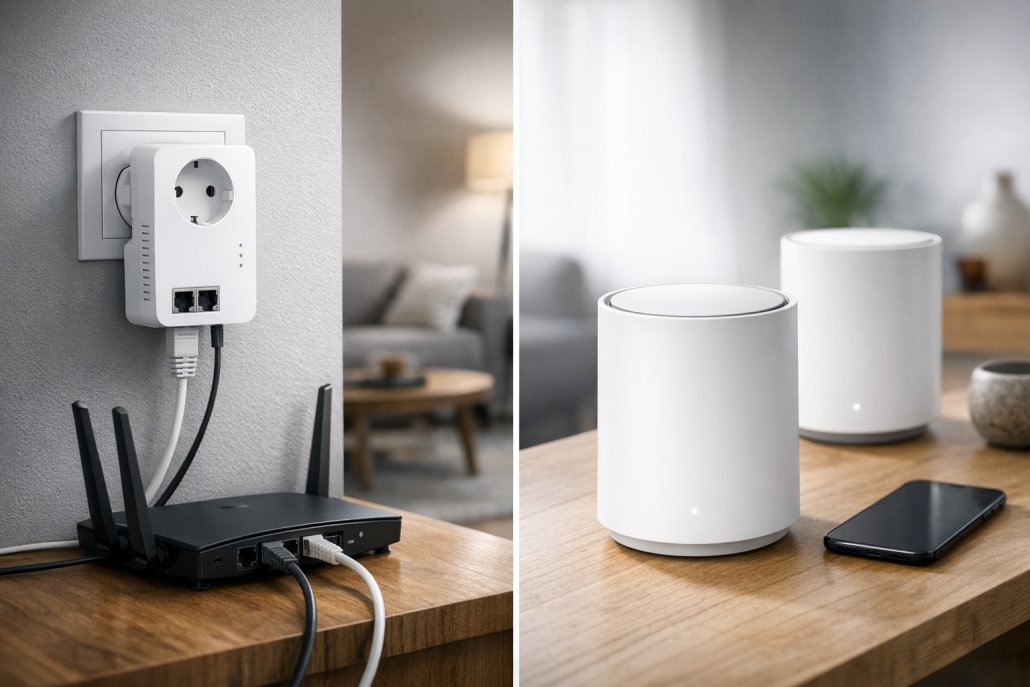
Bevor man sich entscheidet, lohnt sich ein genauer Blick auf die Funktionsweise beider Systeme. Powerline-Adapter nutzen die vorhandene Stromverkabelung im Haus, um Daten zu übertragen. Das Prinzip ist simpel: Ein Adapter wird per LAN an den Router angeschlossen, ein zweiter in der Zielsteckdose eingesteckt – fertig. Moderne Geräte wie die devolo Magic📦 oder AVM FRITZ!Powerline🛒 Modelle arbeiten mit HomePlug AV2 oder dem neueren G.hn-Standard. Letzterer erreicht theoretisch bis zu 2400 MBit/s, realistisch sind etwa 30–40 % davon. Viele Adapter bieten zusätzlich integriertes WLAN, sodass sie nicht nur das Signal weiterleiten, sondern auch ein eigenes Funknetz aufspannen. Mesh-WLAN-Systeme hingegen setzen auf mehrere drahtlose Knoten (Nodes), die gemeinsam ein einziges, nahtloses WLAN bilden. Alle Knoten teilen sich denselben Netzwerknamen (SSID) und Passwort. Bekannte Vertreter sind Netgear Orbi🛒, TP-Link Deco🛒, ASUS AiMesh🛒 oder AVM FRITZ!Mesh🛒. Moderne Systeme unterstützen Wi-Fi 6 oder sogar Wi-Fi 7 mit 2,4-, 5- und 6-GHz-Frequenzen. Das sorgt für hohe Geschwindigkeiten und flüssiges Roaming zwischen den Knoten – ein echter Komfortgewinn für Smart Homes mit vielen mobilen Geräten.
Installation und Einrichtung: So klappt’s in der Praxis
In der Praxis hängt der Erfolg oft weniger von der Technik, sondern von der richtigen Platzierung und Einrichtung ab.
Powerline einrichten
Stecke den ersten Adapter in eine Steckdose in der Nähe des Routers und verbinde ihn per LAN-Kabel.
Setze den zweiten Adapter in den Zielraum – am besten direkt in eine Wandsteckdose, keine Mehrfachsteckdose.
Drücke an beiden Adaptern die Pair-Taste, bis die LEDs eine Verbindung signalisieren.
Bei WLAN-fähigen Modellen kannst du nun ein eigenes WLAN aktivieren oder die SSID deines Routers klonen.
Mesh-WLAN einrichten
Verbinde die Mesh-Basisstation per LAN mit dem Router.
Platziere die Satelliten in den Bereichen mit schwachem WLAN-Signal – ideal ist eine Empfangsstärke von mindestens 50 % vom vorherigen Knoten.
Wähle eine einheitliche SSID und Passwort, damit sich alle Geräte automatisch verbinden.
Ein Tipp aus meiner Erfahrung: Plane deine Aufstellung nicht nach Steckdosen, sondern nach Funkreichweite und Nutzungsschwerpunkten. Im Zweifel lohnt sich ein zusätzlicher Knoten oder ein LAN-Backhaul-Kabel für mehr Stabilität.
Vor- und Nachteile im direkten Vergleich
Kriterium
Powerline
Mesh-WLAN
Installation
Plug & Play, kaum Konfiguration nötig
Etwas aufwendiger, App-gestützt
Geschwindigkeit
Stark abhängig vom Stromnetz, effektiv ca. 30–40 % der Bruttorate
Sehr hoch bei Wi-Fi 6/7, besonders mit LAN-Backhaul
Reichweite
Auch über Etagen, solange Stromkreise verbunden sind
Begrenzt durch Funkreichweite, aber flexibel erweiterbar
Stabilität
Anfällig für Störungen durch Großverbraucher
Stabil, aber Funkumgebung entscheidend
Kosten
Ab ca. 60 € (Basis-Kit)
Ab ca. 150 € (2–3 Knoten-Set)
Erweiterbarkeit
Begrenzt, meist auf 3–4 Adapter
Modular, beliebig erweiterbar
Ideal für
Altbau, Keller, Gartenhaus
Smart Homes, große Wohnungen, viele WLAN-Geräte
In meinen Projekten nutze ich Powerline gern dort, wo Funk an physikalische Grenzen stößt – etwa durch Stahlbetondecken oder lange Kabelwege. Mesh dagegen ist unschlagbar, wenn es um nahtlose WLAN-Abdeckung und Komfort geht.
Mini-Projekte für dein Zuhause
Projekt 1: Mesh-WLAN einrichten – flächendeckend und elegant
Analysiere zuerst die Signalstärke deines bestehenden WLANs, z. B. mit der FRITZ!App WLAN oder WiFi Analyzer.
Installiere die Mesh-Basis in der Nähe deines Routers.
Platziere Satelliten gezielt in Funklöchern – Keller, Obergeschoss oder Terrasse.
Richte das Mesh-Netzwerk per App ein und überprüfe mit einem Smartphone die Abdeckung.
Feinjustiere die Position der Knoten, bis überall mindestens 50 % Signalstärke anliegen.
Projekt 2: Powerline-Netzwerk für Homeoffice oder Werkstatt
Verbinde den ersten Adapter mit dem Router, den zweiten in der Zielsteckdose (z. B. im Büro oder Keller).
Drücke an beiden Geräten die Pair-Taste, um sie zu koppeln.
Verbinde deinen Laptop oder PC per LAN oder WLAN und prüfe die Verbindung.
Optional: Messe die Geschwindigkeit mit speedtest.net oder der Router-Oberfläche.
Beide Projekte dauern weniger als 30 Minuten und bringen sofort sichtbare Verbesserungen – perfekt, wenn du dein Heimnetz gezielt optimieren willst.
Fehlersuche und Optimierung
Powerline-Probleme:
Stecke Adapter immer direkt in die Wand, keine Steckdosenleisten.
Wenn die Verbindung instabil ist, prüfe, ob beide Adapter im gleichen Stromkreis hängen.
Großgeräte wie Mikrowellen oder Bohrmaschinen können das Signal stören – teste bei ausgeschalteten Geräten erneut.
Bei dauerhaft roter LED: Steckdose wechseln oder Adapter neu koppeln.
Mesh-Probleme:
Überprüfe die Verbindung jedes Knotens in der Mesh-App.
Falls ein Knoten schwaches Signal hat, rücke ihn näher an den vorherigen.
Nutze ggf. LAN-Backhaul zwischen den Knoten für maximale Stabilität.
Vergewissere dich, dass alle Knoten dieselbe SSID und Firmware-Version nutzen.
Aus meiner Erfahrung sind 90 % aller Probleme auf falsche Platzierung oder veraltete Firmware zurückzuführen. Regelmäßige Updates und eine saubere Verkabelung sind die halbe Miete.
Aktuelle Entwicklungen und Zukunftstrends
Die Netzwerktechnik entwickelt sich rasant weiter. Während Wi-Fi 6 inzwischen Standard ist, steht Wi-Fi 7 bereits in den Startlöchern. Hersteller wie AVM und devolo haben auf der IFA neue Repeater und Router vorgestellt, die Multi-Link-Operation über 2,4-, 5- und 6-GHz-Bänder beherrschen. Damit lassen sich Bandbreiten von über 6 Gbit/s erreichen – ideal für datenintensive Anwendungen wie 8K-Streaming oder Videoüberwachung. Auch im Powerline-Bereich tut sich etwas: Der G.hn-Standard löst zunehmend HomePlug AV2 ab und erlaubt Bruttoraten bis 2400 MBit/s. Systeme wie devolo Magic📦 2 kombinieren Powerline mit WLAN-Mesh-Funktion – ein spannender Hybrid-Ansatz, der das Beste aus beiden Welten verbindet. Zudem bieten viele moderne Mesh-Systeme 2,5-Gigabit-LAN-Ports für kabelgebundene Backhauls und integriertes Traffic-Management. Für Smart Homes mit IoT-Geräten, WLAN-Kameras oder Homeoffice-Setups ist das ein echter Fortschritt.
Ob Powerline oder Mesh – die Wahl hängt von deinem Zuhause und deinen Anforderungen ab. Powerline ist ideal, wenn du stabile Verbindungen über mehrere Etagen oder in abgelegene Räume brauchst, wo WLAN schlicht nicht hinkommt. Mesh dagegen überzeugt, wenn du nahtlose WLAN-Abdeckung, hohe Geschwindigkeit und einfache Erweiterbarkeit willst. In meinem eigenen Smart Home laufen beide Systeme parallel: Powerline als Backbone für mein Gartenhaus, Mesh für das restliche Haus. So kombiniere ich Zuverlässigkeit und Komfort – und genau das kann auch für dich die optimale Lösung sein.
Du planst, dein Heimnetz zu modernisieren? Schau dir meine detaillierten Anleitungen zu strukturierter Verkabelung, PoE-Setups und Mesh-Optimierung auf technikkram.net an – dort findest du praxisnahe Tipps aus echten Projekten.
https://technikkram.net/wp-content/uploads/2026/03/Powerline-oder-Mesh-So-findest-du-die-richtige-WLAN-Erweiterung-fur-dein-Zuhause.png10241536Janhttps://technikkram.net/wp-content/uploads/2019/05/technikkram_transparent.pngJan2026-03-09 07:36:102026-03-09 07:36:10Powerline oder Mesh? So findest du die richtige WLAN-Erweiterung für dein Zuhause
0Kommentare
Hinterlasse einen Kommentar
An der Diskussion beteiligen? Hinterlasse uns deinen Kommentar!








Hinterlasse einen Kommentar
An der Diskussion beteiligen?Hinterlasse uns deinen Kommentar!