HDD vs. SSD im NAS – Der umfassende Leitfaden für Einsteiger und Fortgeschrittene
Wenn du schon einmal ein NAS eingerichtet hast, weißt du: Die Wahl der richtigen Laufwerke ist entscheidend. Ich erinnere mich noch an mein erstes Synology-NAS – zwei günstige 3,5-Zoll-HDDs, die zuverlässig liefen, aber beim Zugriff auf viele kleine Dateien regelmäßig in die Knie gingen. Heute sieht das anders aus. SSDs haben sich vom Luxusgut zum ernsthaften NAS-Bestandteil entwickelt. Doch wann lohnt sich der Umstieg wirklich, und wie kombiniert man beide Welten sinnvoll? In diesem Artikel erkläre ich dir praxisnah und technisch fundiert, worin sich HDDs und SSDs im NAS unterscheiden, welche Rolle Kosten, Leistung und Lebensdauer spielen – und wie du dein Setup optimal planst, egal ob du Datenarchiv, Medienserver oder Cloud-Ersatz betreibst.
Grundlagen: Wie HDDs und SSDs im NAS arbeiten
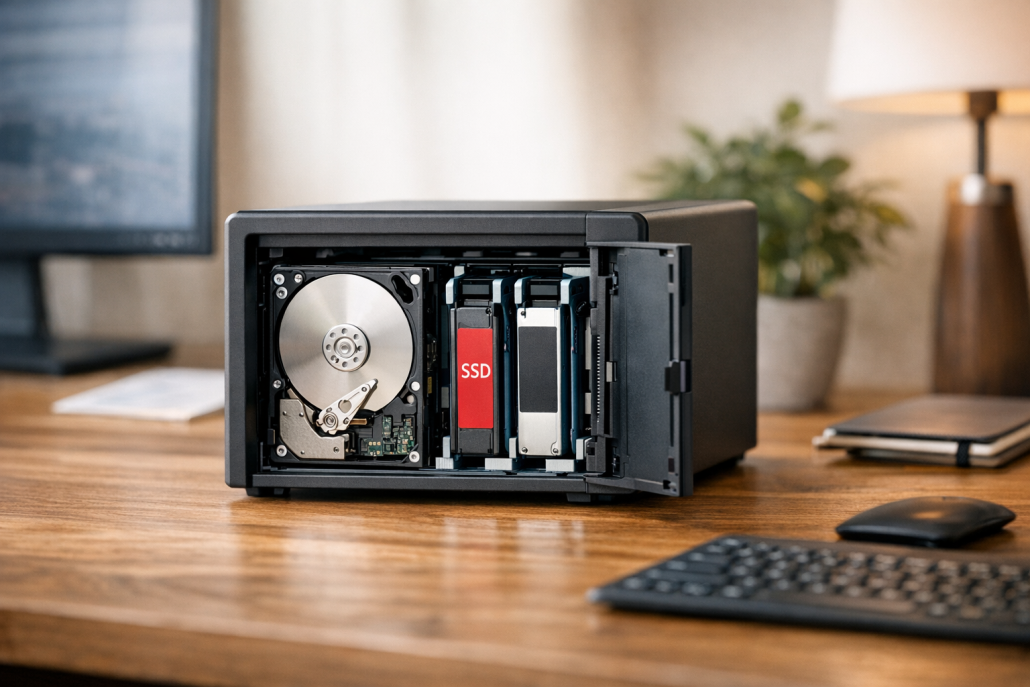
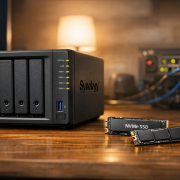
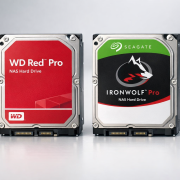
Ein NAS (Network Attached Storage) ist im Kern ein kleiner Server, der über das Netzwerk Speicherplatz bereitstellt. Im Inneren werkeln Speichermedien – meist HDDs oder SSDs –, die über SATA oder NVMe angebunden sind. Der Unterschied liegt im Fundament: HDDs speichern Daten magnetisch auf rotierenden Scheiben, während SSDs Flash-Speicherzellen nutzen. HDDs wie die Seagate IronWolf oder WD Red liefern große Kapazitäten zu niedrigen Kosten. Sie drehen mit 5400 oder 7200 U/min und erreichen 100–200 MB/s – ideal für Archivierung oder große Datenvolumen. Der Nachteil: bewegliche Teile bedeuten Vibrationen, Geräusche und längere Zugriffszeiten. SSDs – etwa als 2,5″-SATA oder M.2-NVMe – arbeiten komplett ohne Mechanik. Sie bieten extrem kurze Zugriffszeiten (Mikrosekunden statt Millisekunden) und Transferraten im Gigabyte-Bereich. Das macht sie prädestiniert für schnelle Zugriffe, Datenbanken oder virtuelle Maschinen. Viele moderne NAS-Systeme von Synology oder QNAP erlauben den Einsatz beider Technologien. Über RAID-Verbünde (z. B. RAID 1 oder RAID 5) lassen sich Kapazität und Ausfallsicherheit flexibel kombinieren. Dateisysteme wie Btrfs oder ext4 sorgen für Stabilität und Prüfsummen-basierte Datenintegrität.
Vergleich von HDD und SSD im NAS-Alltag
Um die Unterschiede greifbar zu machen, lohnt sich ein direkter Vergleich:
Eigenschaft
HDD
SSD
Technologie
Mechanisch (Magnetscheiben)
Elektronisch (Flash-Speicher)
Geschwindigkeit
100–200 MB/s
500 MB/s (SATA) bis mehrere GB/s (NVMe)
Latenz
Millisekunden
Mikrosekunden
IOPS
Hundert bis Tausend
Zehntausende
Stromverbrauch
6–7 W
2–3 W
Geräuschentwicklung
Hörbar (Vibrationen)
Lautlos
Preis pro TB
~30 €
~80–100 €
In der Praxis gilt: HDDs sind unschlagbar für große Datenmengen, Backups oder Medienarchive. SSDs spielen ihre Stärken bei kleinen, häufigen Zugriffen aus – etwa bei Datenbanken, VMs oder beim gleichzeitigen Zugriff vieler Clients. Wenn du dein NAS als Medienserver mit 4K-Streaming nutzt, reicht oft eine gute HDD. Für produktive Workflows, etwa Foto- oder Videobearbeitung direkt vom NAS, ist die SSD dagegen ein echter Gamechanger. Ein limitierender Faktor ist das Netzwerk selbst: Bei Gigabit-LAN (≈ 125 MB/s) kann die SSD ihren Geschwindigkeitsvorteil gar nicht ausspielen. Erst mit Multi-Gigabit (2.5 G, 5 G oder 10 G) oder direkter NVMe-Anbindung entfalten SSDs ihr volles Potenzial.
Einrichtung und Installation im NAS
Die Installation einer neuen HDD oder SSD im NAS ist unkompliziert, erfordert aber ein paar Checks:
Kompatibilität prüfen: Nicht jedes NAS unterstützt alle Laufwerkstypen. Synology und QNAP bieten Kompatibilitätslisten, in denen du prüfen kannst, ob dein Modell 2,5″- oder M.2-Laufwerke akzeptiert.
Laufwerk einbauen: NAS ausschalten, Gehäuse öffnen, Laufwerk in den freien Slot schieben oder in den M.2-Slot einsetzen. Bei 2,5″-SSDs eventuell Adapterrahmen nutzen.
Konfiguration: Nach dem Start taucht das neue Laufwerk im Speicher-Manager auf. Hier kannst du Volumes erstellen, RAID-Level wählen und SSDs als Cache konfigurieren.
SSD-Cache aktivieren (optional): In Systemen wie dem Synology DSM lässt sich ein „Read/Write“-Cache aktivieren. Häufig genutzte Daten werden dann automatisch auf die SSD gespiegelt und extrem schnell bereitgestellt.
Praktischer Tipp: Für Hybrid-Systeme eignet sich eine Kombination aus HDD-Speicher und SSD-Cache. So profitierst du von viel Platz und gleichzeitig schneller Reaktionszeit bei häufigen Zugriffen.
Ein SSD-Cache funktioniert wie ein Zwischenspeicher. Wenn du eine Datei öfter abrufst, merkt sich das NAS diese auf der SSD. Beim nächsten Zugriff erfolgt die Auslieferung direkt aus dem Cache – blitzschnell.
Prüfe, ob dein NAS SSD-Caching unterstützt.
Installiere eine geeignete SSD (z. B. SATA oder NVMe, 1–2 TB).
Starte das NAS, öffne die Speicherverwaltung und wähle „SSD-Cache einrichten“.
Entscheide dich für „Read-Write“ (empfohlen) und lasse das NAS den Cache anlegen.
Teste den Effekt mit häufig genutzten Dateien – du wirst kürzere Ladezeiten bemerken.
Ein SSD-Cache lohnt sich besonders für häufig genutzte Datenbanken, virtuelle Maschinen oder Multimedia-Ordner. Bei sequentiellen Backups oder großen Video-Dateien bringt er dagegen weniger.
Praxisbeispiel 2: Großes NAS-Volume mit HDDs
Wenn du viel Speicher brauchst, führt kein Weg an HDDs vorbei. So richtest du ein großes Volume ein:
Installiere zwei baugleiche HDDs (z. B. 2× 4 TB Seagate IronWolf).
Erstelle im NAS-Webinterface ein RAID 1 für Datenspiegelung.
Formatiere das Volume (Btrfs oder ext4) und richte Freigaben ein.
Kopiere Testdateien und überprüfe die Transferrate – 200–300 MB/s sind realistisch.
Ziehe testweise eine HDD heraus, um den RAID-Wiederaufbau zu beobachten.
So bekommst du ein Gefühl für den praktischen Nutzen von RAID und die Redundanz, die HDDs im NAS bieten. Für Backups oder große Fotoarchive ist das die bewährte Lösung.
NAS-Systeme sind erstaunlich intelligent in der Verwaltung von Speicherzugriffen. Es gibt zwei typische Szenarien: Ohne SSD-Cache: Alle Daten werden direkt von den HDDs gelesen oder geschrieben. Bei großen, zusammenhängenden Dateien (z. B. Video-Streaming) ist das völlig ausreichend. Bei vielen kleinen Dateien bremsen jedoch die längeren Zugriffszeiten. Mit SSD-Cache: Das NAS merkt sich häufig genutzte Dateien. Beim nächsten Zugriff werden sie direkt von der SSD geliefert. Der Cache arbeitet nach dem Prinzip „Hit or Miss“: Ist die Datei im Cache, gibt’s die volle SSD-Geschwindigkeit. Ist sie es nicht, lädt das NAS sie von der HDD und legt sie parallel im Cache ab. Diese Kombination aus Speicherplatz (HDD) und Geschwindigkeit (SSD) ist aktuell der Sweet Spot für viele Heimanwender. Besonders in Netzwerken mit 2,5 Gbit oder mehr fällt der Unterschied deutlich auf.
Kostenfaktor und Wirtschaftlichkeit
Ein oft unterschätzter Punkt ist der Preis pro Terabyte. Aktuell kostet eine 1 TB-HDD rund 30–40 €, eine gleich große SSD dagegen 80–100 €. Bei 4 TB sind es etwa 100 € (HDD) versus 300–400 € (SSD). In einem NAS mit vier oder mehr Laufwerken summiert sich das schnell. SSDs verbrauchen jedoch weniger Strom (2–3 W statt 6–7 W), erzeugen keine Geräusche und erwärmen sich weniger. Über mehrere Jahre kann das die Betriebskosten um einige Dutzend Euro senken. Zudem punkten sie mit geringerer Ausfallwahrscheinlichkeit und höherer Effizienz. Trotzdem bleibt die Faustregel: HDDs für Kapazität, SSDs für Geschwindigkeit. Wer beides will, kombiniert – etwa große HDDs für Daten und eine oder zwei SSDs als Cache. Das bietet ein sehr gutes Preis-Leistungs-Verhältnis im 24/7-Betrieb.
Troubleshooting und Support
Manchmal läuft nicht alles glatt. Hier ein paar typische Stolpersteine:
Laufwerk wird nicht erkannt: Prüfe Kabel, Steckverbindungen und Kompatibilität. NVMe-SSDs müssen oft exakt in den richtigen M.2-Slot (mit passender Distanzhülse).
Leistung bleibt aus: Kontrolliere Netzwerkgeschwindigkeit, CPU-Last und Cache-Konfiguration. Gigabit-Netze sind häufig der Flaschenhals.
SMART-Fehler: Überwache regelmäßig die Laufwerksgesundheit über Tools wie SeaTools oder WD Dashboard. Frühwarnungen ernst nehmen!
NAS bootet nicht: Firmware prüfen, ggf. Kompatibilitätslisten beachten – manche Modelle akzeptieren nur zertifizierte Laufwerke.
Backups sind Pflicht: Vor jedem RAID-Umbau oder Laufwerkswechsel ein vollständiges Backup anlegen. Im Notfall hilft der sichere Modus oder das Auslesen der Platten an einem PC.
Aktuelle Trends und Ausblick
Die NAS-Welt entwickelt sich rasant. Neue Modelle wie die Synology DS723+ oder QNAP TS-x73U bringen M.2-NVMe-Slots und 10-Gigabit-Ethernet – ideal für SSDs. Auch die Hersteller selbst ziehen nach: WD mit der Red SN700, Synology mit der SNV-Serie oder Seagate mit Enterprise-SSDs für Dauerbetrieb. Parallel wachsen die Kapazitäten: HDDs mit 18–20 TB sind längst Realität, während SSDs mit 8 TB und PCIe 4.0/5.0 immer erschwinglicher werden. Zudem experimentieren NAS-Hersteller mit Tiering – einer automatischen Datenverlagerung zwischen HDD, SSD und RAM, je nach Zugriffshäufigkeit. Für Heimanwender heißt das: Die Trennung zwischen HDD und SSD verschwimmt. Künftig verwaltet das NAS selbstständig, welche Daten schnell oder langsam liegen – ganz ohne manuelle Eingriffe.
Am Ende läuft es wie so oft in der Technik auf den Einsatzzweck hinaus. HDDs bleiben unschlagbar, wenn es um viel Speicherplatz für wenig Geld geht – ideal für Backups, Medienarchive oder Time-Machine-Ziele. SSDs hingegen bringen Performance, Reaktionsgeschwindigkeit und Energieeffizienz in dein NAS. Wer beides clever kombiniert, etwa mit SSD-Cache auf HDD-Basis, bekommt das Beste aus beiden Welten. Ich selbst nutze in meinem Smart-Home-NAS ein Hybrid-Setup: Zwei 10-TB-IronWolf-HDDs im RAID 1 für Datensicherheit, dazu eine 1-TB-NVMe-SSD als Cache. Das Ergebnis: leise, schnell und zuverlässig. Wenn du also über ein Upgrade nachdenkst, prüfe dein Nutzungsszenario – und plane vorausschauend, denn NAS-Speicher wächst erfahrungsgemäß schneller, als man denkt.
Wenn du tiefer einsteigen willst: Schau dir unsere Schritt-für-Schritt-Anleitung zum SSD-Cache im NAS auf technikkram.net an – praxisnah und mit echten Messwerten erklärt.
https://technikkram.net/wp-content/uploads/2026/03/HDD-vs-SSD-im-NAS-Der-umfassende-Leitfaden-fur-Einsteiger-und-Fortgeschrittene.png10241536Heikohttps://technikkram.net/wp-content/uploads/2019/05/technikkram_transparent.pngHeiko2026-03-12 15:38:012026-03-12 15:38:01HDD vs. SSD im NAS – Der umfassende Leitfaden für Einsteiger und Fortgeschrittene
0Kommentare
Hinterlasse einen Kommentar
An der Diskussion beteiligen? Hinterlasse uns deinen Kommentar!





Hinterlasse einen Kommentar
An der Diskussion beteiligen?Hinterlasse uns deinen Kommentar!