Raspberry Pi als KNX-Gateway: Smarte Verbindung zwischen Welten
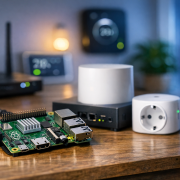
Wenn man wie ich seit Jahren mit KNX, Homematic und Raspberry Pi arbeitet, stößt man irgendwann auf die Frage: Wie bringe ich meine klassische KNX-Installation mit dem modernen Smart Home zusammen? Genau hier kommt der Raspberry Pi ins Spiel. Der kleine Einplatinenrechner eignet sich perfekt, um als KNX-Gateway zu fungieren – also als Brücke zwischen der bewährten, drahtgebundenen Gebäudeautomation und der flexiblen, IP-basierten Smart-Home-Welt. Ich zeige dir in diesem Beitrag, wie du deinen Pi in ein leistungsfähiges, kostengünstiges und gleichzeitig offenes KNX/IP-Gateway verwandelst – inklusive praktischer Projekte und Tipps aus meiner eigenen Erfahrung.
Warum der Raspberry Pi als KNX-Gateway Sinn ergibt
KNX ist seit über 30 Jahren der Industriestandard für Gebäudeautomation – zuverlässig, dezentral und herstellerübergreifend. Jedes KNX-Gerät arbeitet eigenständig und kommuniziert über einen 2-Draht-Bus. Doch während KNX in der Elektroinstallation dominiert, spielt sich das moderne Smart Home zunehmend auf IP-Basis ab – mit Systemen wie Home Assistant, Homematic IP oder Shelly. Hier kommt der Raspberry Pi ins Spiel. Der günstige Einplatinenrechner kann mit einer passenden KNX-Schnittstelle und der Software knxd als KNX/IP-Gateway fungieren. Er verbindet damit die klassische KNX-Welt mit der IP-basierten Smart-Home-Logik. Über Home Assistant lassen sich beide Welten in einer Oberfläche vereinen – ohne Cloud, herstellerunabhängig und vollständig lokal. Vorteile dieser Lösung:
Kostengünstig: Hardwarekosten liegen meist unter 200 €.
Offen und zukunftssicher: Open-Source-Software und Community-Support.
In meinem eigenen Smart Home läuft der Pi seit Jahren stabil als KNX/IP-Gateway – zuverlässig, stromsparend und vollkommen unabhängig von Cloud-Diensten.
Hardware und Aufbau des KNX-Gateways
Der Raspberry Pi bringt von Haus aus keine KNX-Schnittstelle mit. Um ihn mit dem KNX-Bus zu verbinden, braucht man daher zusätzliche Hardware. Ich habe im Laufe der Zeit verschiedene Varianten ausprobiert – vom einfachen USB-Koppler bis hin zu speziellen Aufsteck-Boards (HATs). Optionen für die KNX-Anbindung:
KNX-HATs: Z. B. der ZDI KNX-HAT oder das Eelectron KNX Interface. Diese Boards werden direkt auf den GPIO des Pi gesteckt und bieten eine galvanisch getrennte TPUART-Schnittstelle. Ideal für kompakte Installationen.
USB-KNX-Koppler: Geräte wie der Weinzierl KNX-USB sind einfach zu handhaben – Plug & Play über USB.
DIY-Lösungen: Mit einem TPUART-Modul und Isolator (z. B. ADUM1201) lässt sich ein eigenes Interface aufbauen – ideal für Bastler mit Löterfahrung.
Der Aufbau ist recht simpel: Der Bus wird über den Koppler oder HAT mit dem Pi verbunden, die 24 V-Versorgung und Abschlusswiderstände werden gesetzt. Wichtig ist, die Polarität des Buskabels zu prüfen – ein klassischer Fehler, der schnell zu Kommunikationsproblemen führt. Die Kosten bleiben überschaubar: Pi 4 (40–60 €), KNX-HAT oder USB-Koppler (50–100 €) und ein Buskoppler mit Trafo (20–50 €). Insgesamt landet man bei rund 100–200 € – deutlich günstiger als ein professionelles KNX/IP-Gateway.
Die Softwareseite ist der spannendere Teil des Projekts. Herzstück des Gateways ist der Daemon knxd – der Nachfolger von eibd. Er nimmt Telegramme vom KNX-Bus entgegen und stellt sie über IP (UDP-Port 3671) bereit. So können Systeme wie ETS oder Home Assistant mit dem KNX-Bus kommunizieren. Schritt-für-Schritt-Anleitung:
Betriebssystem vorbereiten:Raspberry Pi OS (Raspbian) installieren und aktualisieren (sudo apt-get update && sudo apt-get upgrade).
KNX-Schnittstelle anschließen: HAT aufstecken oder USB-Koppler verbinden. Buskabel anschließen, 24 V-Trafo aktivieren, Abschluss setzen.
Serielle Schnittstelle aktivieren: In raspi-config die serielle Konsole deaktivieren, UART aktivieren. Bei Pi 3/4 zusätzlich Bluetooth deaktivieren (dtoverlay=disable-bt).
knxd installieren:sudo apt-get install knxdknxd-tools ausführen oder von GitHub kompilieren.
Konfiguration anpassen: In /etc/default/knxd Busadresse und Schnittstelle festlegen, z. B.: KNXD_OPTIONS="--eibaddr=1.1.128 --client-addrs=1.1.129:8 -D -S -i --listen-local=/tmp/knxd -T tpuarts:/dev/ttyAMA0"
Nach dem Start öffnet knxd den Port 3671 und ist als KNX/IP-Gateway sichtbar. In der ETS-Software kann der Pi nun als physisches Gerät mit Adresse (z. B. 1.1.128) eingebunden werden.
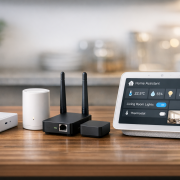
Der eigentliche Mehrwert entsteht, wenn KNX mit anderen Systemen zusammenarbeitet. Über Home Assistant oder openHAB lassen sich KNX-Geräte mit WLAN-, Zigbee– oder Homematic-Komponenten verknüpfen. Ich nutze Home Assistant als zentrale Plattform – dort kann ich KNX-Lampen, Shelly-Steckdosen und Homematic-Thermostate gemeinsam steuern. So geht’s:
Die IP-Adresse des Raspberry Pi Gateways eintragen.
Das ETS-Projekt importieren, damit die Gruppenadressen automatisch als Entitäten erscheinen.
Ab jetzt kann Home Assistant Telegramme vom KNX-Bus empfangen und senden. Eine KNX-Taste kann also eine WLAN-Lampe oder einen Shelly schalten – oder umgekehrt. Ein Beispiel aus meiner Praxis: Wenn ich den KNX-Taster im Flur drücke, schaltet Home Assistant parallel eine Shelly-Leuchte im Eingangsbereich. So entsteht ein völlig nahtloses Zusammenspiel zwischen zwei eigentlich getrennten Welten.
Praxisprojekte: KNX trifft Shelly und Homematic IP
Um das Potenzial des Raspberry-Pi-Gateways zu zeigen, hier zwei Projekte, die ich selbst umgesetzt habe.
Projekt 1: Lichtsteuerung zwischen KNX und Shelly
In diesem Projekt habe ich eine KNX-Lampe und eine WLAN-Leuchte (Shelly) gekoppelt. In ETS definierte ich eine Gruppenadresse (z. B. 1/1/5) für die KNX-Lampe. Home Assistant erkennt beide Entitäten (light.licht_knx und light.licht_wlan). Eine Automation sorgt dafür, dass beim Einschalten der KNX-Lampe auch die WLAN-Lampe geschaltet wird – synchron in beide Richtungen.
Ein KNX-Fensterkontakt (Adresse 1/3/10) sendet seinen Status über den Bus. Über das Pi-Gateway gelangt die Information zu Home Assistant. Dort steuert eine Automation ein Homematic-IP-Thermostat: Fenster auf → Heizung aus, Fenster zu → Heizung wieder aktiv. So lässt sich klassische Gebäudeautomation mit modernen Funkkomponenten kombinieren – ohne zusätzliche Hardware.
Automatisierungen und Logik auf dem Raspberry Pi
Einmal eingerichtet, kann der Raspberry Pi weit mehr als nur Telegramme weiterleiten. Mit Tools wie Node-RED oder der Home-Assistant-Automation lassen sich komplexe Wenn-Dann-Regeln umsetzen. Beispiele aus der Praxis:
Wenn ein KNX-Bewegungsmelder auslöst, dann schalte eine KNX- oder WLAN-Lampe ein – und nach einer Minute wieder aus.
Wenn ein KNX-Fensterkontakt öffnet, sende eine Push-Nachricht und schalte das Homematic-Thermostat in den Sparmodus.
Wenn es 22 Uhr ist, schalte alle KNX-Lampen aus und fahre die Rollläden herunter.
Die Möglichkeiten sind grenzenlos – entscheidend ist, dass der Pi die Kommunikation zwischen Systemen übernimmt und zuverlässig im Hintergrund arbeitet. Ich empfehle, Automatisierungen in Home Assistant zu bündeln, da dort alle Geräte und Protokolle zentral verfügbar sind.
Fehlerbehebung und Tipps aus der Praxis
Auch bei einer sauberen Einrichtung kann es mal haken. Hier ein paar Punkte, die mir beim Debuggen geholfen haben:
Keine Telegramme im Gruppenmonitor? Prüfe Busspannung (24 V) und Abschlusswiderstände. Oft ist einfach der Bus nicht aktiv.
knxd startet nicht? Mit journalctl -u knxd prüfen, ob Fehler in der Konfiguration stehen. Tipp: Testweise mit -D-Flag starten, um Debug-Ausgaben zu sehen.
Serial-Port Probleme: Bei Pi 3/4 sicherstellen, dass Bluetooth deaktiviert ist und der richtige Port (/dev/ttyAMA0 oder /dev/ttyS0) verwendet wird.
Home Assistant findet Gateway nicht? IP-Adresse prüfen, ggf. manuell eintragen. Beide Geräte müssen im selben Subnetz sein.
Mit diesen Checks habe ich bisher jedes Kommunikationsproblem lösen können – meist lag der Fehler an einer Kleinigkeit in der Verkabelung oder Konfiguration.
KNX IoT und zukünftige Entwicklungen
KNX bleibt nicht stehen – 2024 wurde der neue Standard KNX IoT eingeführt. Damit zieht KNX in die Welt von IPv6, Thread und REST-APIs ein. Erste zertifizierte Geräte kommunizieren bereits über IP-basierte Protokolle, was die Integration in moderne Smart-Home-Umgebungen nochmals erleichtert. Auch beim Raspberry Pi geht es weiter: Das neue Raspberry Pi OS Bookworm ist 64-Bit-stabil, und mit dem Raspberry Pi 5 steht leistungsfähigere Hardware bereit – perfekt für komplexe Automationen. Parallel entwickelt die Community Brücken zwischen KNX und dem Matter-Standard, was künftig eine noch breitere Gerätekompatibilität ermöglicht. Für uns als DIY-Integratoren bedeutet das: Die Kombination aus KNX und Raspberry Pi wird immer spannender – und bleibt eine der flexibelsten Lösungen für ein zukunftssicheres Smart Home.
Ein Raspberry Pi als KNX-Gateway ist für mich eine der elegantesten Lösungen, klassische Gebäudeautomation mit moderner Smart-Home-Technik zu verbinden. Mit überschaubarem Aufwand entsteht ein leistungsfähiges, offenes System, das KNX-Geräte, WLAN-Aktoren und Funklösungen miteinander vereint – völlig cloudfrei und individuell erweiterbar. Wer bereits KNX nutzt und seinen Horizont in Richtung Home Assistant oder Node-RED erweitern will, findet im Pi einen idealen Partner. Er ist günstig, vielseitig und bietet die perfekte Spielwiese für alle, die Technik wirklich verstehen und gestalten wollen.
Hast du deinen Raspberry Pi schon als KNX-Gateway im Einsatz oder planst du ein ähnliches Projekt? Teile deine Erfahrungen und Setups gerne in den Kommentaren – ich bin gespannt, welche Kombinationen du realisiert hast!
https://technikkram.net/wp-content/uploads/2026/03/Raspberry-Pi-als-KNX-Gateway-Smarte-Verbindung-zwischen-Welten.png10241536Peterhttps://technikkram.net/wp-content/uploads/2019/05/technikkram_transparent.pngPeter2026-03-13 07:36:092026-03-13 07:36:09Raspberry Pi als KNX-Gateway: Smarte Verbindung zwischen Welten
0Kommentare
Hinterlasse einen Kommentar
An der Diskussion beteiligen? Hinterlasse uns deinen Kommentar!









Hinterlasse einen Kommentar
An der Diskussion beteiligen?Hinterlasse uns deinen Kommentar!