Schritt-für-Schritt: So richtest du dein KNX-System für die Visualisierung ein
Wenn du wie ich dein Zuhause nicht nur smart, sondern auch wirklich komfortabel steuern möchtest, kommst du an einer KNX-Visualisierung kaum vorbei. Als Elektriker und Smart-Home-Enthusiast habe ich schon viele Systeme in Betrieb genommen – von kleinen Einfamilienhäusern bis zu komplexen Büroinstallationen. Doch egal wie groß das Projekt ist: Eine saubere Einrichtung der Visualisierung ist das Herzstück für Bedienkomfort und Übersicht. In diesem Beitrag zeige ich dir Schritt für Schritt, wie du dein KNX-System für die Visualisierung einrichtest – von der Hardware-Vorbereitung über die ETS-Konfiguration bis hin zur App-Visualisierung. Dabei geht es nicht um graue Theorie, sondern um praxisnahe Tipps aus dem Alltag eines Elektrikers: Welche Komponenten brauchst du wirklich, worauf musst du beim Anlegen der Gruppenadressen achten und wie bekommst du am Ende eine flüssige, intuitive Steuerung auf dein Tablet oder Touchpanel.
1. Grundlagen: Was du für die KNX-Visualisierung brauchst
Bevor du mit der Einrichtung loslegst, solltest du die grundlegende Struktur deines KNX-Systems kennen. KNX ist ein herstellerübergreifender Standard für die Gebäudeautomation. Alle Sensoren (z. B. Taster, Bewegungsmelder, Temperaturfühler) und Aktoren (z. B. Schalt-, Dimm- oder Heizungsaktoren) kommunizieren über einen gemeinsamen Bus – meist über KNX TP (Twisted Pair) oder KNXnet/IP. Für die Visualisierung brauchst du folgende Komponenten:
KNX-IP-Schnittstelle oder Router: Diese verbindet dein KNX-Bussystem mit dem IP-Netzwerk deines Hauses. Ohne sie kann keine Visualisierung auf Tablet oder Panel kommunizieren.
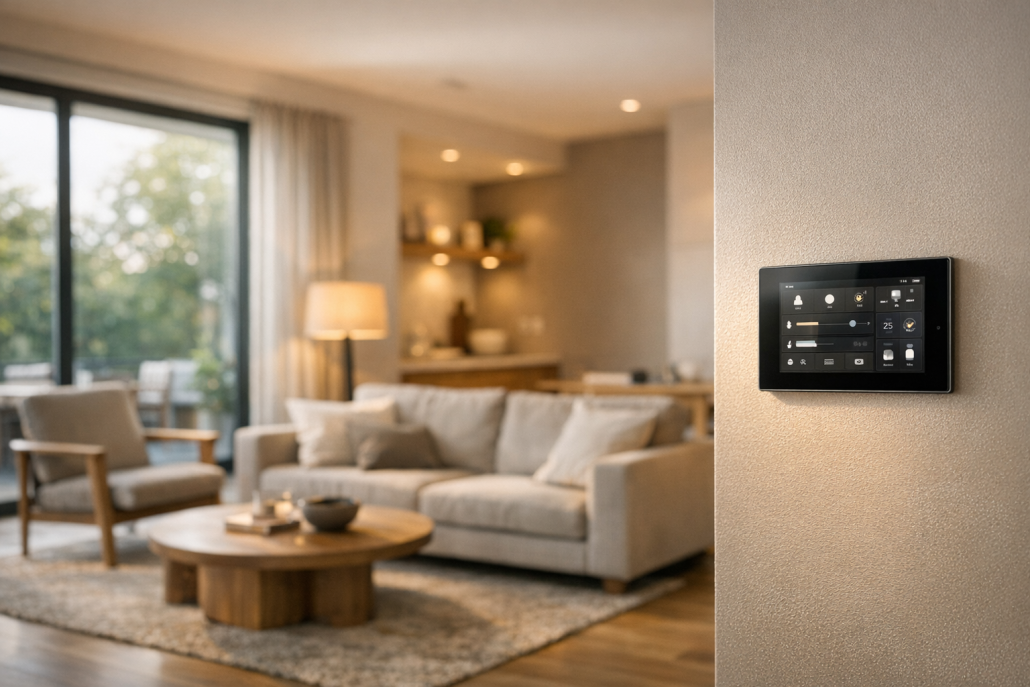
Visualisierungsserver oder Panel: Das kann ein dediziertes Touchpanel (z. B. von Gira, PEAKnx, Jung) oder ein kleiner Server mit Browseroberfläche (z. B. YOUVI, iRidi, Home Assistant) sein.
ETS Software: Die Engineering Tool Software (ETS) ist das Herzstück der KNX-Konfiguration. Hier definierst du Gruppenadressen und weist sie den Geräten zu.
Bediengeräte:Tablets, Smartphones oder Wandpanels, auf denen die Visualisierung dargestellt wird. Wichtig: Achte auf stabile Netzwerkverbindungen – am besten per LAN oder PoE.
Jetzt geht’s an den praktischen Teil. Hier entscheidet sich, ob dein System später stabil läuft oder dauernd Kommunikationsfehler wirft.
KNX-IP-Schnittstelle einbinden: Montiere die Schnittstelle auf der Hutschiene im Verteiler und verbinde sie mit der Busleitung (rot/schwarz). Danach verbindest du sie per Ethernet-Kabel mit deinem Heimnetzwerk. Achte darauf, dass sie im selben Subnetz wie dein Visualisierungsserver liegt.
Touchpanel oder Server installieren: Wenn du ein PoE-fähiges Panel nutzt, brauchst du nur ein LAN-Kabel – Strom und Daten laufen über dieselbe Leitung. Alternativ kannst du ein Android- oder Windows-Panel nutzen, das per Netzteil betrieben wird. Hersteller wie PEAKnx bieten hier moderne Glas-Touchpanels unter Windows IoT an, die offen für verschiedene Visualisierungsoberflächen sind.
Netzwerk prüfen: Teste, ob du über den PC oder Laptop auf die IP-Schnittstelle zugreifen kannst. Ein einfacher Ping-Test hilft, Verbindungsprobleme frühzeitig zu erkennen.
Tipp aus der Praxis: Ich empfehle, bei der Montage der Busleitungen immer auf eine saubere Trennung von Spannungs- und Busleitungen zu achten. Mit einer guten VDE-Abisolierzange und Crimpzange für Aderendhülsen lassen sich die Leitungen sicher und langlebig anschließen.
3. KNX-Visualisierungsgerät in ETS einrichten
In der ETS-Software legst du das Visualisierungsgerät als neues KNX-Gerät an. Dabei gehst du folgendermaßen vor:
Projekt öffnen oder neu anlegen: Erstelle ein neues ETS-Projekt oder öffne dein bestehendes. Stelle sicher, dass alle relevanten Sensoren und Aktoren bereits im Projekt vorhanden sind.
Visualisierungsgerät hinzufügen: Wähle das passende Gerät aus der Herstellerdatenbank aus (z. B. Gira X1, YOUVI Server oder Home Assistant Gateway). Weise ihm eine physikalische Adresse zu.
Gruppenadressen erstellen: Strukturiere deine Gruppenadressen logisch, z. B. 1/0/x für Beleuchtung, 2/0/x für Jalousien, 3/0/x für Heizung. Diese Adressen sind die Kommunikationsschnittstellen zwischen Bus und Visualisierung.
Kommunikationsobjekte verknüpfen: Weise jedem Visualisierungselement die passende Gruppenadresse zu. Zum Beispiel wird der Schaltbefehl ‚Licht Wohnzimmer‘ mit dem Schaltobjekt des Aktors verknüpft.
Praxis-Tipp: Eine saubere Strukturierung spart dir später unendlich viel Zeit. Ich nutze meist eine dreistufige Adresslogik – Gewerke / Raum / Funktion. So findet man sich auch nach Jahren noch zurecht.
Wenn du alle Verknüpfungen erstellt hast, exportiere die Gruppenadressen (z. B. im XML-Format), falls deine Visualisierungssoftware das unterstützt. Manche Tools wie YOUVI können ETS-Projekte direkt importieren – das spart viel manuelle Arbeit.
4. Visualisierungssoftware installieren und konfigurieren
Nachdem die Hardware steht und die ETS-Konfiguration fertig ist, geht es an die Softwareseite. Jetzt wird dein KNX-System lebendig.
Software oder App installieren: Je nach System installierst du die Visualisierungssoftware auf deinem Server oder Tablet. Beispiele: YOUVI (läuft direkt auf PEAKnx-Panels), iRidi oder ETS Apps. Alternativ kannst du offene Systeme wie Home Assistant mit KNX-Integration nutzen.
Verbindung zum KNX-Bus herstellen: In der App gibst du die IP-Adresse deiner KNX-Schnittstelle oder deines KNX-Routers ein. Danach prüft die Software automatisch die Buskommunikation.
Funktionen anlegen: Jetzt ordnest du den KNX-Gruppenobjekten grafische Bedienelemente zu – Schalter, Schieberegler, Szenenbuttons etc. Du kannst Icons, Farben und Layouts anpassen, um die Oberfläche übersichtlich zu gestalten.
Testen: Schalte im Dashboard das Licht ein, prüfe, ob der Aktor reagiert und ob die Rückmeldung korrekt angezeigt wird. Das gleiche machst du mit Jalousien, Heizung und Szenen.
In der Praxis zeigt sich hier schnell, ob die Gruppenadressen sauber angelegt wurden. Wenn Statusrückmeldungen fehlen, ist meist die Rückmeldeadresse in der ETS nicht korrekt verknüpft.
5. Typische Anwendungsfälle und Optimierungen
Ist die Visualisierung eingerichtet, kannst du dein Dashboard individuell anpassen. Hier einige praxisnahe Beispiele:
Zentraler Lichteinsatz: Alle Lampen eines Raums auf einer Seite, inklusive Dimmregler und Szenen wie ‚Lesen‘ oder ‚Film‘.
Beschattung: Kombinierte Steuerung für alle Jalousien mit Wetterautomatik. Bei Sonne fährt die Markise automatisch aus.
Heizung und Klima: Übersicht über Raumtemperaturen, Zeitprogramme und manuelle Steuerung für Komfort und Energieeffizienz.
Sicherheit: Integration von Kameras und Alarmfunktionen direkt in die Visualisierung. Bei Bewegung oder Rauch wird sofort gewarnt.
Energie-Monitoring: Anzeige des Stromverbrauchs oder der PV-Leistung – ideal für Eigenverbrauchsoptimierung.
Tipp: Achte auf intuitive Bedienung. Große, klar erkennbare Icons und einheitliche Farbschemata erleichtern die Nutzung – besonders wenn auch andere Familienmitglieder damit arbeiten. Ich empfehle, häufig genutzte Funktionen (z. B. ‚Alles aus‘, ‚Gute Nacht‘) prominent zu platzieren.
6. Fehlerbehebung und Best Practices
Selbst bei sauberer Planung können kleine Stolpersteine auftreten. Hier meine Best Practices aus der Praxis:
Kommunikationsfehler: Prüfe Busspannung (ca. 29 V DC) und Telegrammverkehr. Bei Aussetzern hilft oft ein Neustart des Visualisierungsservers oder der IP-Schnittstelle.
Keine Rückmeldung im Dashboard: Meist fehlt die Status-Gruppenadresse in der ETS-Verknüpfung. Nachtragen, neu übertragen – fertig.
Langsame Visualisierung: Achte auf Netzwerkqualität. WLAN ist anfällig für Latenzen – besser LAN oder PoE-Verbindung.
Backup anlegen: ETS-Projekt und Visualisierung regelmäßig sichern. So kannst du bei Hardwaretausch schnell wiederherstellen.
Updates: Viele Visualisierungssysteme (z. B. YOUVI) bringen regelmäßig neue Widgets oder Designoptionen. Halte dein System aktuell, um von Verbesserungen zu profitieren.
Profi-Tipp: Wenn du später Erweiterungen planst (z. B. Gartenbeleuchtung oder neue Räume), lege die Gruppenstruktur gleich modular an. So kannst du ohne Chaos erweitern.
Ein gut eingerichtetes KNX-Visualisierungssystem ist mehr als nur eine schicke Oberfläche – es ist das Gehirn deines Smart Homes. Wenn Sensoren, Aktoren und Visualisierung sauber zusammenspielen, entsteht echter Komfort: Licht, Klima, Sicherheit und Energie lassen sich intuitiv und zentral steuern. Der Aufwand bei der Einrichtung lohnt sich langfristig, denn du erhältst ein System, das nicht nur modern aussieht, sondern auch stabil, erweiterbar und effizient arbeitet. Ich persönlich genieße es jeden Tag, wenn ich morgens mit einem Fingertipp meine ‚Aufwachszene‘ starte – Licht wird langsam heller, die Jalousien fahren hoch, und der Kaffee läuft schon. Genau das ist der Reiz von KNX: Technik, die sich an dich anpasst, nicht umgekehrt.
Wenn du dein KNX-System selbst visualisieren möchtest, plane genug Zeit für die ETS-Konfiguration ein – und halte dein Werkzeug bereit. Mit sauberer Vorbereitung und strukturierter Einrichtung läuft dein Smart Home stabil und komfortabel.
Schritt-für-Schritt Anleitung: Homematic IP… 20. Februar 2026 Wer schon einmal vergessen hat, ein Fenster zu schließen, bevor er die Heizung aufdreht oder das Haus verlässt, weiß, wie…
https://technikkram.net/wp-content/uploads/2026/03/Schritt-fur-Schritt-So-richtest-du-dein-KNX-System-fur-die-Visualisierung-ein.png10241536Miguelhttps://technikkram.net/wp-content/uploads/2019/05/technikkram_transparent.pngMiguel2026-03-14 06:00:112026-03-14 06:00:11Schritt-für-Schritt: So richtest du dein KNX-System für die Visualisierung ein
0Kommentare
Hinterlasse einen Kommentar
An der Diskussion beteiligen? Hinterlasse uns deinen Kommentar!





Hinterlasse einen Kommentar
An der Diskussion beteiligen?Hinterlasse uns deinen Kommentar!