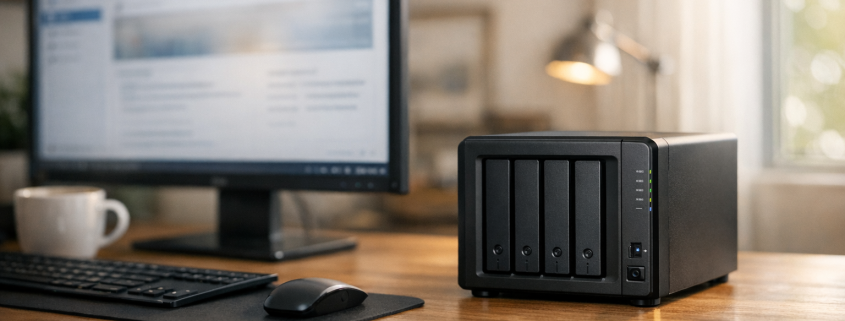
Ich erinnere mich noch gut an die Zeit, als mein NAS nur ein glorifizierter Datenspeicher war. Heute sieht das ganz anders aus: Mein Synology steht im Serverschrank und betreibt mehr Dienste als mancher kleine Webhoster. Der Schlüssel dazu ist Docker. Containerisierte Anwendungen haben die Art und Weise, wie wir NAS-Systeme nutzen, grundlegend verändert. Ob Nextcloud, Jellyfin oder ein eigener MQTT-Broker – mit Docker läuft all das sauber isoliert, effizient und erstaunlich stabil direkt auf der NAS-Hardware. In diesem Beitrag zeige ich euch, wie ihr Docker auf dem NAS richtig einsetzt, was ihr beachten müsst und welche Projekte sich lohnen. Dabei geht es nicht um theoretische Spielereien, sondern um praxisnahe Setups, die ich selbst produktiv nutze.
Schlagwortarchiv für: Enterprise Storage
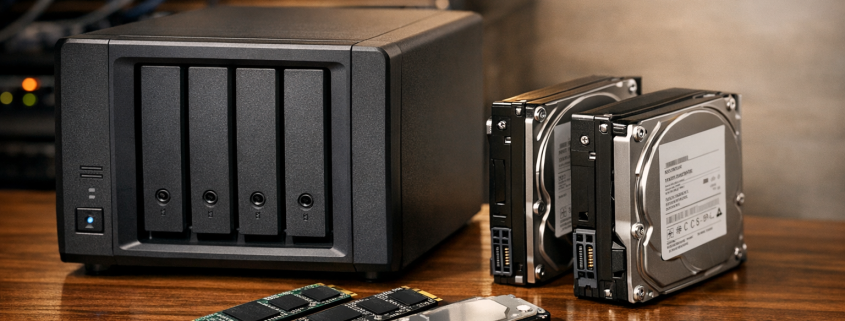
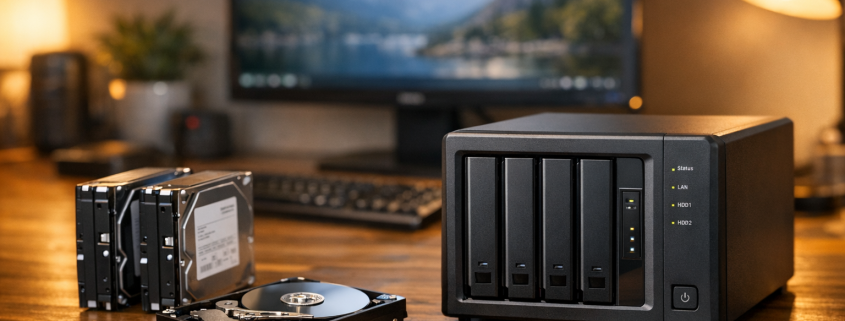
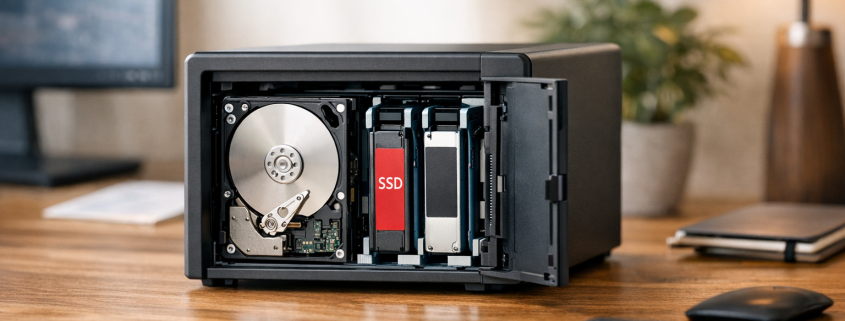
Wenn du schon einmal ein NAS eingerichtet hast, weißt du: Die Wahl der richtigen Laufwerke ist entscheidend. In vielen Faellen zeigt sich, dass mein erstes Synology-NAS – zwei günstige 3,5-Zoll-HDDs, die zuverlässig liefen, aber beim Zugriff auf viele kleine Dateien regelmäßig in die Knie gingen. Heute sieht das anders aus. SSDs haben sich vom Luxusgut zum ernsthaften NAS-Bestandteil entwickelt. Doch wann lohnt sich der Umstieg wirklich, und wie kombiniert man beide Welten sinnvoll? In diesem Artikel erkläre ich dir praxisnah und technisch fundiert, worin sich HDDs und SSDs im NAS unterscheiden, welche Rolle Kosten, Leistung und Lebensdauer spielen – und wie du dein Setup optimal planst, egal ob du Datenarchiv, Medienserver oder Cloud-Ersatz betreibst.
amazon.de/s?k=SATA-SSD&tag=tk2-21″ rel=“nofollow noopener“ target=“_blank“>SATA-SSD das Nonplusultra und fühlte sich an wie ein Quantensprung gegenüber den alten 7200er-HDDs. Heute, 2026, dreht sich alles um NVMe und PCIe 5.0. Hersteller wie WD, Seagate und QNAP überbieten sich mit Zahlen jenseits der 10 GB/s-Grenze, und plötzlich steht man wieder vor der Frage: Lohnt sich das wirklich – oder ist das nur Technik-Spielerei? In diesem Artikel gehe ich der Sache auf den Grund. Ich zeige, wann ein Wechsel auf PCIe-SSDs im NAS Sinn ergibt, welche Modelle technisch überzeugen, welche Stolperfallen es gibt und wie man den Umstieg sauber umsetzt. Dabei lasse ich meine eigenen Tests und Erfahrungen mit WD, Seagate und Synology einfließen – ganz ohne Marketing-Blabla, dafür mit echtem Praxisbezug.
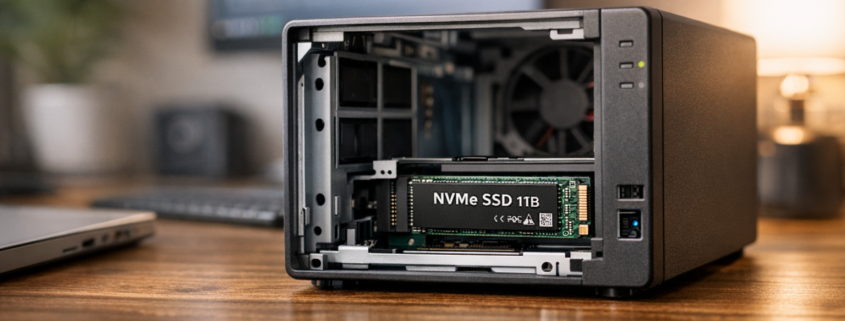
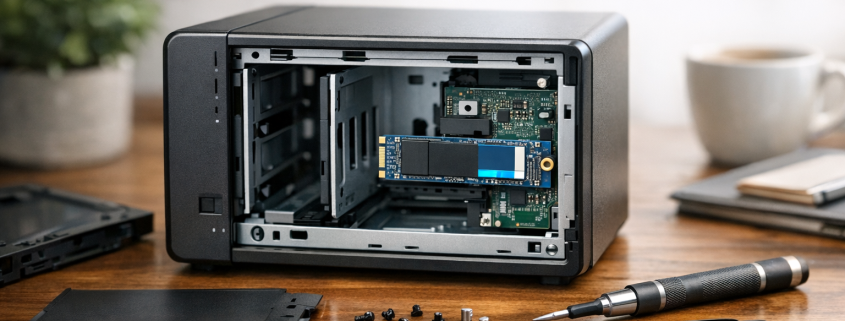
amazon.de/s?k=QNAP+QNAP-NAS&tag=tk2-21″ rel=“nofollow noopener“ target=“_blank“>QNAP-NAS zum ersten Mal mit einer NVMe-SSD aufgerüstet wurde – eine Mischung aus Vorfreude und Respekt vor der Hardware. Es war an der Zeit, meinen Speicher auf das nächste Level zu bringen. Die herkömmlichen HDDs liefen stabil, aber bei parallelen Zugriffen – etwa beim gleichzeitigen Streamen und Backup – war schnell klar: Die Platten waren der Flaschenhals. Also griff ich zu einer modernen PCIe-NVMe-SSD, um das System mit einem Cache oder gar einem neuen Volume zu beschleunigen. In diesem Artikel zeige ich dir Schritt für Schritt, wie du dein NAS mit NVMe-SSDs aufrüstest, was du bei der Installation beachten musst und wann sich der Aufwand wirklich lohnt. Dabei fließen nicht nur Zahlen, sondern auch meine persönlichen Erfahrungen aus mehreren Aufrüstungen ein – von Synology bis QNAP.
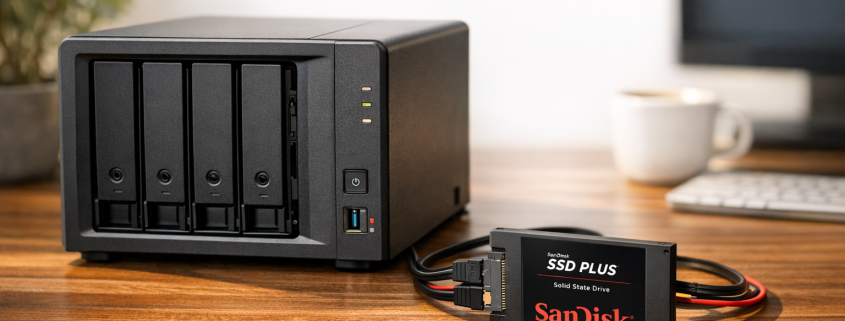
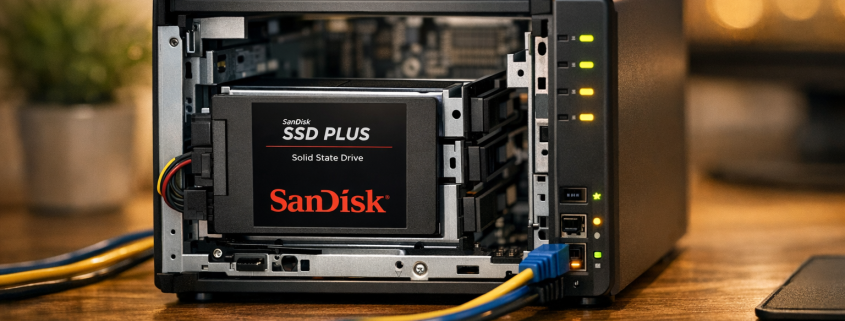
Wer kennt es nicht: Du öffnest große Mediendateien von deinem NAS, und plötzlich zieht sich das Laden wie Kaugummi. Selbst über Gigabit-LAN dauert es gefühlt ewig, bis ein Projekt oder Film startet. Genau hier kommt der SSD-Cache ins Spiel. Ich habe in meinem Heimnetzwerk lange mit klassischen HDDs gearbeitet – zuverlässig, aber träge. Erst als ich eine SanDisk SSD als Cache eingebaut habe, wurde mein NAS richtig flink. In diesem Artikel zeige ich dir, wie du eine SanDisk SSD als Cache im NAS einrichtest, welche Vorteile das bringt, worauf du achten musst und wann sich der Aufwand wirklich lohnt. Egal ob du ein Synology-, QNAP– oder UGREEN-NAS hast – die Prinzipien sind überall ähnlich. Lass uns direkt loslegen.
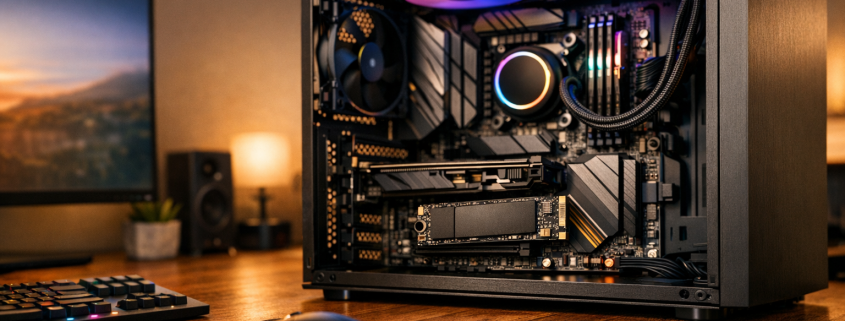
Als ich mein letztes High-End-System auf AM5-Basis aufgebaut habe, stand ich vor einer typischen Frage: Lohnt sich der Umstieg auf PCIe 5.0 SSDs wirklich? Die technischen Daten lesen sich beeindruckend – über 12 GB/s Lesegeschwindigkeit, modernste Controller und futuristische Kühlkörper. Doch sobald man sich mit Preisen, Wärmeentwicklung und echtem Alltagsnutzen beschäftigt, wird schnell klar: Nicht jede PCIe 5.0 SSD ist automatisch die beste Wahl. In diesem Artikel vergleiche ich aktuelle Top-Modelle, analysiere Leistung, Preis und Praxistauglichkeit und zeige, für wen sich der Griff zur neuen Generation tatsächlich lohnt.
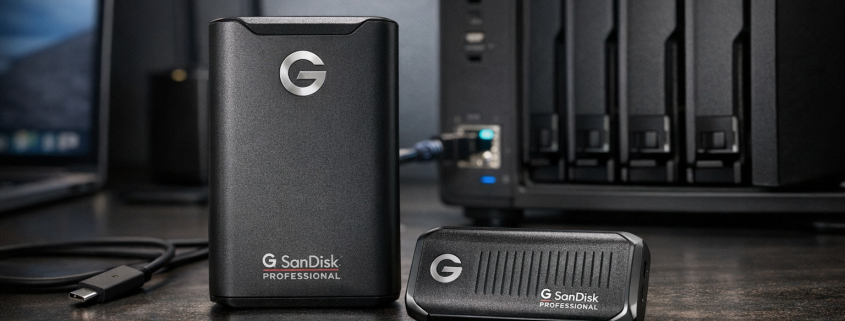
SanDisk Professional G-Drive SSD📦 neben Synology NAS🛒 und Laptop auf Schreibtisch
Beim Thema SanDisk Professional G-Drive SSDs: Mobilität trifft NAS-Kompatibilität zaehlen vor allem klare Fakten, realistische Erwartungen und eine praxistaugliche Umsetzung. Genau hier kommt die SanDisk Professional G-Drive SSD📦 ins Spiel – eine mobile, robuste und ultraschnelle Lösung, die sich nicht nur für den Außeneinsatz eignet, sondern auch perfekt mit NAS-Systemen von Synology oder QNAP harmoniert. In diesem Artikel zeige ich, wie sich Mobilität und NAS-Kompatibilität in einem kompakten Aluminiumgehäuse treffen – und warum die G-Drive SSD mehr ist als nur eine externe Festplatte. Sie ist ein Bindeglied zwischen mobiler Datenerfassung und professioneller Netzwerkspeicherung.
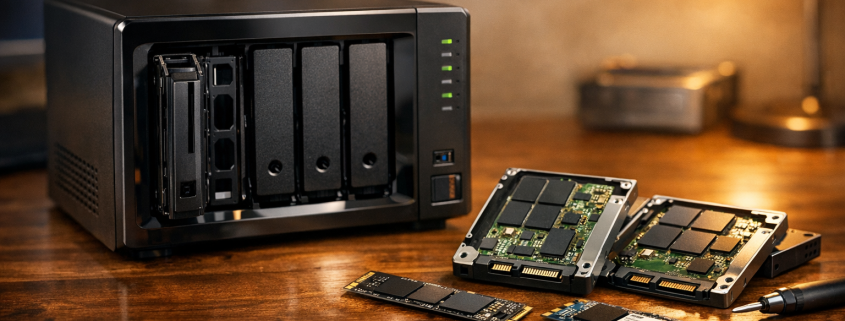
Beim Thema NAS-SSD-Produkte im Detail: Top-Modelle für dein Setup zaehlen vor allem klare Fakten, realistische Erwartungen und eine praxistaugliche Umsetzung. Damals dachte ich: „Mehr RAM wird’s schon richten.“ Falsch gedacht. Erst mit einem SSD-Cache kam der Aha-Moment – die Performance sprang sprichwörtlich durch die Decke. Und genau darum geht es in diesem Beitrag: um NAS-SSDs im Detail – was sie leisten, welche Modelle sich wirklich lohnen und wie man sie optimal einsetzt. Ich zeige, welche Unterschiede es zwischen Seagate, WD, Synology und Co. gibt, wann sich NVMe lohnt und wie du dein Setup gezielt beschleunigst – ganz ohne Marketing-Blabla, dafür mit echten Praxiswerten.
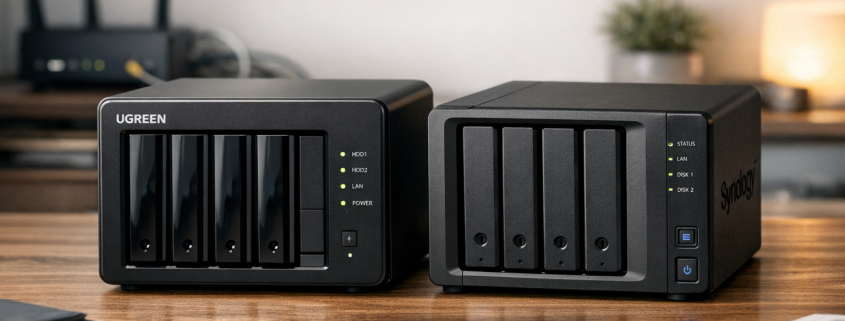
Dieser Beitrag zu „UGREEN NAS vs. Synology: Backup-Duell im Heimnetz“ zeigt dir die wichtigsten Punkte praxisnah und ohne Umwege. treu bleiben – oder ist das neue UGREEN NAS eine ernstzunehmende Alternative? Beide Systeme versprechen zuverlässige Datensicherung, doch unter der Haube unterscheiden sie sich deutlich. In diesem Artikel vergleiche ich die Backup-Fähigkeiten von UGREEN und Synology anhand praktischer Tests, technischer Details und Alltagsnutzen. Dabei geht es nicht um Marketingversprechen, sondern um echte Performance, Einrichtungskomfort und Stabilität im täglichen Betrieb. Ob du dein NAS für Time Machine, als private Cloud oder als redundantes Backup-Ziel nutzt – dieser Vergleich hilft dir, die passende Lösung für dein Setup zu finden.
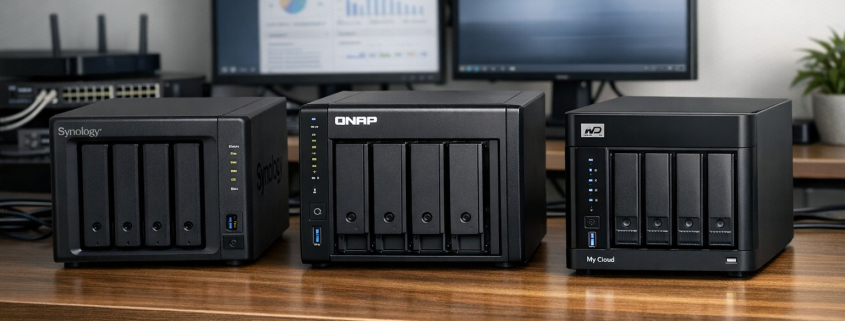
Beim Thema Die besten NAS-Systeme 2026 für KMU im Vergleich zaehlen vor allem klare Fakten, realistische Erwartungen und eine praxistaugliche Umsetzung. Heute, knapp 15 Jahre und viele Modelle später, sind Network Attached Storages (NAS) erwachsen geworden: Sie sind Server, Backup-System, Cloud und manchmal sogar der Herzschlag des Unternehmensnetzwerks. Für kleine und mittlere Unternehmen (KMU) ist 2026 das Jahr, in dem ein NAS längst kein Luxus mehr ist, sondern ein Muss für Datensicherheit, Teamarbeit und Compliance. Doch welches System lohnt sich wirklich? Synology, QNAP, WD oder vielleicht ein Nischenhersteller? In diesem Vergleich zeige ich, welche Modelle für KMU den besten Mix aus Leistung, Sicherheit und Wirtschaftlichkeit bieten – basierend auf den aktuellen Entwicklungen und meinen Erfahrungen aus dem täglichen Einsatz.
Beim Thema NAS-optimierte SSDs vs. Consumer-Modelle: Ein Vergleichstest aus der Praxis zaehlen vor allem klare Fakten, realistische Erwartungen und eine praxistaugliche Umsetzung. Erwartung: himmlische Geschwindigkeit. Realität: schnelle Transfers, ja – aber auch Fragen. Welche SSD hält das auf Dauer aus? Lohnt sich der Aufpreis für NAS-optimierte Modelle wie die WD Red SA500📦 wirklich, oder reicht eine gute Consumer-SSD wie die SanDisk Ultra 3D📦? Genau dieser Frage bin ich in meinem Labor nachgegangen – mit realen Tests unter 24/7-Bedingungen, Temperatur-Logging, Cache-Setups und RAID-Simulationen. In diesem Artikel zeige ich euch, wo sich NAS-optimierte SSDs wirklich lohnen, wo sie überbewertet sind, und wie ihr euer eigenes NAS-Setup optimal konfiguriert.
Dieser Beitrag zu „Kostenvergleich: Lohnt sich der Kauf von Enterprise-NAS-HDDs wirklich?“ zeigt dir die wichtigsten Punkte praxisnah und ohne Umwege. -HDD ausgeben, wenn die Desktop-Variante die Hälfte kostet?“ – eine berechtigte Frage. Gerade wer ein kleines oder mittleres NAS betreibt, steht früher oder später vor dieser Entscheidung. Enterprise-HDDs wie die WD Red Pro 26 TB🛒 oder Seagate IronWolf Pro 24 TB📦 versprechen Langlebigkeit, höhere Workloads und besseren Support – kosten aber ordentlich. Doch wie groß ist der Unterschied wirklich, wenn man alle Faktoren – Anschaffung, Strom, Ausfallrisiko und Garantie – in die Rechnung einbezieht? In diesem Artikel werfe ich als Techniknerd und NAS-Fan einen genauen Blick auf die Zahlen und rechne durch, wann sich der Aufpreis lohnt – und wann nicht.
Rund um „SanDisk SSDs im NAS-Einsatz: Wie zuverlässig sind Consumer-Modelle wirklich?“ konzentrieren wir uns hier auf das, was im Alltag wirklich funktioniert. -NAS zu verbauen. Damals dachte ich: Warum sollte eine SanDisk Ultra📦 oder WD Blue📦 nicht genauso gut laufen wie eine WD Red SA500📦? Schließlich sind die technischen Daten auf dem Papier beeindruckend – hohe Transferraten, geringe Latenz, kein Lärm. Doch die Praxis hat mir gezeigt, dass es mehr braucht als nur Geschwindigkeit. In diesem Artikel möchte ich meine Erfahrungen und die aktuellen Entwicklungen rund um SanDisk-SSDs im NAS-Einsatz teilen – mit einem klaren Blick auf Zuverlässigkeit, Performance und Wirtschaftlichkeit.
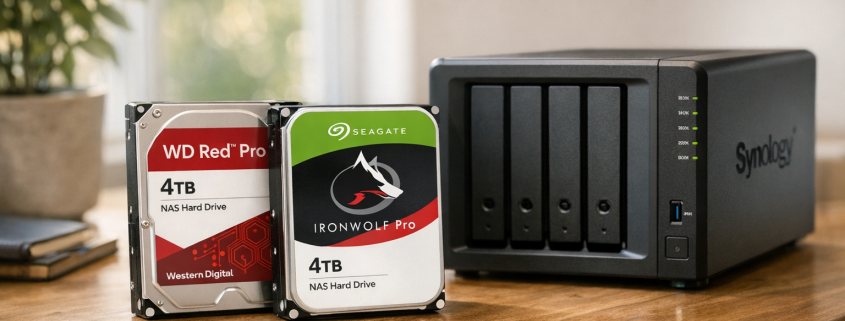
Wenn man wie ich seit Jahren ein NAS nicht nur für Backups, sondern auch für virtuelle Maschinen, Medienserver und Smart-Home-Logging nutzt, merkt man schnell: Der eigentliche Kostenfaktor liegt nicht im NAS-Gehäuse, sondern in den Laufwerken. Vier oder acht Platten multiplizieren sich preislich schneller, als einem lieb ist. Und weil die Energiepreise in Deutschland nicht gerade sinken, spielt der Verbrauch heute eine ebenso große Rolle wie Kapazität und Performance. In diesem Artikel rechne ich durch, welche NAS-HDDs – von der WD Red Pro über die Seagate IronWolf Pro bis hin zu alternativen Modellen – sich für welches Budget wirklich lohnen, und wo sich langfristig bares Geld sparen lässt. Dabei geht es nicht um theoretische Datenblätter, sondern um reale Gesamtkosten über mehrere Jahre Betrieb – also genau das, was für Admins, Power-User und kleine Unternehmen zählt.
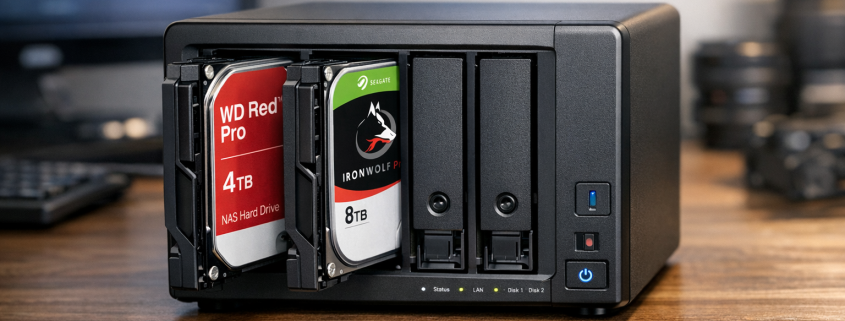
Wer wie ich sein Smart Home liebt und Daten über Jahre sammelt – Backups, Überwachungsvideos, Musik, VMs – der weiß: Ein zuverlässiges NAS ist nicht nur praktisch, sondern überlebenswichtig. Ich habe in den letzten Jahren viele NAS-Konfigurationen gesehen, aber nichts ist so vielseitig und robust wie ein sauber aufgesetztes RAID5 NAS mit WD Red Pro und Seagate IronWolf Pro. In diesem Praxis-Tutorial zeige ich, wie man so ein System aufbaut, optimiert und testet. Der Fokus liegt auf Stabilität, Leistung und Wiederherstellbarkeit – also das, worauf Profis wirklich achten sollten.
Rund um „Kostenvergleich: Lohnt sich der Einsatz von Enterprise-HDDs im NAS wirklich?“ konzentrieren wir uns hier auf das, was im Alltag wirklich funktioniert. -Projekt im heimischen Keller – ein 8-Bay-Synology-System mit gemischten HDDs aus verschiedenen Serien. Nach drei Jahren Dauerbetrieb und zwei Ausfällen später stellte sich die Frage: Lohnt sich der Aufpreis für Enterprise-HDDs wie die Seagate Exos📦 wirklich? In diesem Artikel gehe ich dieser Frage systematisch auf den Grund – nicht mit Marketingfloskeln, sondern mit Zahlen, Fakten und echter Alltagserfahrung. Wir betrachten die Gesamtkosten über den Lebenszyklus eines NAS-Systems, vergleichen Enterprise- und NAS-optimierte Festplatten wie die Seagate Exos📦 und IronWolf Pro, und rechnen konkret durch, wann sich der Einsatz der teureren Enterprise-Platten lohnt. Der Fokus liegt klar auf der Kostenanalyse – sowohl in der Anschaffung als auch im laufenden Betrieb. Denn gerade im 24/7-Dauerbetrieb machen sich Unterschiede im Energieverbrauch, in der Ausfallwahrscheinlichkeit und in der Laufwerkslebensdauer schnell bemerkbar.
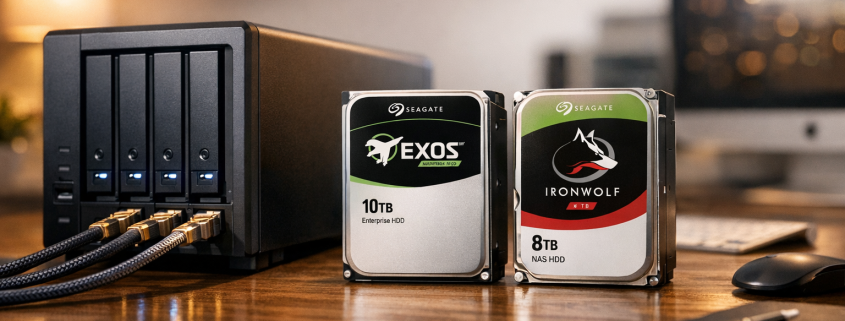
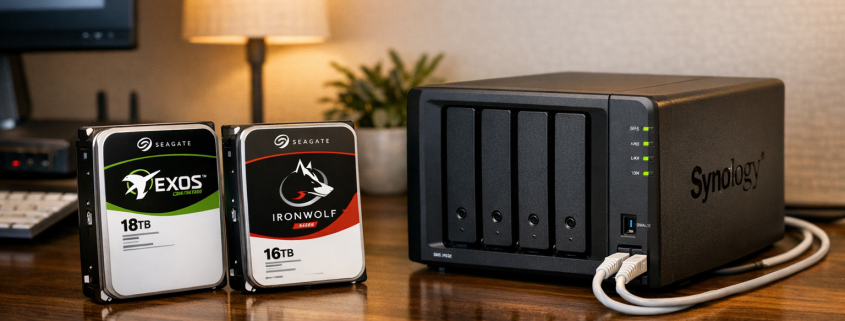
Wenn man wie ich ein NAS im 24/7-Betrieb fährt – sei es als Backup-Zentrale, Medienserver oder virtualisierte Umgebung – dann kommt irgendwann die Gretchenfrage: Welche Festplatten sind die richtigen? Die Auswahl ist groß, aber für Profis reduziert sich das Rennen schnell auf zwei Schwergewichte aus gleichem Hause: Seagate Exos📦 und Seagate IronWolf📦. Beide sind für Dauerbetrieb gebaut, doch ihre DNA unterscheidet sich deutlich. Während die Exos-Serie aus der Enterprise-Welt stammt und für Rechenzentren optimiert ist, wurde die IronWolf-Reihe speziell für NAS-Umgebungen in Büros und Workgroups entwickelt. Ich habe beide Serien in unterschiedlichen NAS-Systemen – von Synology bis QNAP – über Monate im Einsatz gehabt. In diesem Artikel gehe ich detailliert auf Leistung, Zuverlässigkeit, Workload, Lautstärke und Effizienz ein und erkläre, wann sich welche Serie wirklich lohnt.
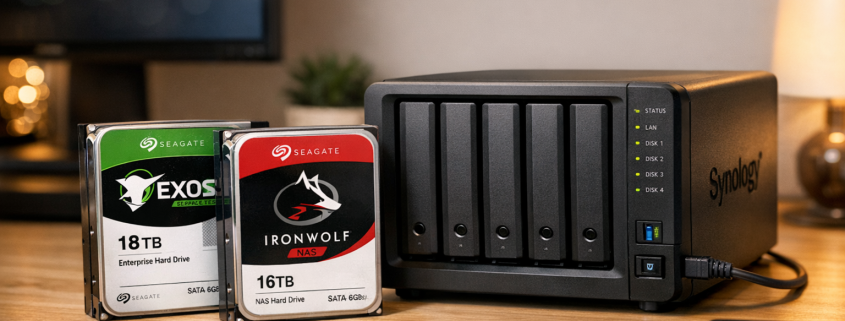
Wenn du schon einmal nachts in den Serverraum gegangen bist, weil dein NAS plötzlich piept, dann weißt du: Zuverlässigkeit ist im 24/7-Betrieb alles. Ich habe in den letzten Jahren etliche NAS-Systeme aufgebaut – für mein eigenes Smart Home, für kleine Unternehmen und für ambitionierte Heimadmins. Dabei hat sich eines immer wieder bestätigt: Die Wahl der richtigen Festplatten entscheidet über Stabilität, Performance und Lebensdauer. In diesem Artikel zeige ich dir, wie du mit Seagate Exos📦 und IronWolf Enterprise📦 dein eigenes Hochleistungs-NAS aufbaust, das Tag und Nacht durchläuft – ohne Kompromisse bei Sicherheit, Geschwindigkeit und Kapazität.