Schlagwortarchiv für: iPad

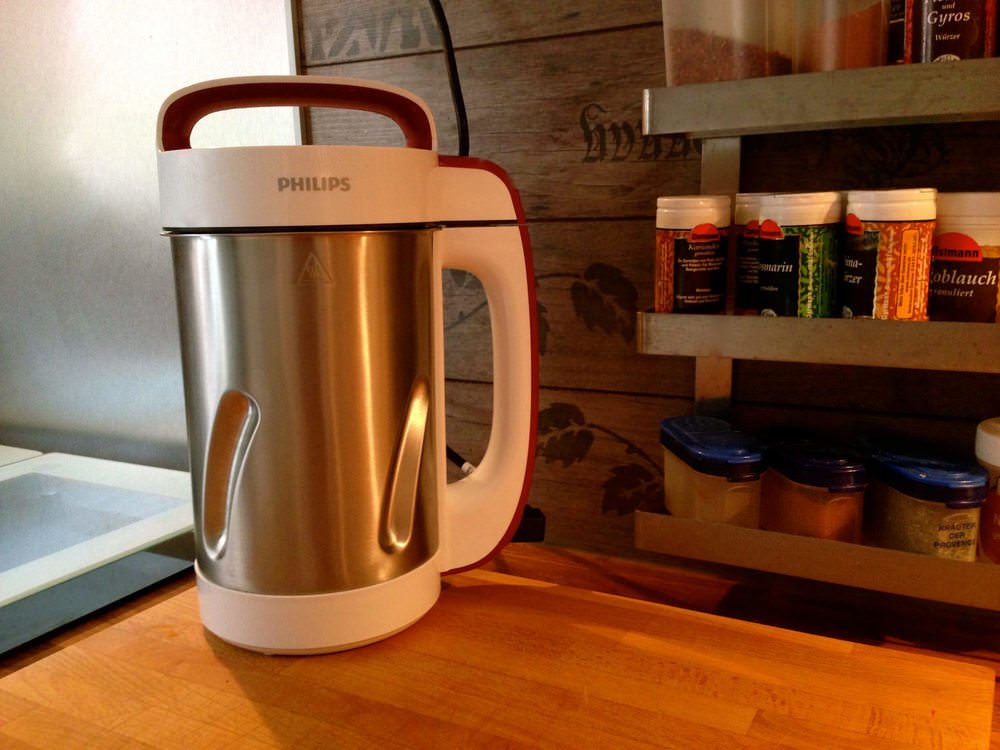
Philips SoupMaker HR2200/80 ein begeisterter Testbericht - Img50

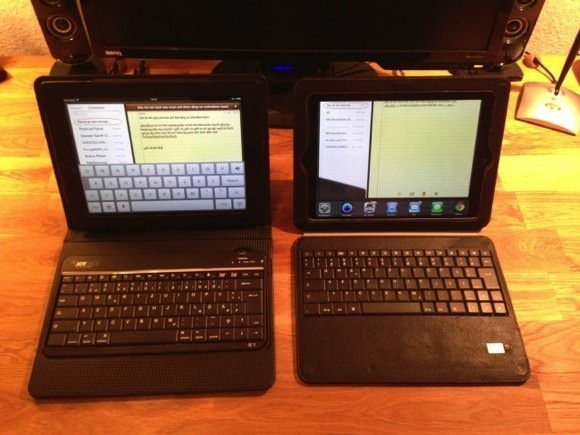
Ich habe zwei iPad Hüllen mit eingebauter Bluetooth Tastatur für meine Mutter getestet und die Voraussetzungen für den Test waren relativ einfach. Das Keyboard Layout muss in Deutsch sein, der Preis sollte 60,00 € nicht übersteigen und das iPad sollte im zugeklappten Zustand nicht zu klobig wirken bzw. zu schwer sein und die Rückseite sollte durch die Hülle geschützt werden. Daher kamen bestimmte Lösungen wie etwa das Logitech Ultrathin Keyboard nicht in Frage, obwohl es natürlich in Sachen Optik und Qualität sehr zu empfehlen ist.

Zur Auswahl kamen die iPad-Tasche SLIM-LINE von Avanto (59,95€) und die iPad-Tasche von Joyfect (49,95)

Weiterlesen

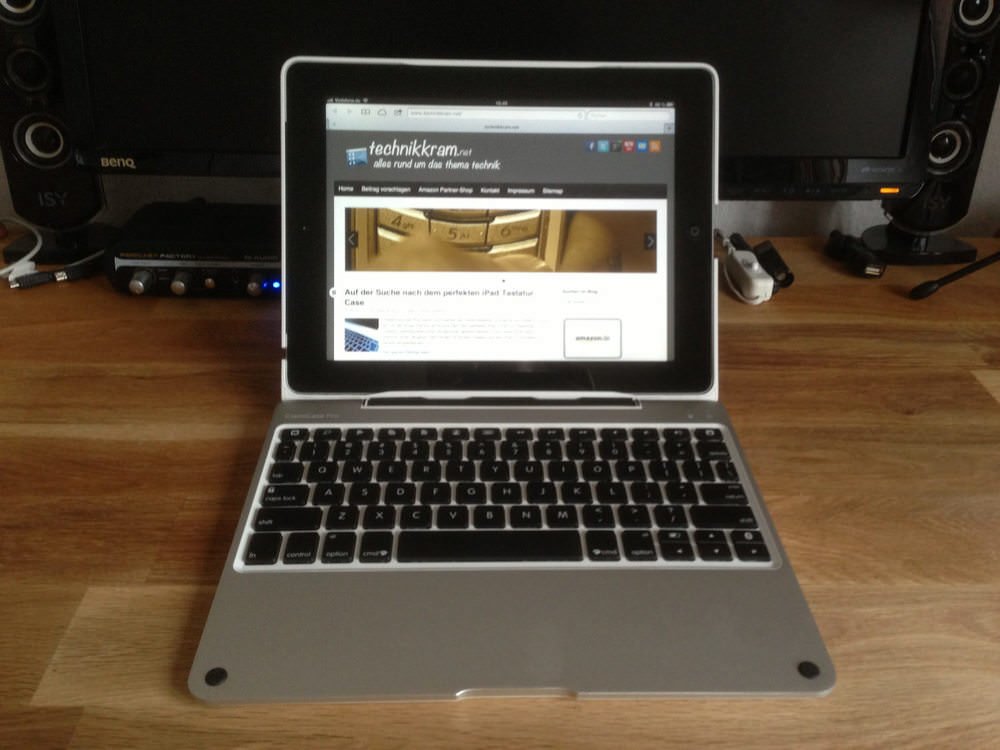
ClamCase Pro DAS iPad Tastatur-Case im Test - Img54

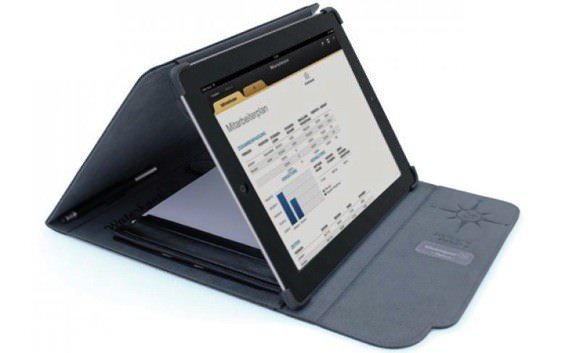
Wer sein iPad etwa gerne mit in Meetings nimmt und trotzdem nicht auf einen „normalen“ Papierblock verzichten möchte und noch ein paar Unterlagen usw. mit dabei hat, dem lege ich die wirklich sehr gut gelungene Hülle Logbuch Folio von Waterkant ans Herz.

Waterkant1 Weiterlesen

GeneralKeys iPad Tastatur Cases PX1577 + PX8212 im Vergleichstest - Img65

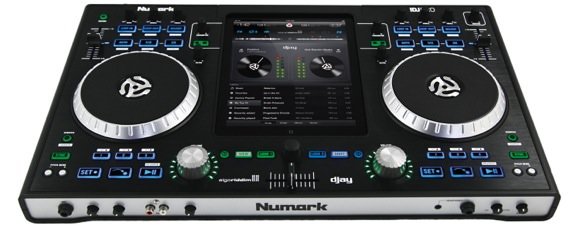
Nach dem iDJ Live (Link) bringt im September 2012 Numark den iDJ Pro (Link), einen DJ-Controller für das iPad. Diesen Controller kann man zusammen mit der iPad App Algoriddim djay über den Touchscreen steuern.

iDJ

Der Numark iDJ Pro verfügt über ein schlankes Gehäuse aus gebürstetem Aluminium. Die gewohnten zwei Decks werden mit den Vorzügen vom iPad vermischt. Dazu wird das iPad einfach in den Schacht der sich in der in der Mitte befindet gedockt. Es gibt es zahlreiche physikalische Bedienelemente auf der Oberfläche dieses DJ-Controllers, etwa berührungsempfindliche Jog-Wheels, große Regler für die Lautstärke aus Aluminium, einen Scroll-Button für die Musik Library, außerdem Knöpfe für Cue-Punkte und Loops sowie Pitch- und Effekte. Der Numark iDJ Pro bietet neben normalen Cinch auch symmetrische XLR-Ausgänge und Buchsen für den Kopfhörer in kleiner und großer Klinke sowie einen großen Klinkenanschluss für Mikrofone. Weiterhin ist der DJ Pro mit AirPlay-Lautsprecher kompatibel und kann somit sehr flexibel positioniert und verwendet werden.

Die iPad App Algoriddim djay, hat Heute Ihr Update auf die Version 1.5.1 erhalten und arbeitet nun mit dem Numark iDJ Pro zusammen. Sie ist für 15,99€ im AppStore erhältlich.

[appbox appstore 669196929 compact]
Tara Tara der Chrome ist da - Google Chrome für iPhone und iPad verfügbar - Img5

Google Chrome, der schnelle Browser, ist jetzt auch auf Ihrem iPhone, iPod touch und iPad verfügbar. Melden Sie sich an, um Ihre personalisierte Chrome-Version von Ihrem Computer zu synchronisieren und überallhin mitzunehmen.

[appbox appstore 535886823-iphone screenshots]

Einfach im Chrome anmelden, um die geöffneten Tabs, Lesezeichen, Passwörter und Omnibox-Daten von dem  Computer mit dem iPhone, iPod touch oder iPad zu synchronisieren. 

Phishing E-Mail von DOMAIN REGISTRATION SEO SERVICE Corp. im Umlauf - Img9

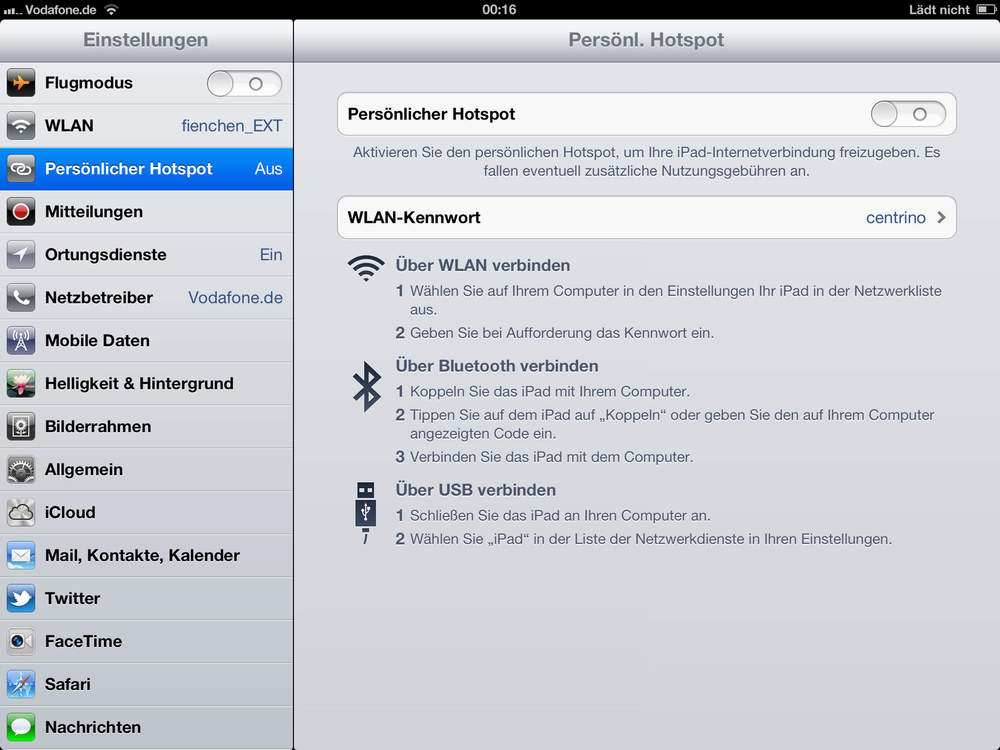
Von Apple wurde für das Neue iPad 3 auch der persönliche Hotspot angekündigt, nur leider ist bis heute davon nichts zu sehen. Für alle T-Mobile, o2 Germany & Vodafone Kunden gibt es jetzt eine Möglichkeit mit einem Carrier-Profile-Update-Trick den persönlichen Hotspot trotzdem freizuschalten.

Vor kurzem gab es für das iPhone ein Carrier Update und genau dieses verhilft auch dem iPad zu einem persönlichen Hotspot.

Hinweis…Das hier beschriebene Vorgehen ist nicht von den Providern oder von Apple genehmigt. Ich übernehme keinerlei Haftung bei Problemen. Die Funktion „Persönlicher Hotspot“ steht natürlich nur am iPad 3 „Wifi + Cellular“ zur Verfügung.

Download:

T-Mobile Deutschland .ipcc v12.1

Vodafone Deutschland .ipcc v12.0.5

o2 Deutschland .ipcc v12.1

Anleitung für MacOS X

  1. iTunes starten, Backup vom iPad machen
  2. die .ipcc Datei aus dem Link oben laden und entpacken
  3. Terminal starten und folgenden Befehl eingeben:
  4. defaults write com.apple.iTunes carrier-testing -bool TRUE
  5. iPad anklicken und auf der Infoseite zum iPad mit gedrückter alt Taste auf Nach Updates suchen 
  6. die entpackte .ippc Datei auswählen

Anleitung für Windows

  1. iTunes starten und Backup vom iPad machen
  2. die .ipcc Datei aus dem Link oben laden und entpacken
  3. Start > Ausführen und folgenden Befehl eingeben:Für (XP,Vista ,7 in 32bit) %ProgramFiles%iTunesiTunes.exe /setPrefInt carrier-testing 1 Für (Win7 in 64bit) %ProgramFiles(x86)%iTunesiTunes.exe /setPrefInt carrier-testing 1
  4. iPad anklicken und auf der Infoseite zum iPad mit gedrückter alt Taste auf Nach Updates suchen 
  5. die entpackte .ippc Datei auswählen

Jetzt kann der Hotspot am iPad unter Einstellungen…Allgemein…Netzwerk aktiviert werden

2012-06-27252000.16.32

Seafile – Die eigene Cloud auf dem Raspberry Pi - Img5

Contacts BackupFolgendes Szenario: Der Computer mit dem ein iPad oder iPhone seine Kontakte etwa aus Outlook heraus synchronisierte, ist defekt und es soll an einem anderen System eine neue Partnerschaft eingerichtet werden. Vor einer Synchronisierung sollte immer eine Sicherung der Daten stattfinden, weil vom System gerne mal Quelle und Ziel vertauscht werden und dann unwiderruflich auf beiden Seiten keine Daten mehr vorhanden sind. In diesem Szenario davon aus, dass sich die Kontakte nur auf dem iPad befinden.

Zum exportieren der Kontakte vom iOS Gerät hilft eine App mit dem Namen Contacts Exporter (App-Store-Link). Sie ist für 0,89 € für iPhone und iPad verfügbar und der einfachste Weg, um ein Backup der Kontakte in CSV-Datei mit einem einzigen Tastendruck zu erstellen. Es werden hierbei alle relevanten Kontaktfelder unterstützt.

Nach dem erstellen der CSV-Datei kann man diese entweder per iOS File Transfer sichern, oder einfach an eine E-Mail Adresse senden.

[appbox appstore 446784593 compact]

Das ein Eingabestift auch Stylus genannt, eine praktische Sache für das Arbeiten mit einem Tablet ist, steht außer Frage. Ob hierbei mit oder ohne Kugelschreibermine muss jeder für sich wegen den Kriterien Gewicht, Größe und Preis selbst entscheiden. Aber vor einem Problem steht man in beiden Fällen und das lautet „wohin nur mit dem Stift“ und die Lösung dafür gibt es von Belkin. Mit einem Pin Connector wird eine Vorrichtung für den Stylus geschaffen wird, so dass er immer am richtigen Platz zu finden ist.

Eingabestifte unterstützen hochauflösende, kapazitative Touchscreens und bieten echtes Schreibgefühl für die Nutzung unterschiedlichster Tablets und Smartphones. Ideal für Zeichen- und Handschriftenanwendungen, bei denen die Bedienung mit dem Finger unpräzise wird oder bei deren Anwendung der Bildschirm durch die Hand verdeckt wird.

Stylus Pen & Clip für iOS (F5L132) – 19,99€
Stylus Pen & Clip für Samsung Galaxy Tab (F5L131) – 19,99€

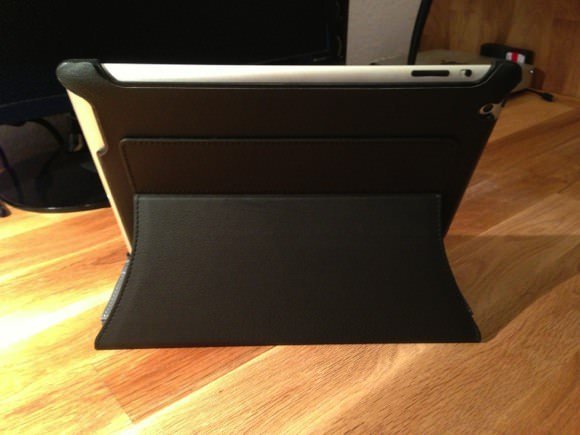
iPad 3 Case - Knomo Folio im Testbericht - Knomo00 1

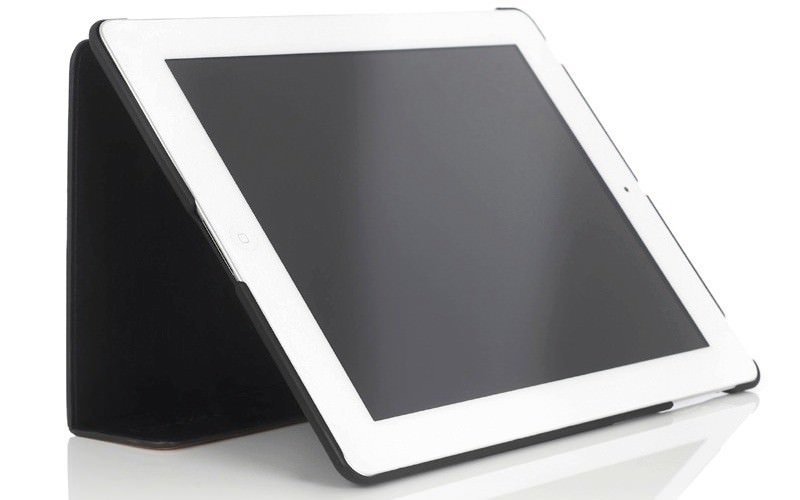
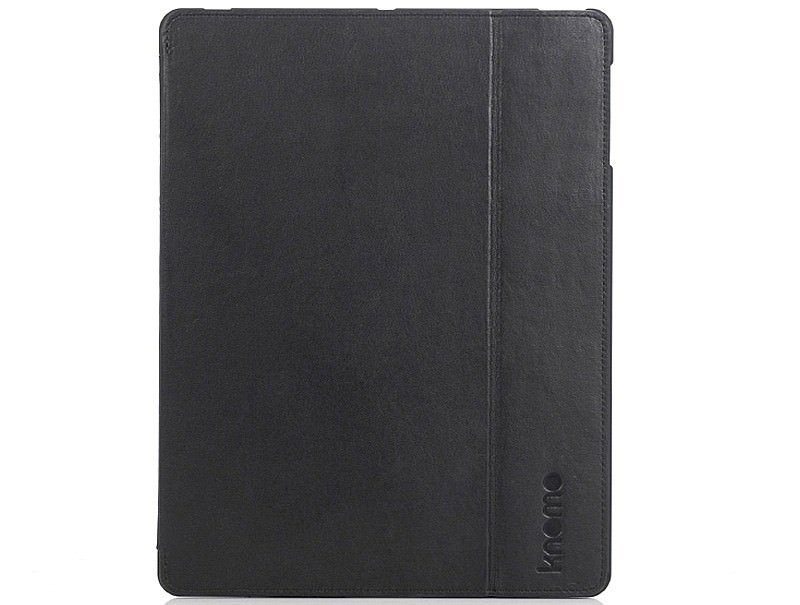
Nachdem ich beim iPad 2 das Marware MicroShell Folio Case (Link) verwendet habe und mit der Bauform und den höher und flexibleren Aufstellmöglichkeiten als etwa beim Apple Smart Cover (Link) sehr zufrieden war, habe ich mir für das iPad 3 das Case Folio von der Firma Knomo (Link) bestellt, welches ähnlich gebaut ist. Mir persönlich ist es auch wichtig, das die Kanten vom Case nicht wie bei vielen anderen üblich, ein bis 2 mm über das Display ragen, sondern direkt an der Kante abschließen, weil sich sonst jede Display Schutzfolie wällt.

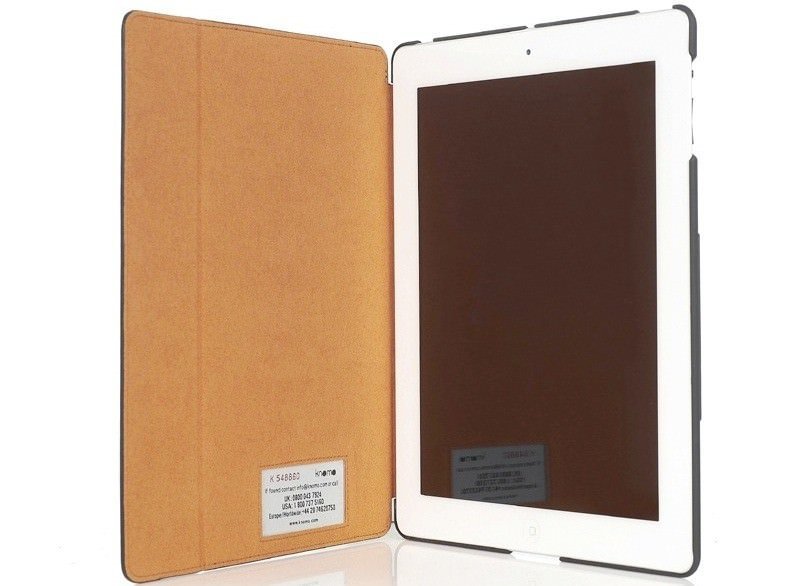
Das Case von Knomo ist aus weichem Nappaleder und hartnaeckigem Plastik angefertigt und wirkt sehr hochwertig. Das Folio bietet ein einfacher Zugang auf der Kopfhoererbuchse, Lautsprecher, Ladestecker usw. Im Vergleich zu den Apple Smart Cover, bietet knomo mit dem Folio einen vollständigen Schutz für das iPad an, auch an der Rückseite.

Das Case wird auf gleicher Weise wie das Apple Smart Cover geöffnet und das iPad 3 „schlaeft ein“ oder „wacht auf“ wenn man es schliesst oder öffnet. Das funktioniert perfekt und nicht so wie bei billigen Lösungen, etwa von Kensington wo es passiert, das man die Vorderseite nach hinten umklappt, und das iPad zwar aufwacht, aber beim „normalen“ festhalten die Magnete es wieder einschlafen lassen, was wirklich sehr nervig ist. Das liegt aber an dem Material der Rückseite soweit ich das testen konnte.

Einfache und sichere Aufstellmöglichkeit in verschiedenen Positionen

Zusätzlich verfügt das Case über ein TrackerSystem, welches bei Verlust des iPads helfen soll. Das funktioniert dann im besten Falle so, der Finder kontaktiert Knomo und teilt den Code mit, welcher sich auf der Innenseite gut lesbar befindet und Knomo informiert den Besitzer. Vorraussetzung ist hierbei, eine kurze Registrierung des Cases auf der Webseite von Knomo nach dem Kauf. Der Vorgang ist aber sehr einfach und schnell erledigt und zudem kostenlos.

iPad 3 Laufzeit vom Akku optimieren. - Ipad2 Lang

Ein wesentlicher Unterschied vom neuen iPad in der täglichen Benutzung, ist die Akkuladezeit und nicht der Akkuverbrauch, denn der bzw. die Laufzeit beträgt etwa maximal 8-10 Stunden je nach Nutzung, wie beim iPad 2.
iPad2_lang

Beim iPad 2 was ohne Probleme möglich, den Akku innerhalb von 3-4 Stunden komplett aufzuladen. Das neue iPad Braucht jedoch 5-6 h zum laden, denn Apple musste den Akku spürbar vergrößern. Zwar hat sich die physische Größe kaum verändert, die Kapazität konnte Apple jedoch deutlich steigern – von 25 Wattstunden auf 42,5 Wattstunden, was natürlich eine längere Ladenzeit mit sich bringt.

Nun soll es in diesem Artikel aber darum gehen, den Akku bzw. die Laufzeit beim iPad 3 zu optimieren. Man kann natürlich die gesamte Konnektivität wie WLAN, Bluetooth und UMTS abschalten, aber das sollte eigentlich nicht der Sinn der Sache sein. Ein großer Akkukiller ist der Push-Dienst, den ich mindestens durch den Apple iCloud Service und Google Exchange nutze. Da ich zusätzlich ein iPhone besitze, welches mich bereits per Push-Dienst informiert, brauche ich nicht die Benachrichtigung über neue E-Mails usw. in Echtzeit auch auf dem iPad und habe somit Push deaktiviert und auf Stündliches laden gestellt und das reicht vollkommen aus.

Weiterhin habe ich mir die Einstellung verschiedener Apps angeschaut und das nicht in der App selber, sondern über Einstellungen direkt am iPad. Da jeder Nutzer in der Regel unterschiedliche Applikationen installiert hat bzw. nutz, muss auch jeder bei sich selber individuell schauen welche Apps eventuell im Hintergrund Daten ziehen oder welche per Push-Dienst über Aktionen benachrichtigt obwohl man das eigentlich nicht braucht. Ein kleiner Akkukiller bei mir war zum Beispiel Facebook und der dortige Push.

Kurz um es ist so das wenn ich das iPad nicht benutze, es also im Standby rumliegt, verbraucht es so gut wie keinen Strom und das obwohl natürlich WLAN bzw. UMTS eingeschaltet ist. Bevor ich diese Optimierungen durchgeführt hatte, war so das eigentlich nun ja sagen wir so, das pro Stunde 3-5 % Akkuleistung einfach auch durch Nichtnutzung verbraucht wurden. Wenn das iPad also eine Zeit lang einfach im Rucksack liegt, dann wundert man sich wo eben mal 15-20 % Akkuleistung hingegangen sind.

Fazit: Mit der bisschen Optimierung durch das überprüfen was die einzelnen Apps im Hintergrund automatisch tun und wie möchte ich meine E-Mails und sonstige Dienste auf meinem iPod empfangen, vor allem wenn ich bereits ein iPhone habe, denn dann benötige ich doch nicht auf beiden gleichzeitig in Echtzeit eine Benachrichtigung über neue E-Mails. Aber natürlich muss das jeder für sich selber wissen und nicht jeder iPad Besitzer hat auch ein iPhone bzw. ein anderes Smartphone. Aber wenn dem so ist, dann sollte man sich über das eigene Nutzerverhalten klar werden. Ich etwa schaue nicht bei jeder Benachrichtigung auf das iPad, sondern eher auf das iPhone und dann entscheide ich, ob diese Nachricht eventuell lieber auf dem iPad bearbeitet wird.


Zum reinen „digitalen“ Lesen von Büchern gibt es sicherlich nichts besseres außer einen ebook Reader, wie zum Beispiel den Amazon Kindle. Aber bei aufwändig aufbereiteten Magazinen, versagen die ebook Reader kläglich, was alleine schon daran liegt dass sie keine Farben darstellen können. Auf dem iPad gibt es bereits eine recht akzeptable Anzahl an Magazinen, die sich jedoch in ihrer Qualität bzw. Funktionsumfang deutlich voneinander unterscheiden.

Zum einen kann man die Magazine direkt am iPad oder iPhone im Zeitungskiosk kaufen, wo schon sehr viele Zeitschriften und Tageszeitungen vertreten sind. Der Zeitungskiosk dient dabei als eine Art Ordner aus dem die eigentlichen Apps gestartet werden, die aber sehr einheitlich auftreten. In der einzelnen Aufbereitung also dem eigentlichen Kern unterscheiden sich die verschiedenen Magazine oder Zeitschriften deutlich in ihrer Qualität. Ich kann jetzt hier nicht jede Zeitschrift gegeneinander antreten lassen, daher picke ich 3 Magazine aus dem IT bzw. Multimedia Bereich heraus und das wären zum einen die c’t vom Heise Verlag, dann die Macwelt vom Macup Verlag und zu guter letzt eines der ersten Magazine auf dem iPad das Magazin Wired vom Condé Nast Verlag. Weiterlesen

Notebook-Case für iPad – Quasi ein Macbook Touch - Img85

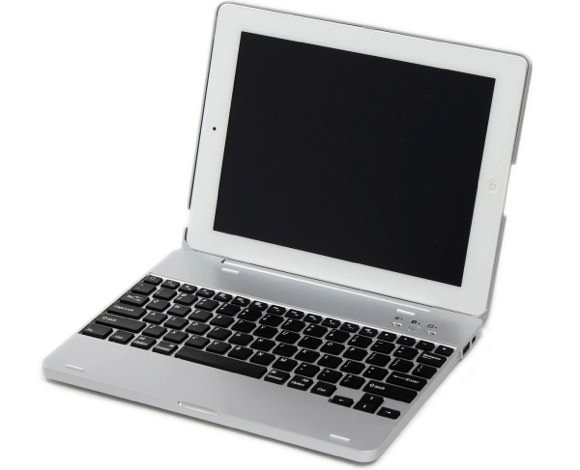
Über den japanischen Blog „Macotakara“ wurde bekannt, das ein Case das iPad gewissermaßen zu einem Macbook umgestaltet. Selbstverständlich bleibt bleibt der so geschaffene Clone Größen und Leistungsmäßig unterhalb eines jedes Macbooks, es ist aber eine nette Lösung für Vielschreiber.

ipad2_case_01 1 Weiterlesen

Downcast - Podcast App für iPhone und iPad - Die beste auf dem Markt ! - Img70

Wer gerne Podcast hört und auch sieht (Videos) braucht mehr als iTunes als Podcast „Ladestation“ und vor allem, das Verwalten und aktualisieren der Episoden soll selbständig passieren. Also muss eine passende App gefunden werden. Lange hatte ich auf dem iPhone Pocket Casts (App-Store-Link) als Podcast-Zentrale benutzt und war damit sehr zufrieden.

[appbox appstore 393858566-ipad screenshots-only]

Wenn man aber auch die Podcast´s auf einem anderen iOS Gerät nutzen möchte, in meinem Fall ein iPad 2, dann wäre es ersten sehr schön wenn man die Einstellungen & Abos nur einmal einstellen muss und noch viel wichtiger, das man auf allen Geräten immer den selben Stand hat, also was hat man bereits gehört/gesehen und an welcher Stelle hat man aufgehört.  Und nach dem Guten alten Motto „Es gibt für alles eine App“ wurde ich auch hier fündig und bin von Downcast begeistert.

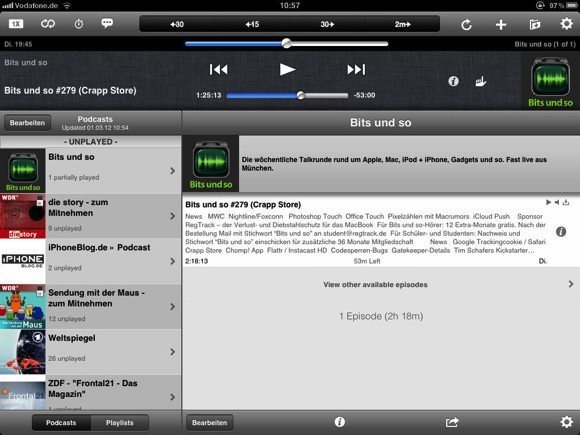
Downcast präsentiert sich in einer sehr aufgeräumten Oberfläche und bietet aber alle Einstellungsmöglichkeiten die man von einer Podcastverwaltung verlangt.

  • Download und Wiedergabe von Podcasts ohne iTunes synchronisieren.
  • Integrierte Suchfunktion um Podcasts zu abonnieren
  • Manuelles abonnieren via URL & OMPL (auch Export)
  • AirPlay-Unterstützung
  • Sync aller wichtigen Einstellungen via icloud
  • Sync von Abspielpositionen via icloud
  • Automatisches Herunterladen neuer Podcasts (Global oder pro Episode einstellbar)
  • Kapitel Unterstützung für erweiterte Podcasts
  • Streammöglichkeit für Episoden ohne Download
  • Erstellen und Bearbeiten von „intelligenten“ Wiedergabelisten
[appbox appstore 393858566 compact]

Multitasking am iPhone ist ja eine tolle Sache zum schnellen wechseln zwischen bereits geöffneten Apps wenn man den „Doppelklick“ beherrscht und ab und zu mal ein paar Apps wieder raus kickt. Aber das kann ziemlich nervig und Zeitraubend sein.

Im Cydia-Store gibt es bereits seit September 2010 für 0,99$ den MultiCleaner. Mit dem MultiCleaner kann man die Multitasking Funktion sehr umfangreich einstellen. Die App greift auf den Activater zurück, eine Erweiterung die bereits mit Lockinfo mitgeliefert wird, aber auch separat in Cydia erhältlich ist und es ermöglicht die vielen Knöpfe und Schalter am iPhone anderweitig nutzen :-)

Eine wirklich smarte Idee kommt von Nicholas Zambretti mit der SoftwareLiveView wird ein Ausschnitt passend zur Größe des iPhones oder iPads übertragen und das sogar in bester Retina Display Auflösung. Einfach die kostenlose App für das iphone oder iPad laden und auf dem Mac den ebenfalls kostenlosen Screencaster starten und wolla der Inhalt wird übertragen.

Den Link zum Download der App & der Software gibt es hier

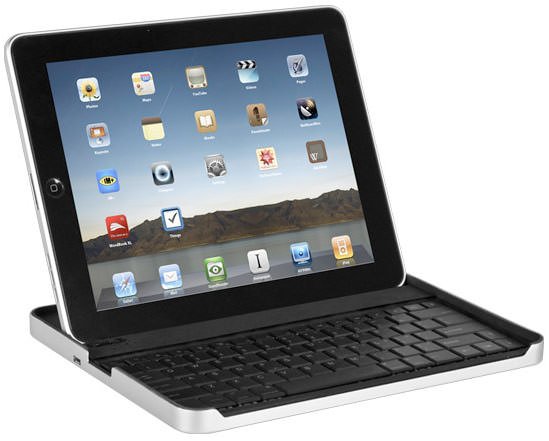
ZAGGmate - iPad Case mit integrierter Tastatur - Zaggmate Ipad Case
Unter den iPad-Hüllen, die auf der Macworld Expo präsentiert wurden, ist besonders das ZAGGmate interessant. Denn das Case passt dank Aluminium-Optik nicht nur perfekt zum Apple Tablet, es hat auch eine Bluetooth-Tastatur integriert. Mit einer Halterung kann das iPad so eingesetzt werden, dass man es wie ein Netbook verwenden kann. Für 99,99 US-Dollar kann man es bestellen.
zaggmate-ipad-case