Schritt-für-Schritt: DIY-Bodenfeuchtesensor für die smarte Gartenbewässerung
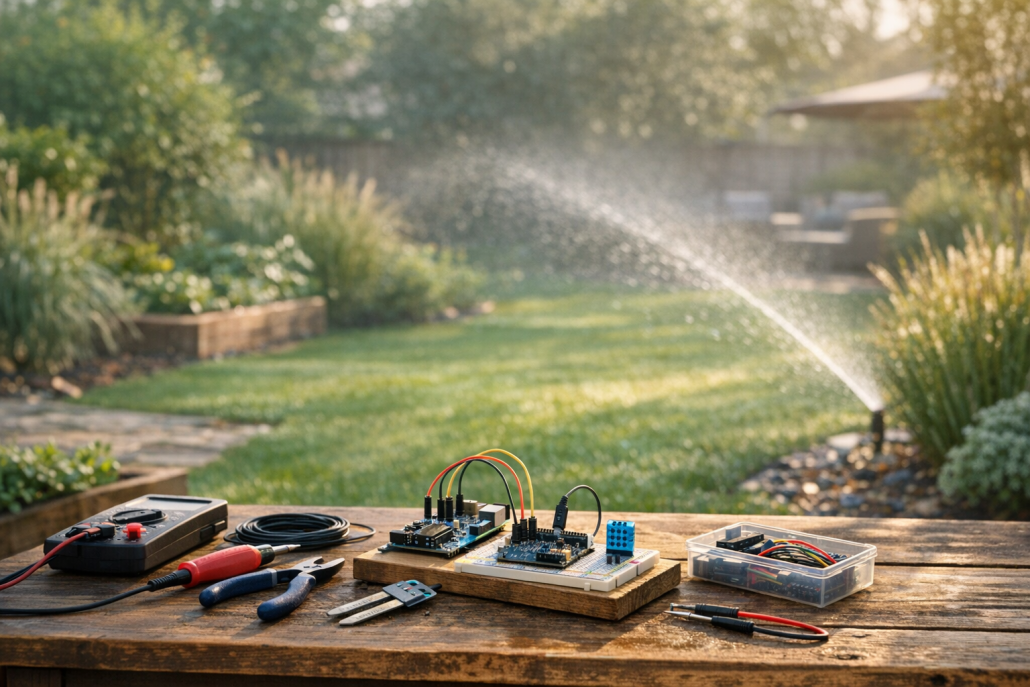
Ich erinnere mich noch gut an den Sommer, in dem mein Rasen mehr Staub als Grün zeigte – trotz meiner Homematic-Installation. Der Grund war simpel: Ich hatte keine zuverlässige Messung der Bodenfeuchtigkeit. Also habe ich mich hingesetzt und einen eigenen DIY-Bodenfeuchtesensor gebaut, der nahtlos in mein Smart-Home-System integriert ist. In diesem Beitrag zeige ich dir Schritt für Schritt, wie du einen solchen Sensor selbst baust, einbindest und für eine bedarfsgesteuerte Gartenbewässerung nutzt. Die Lösung ist nicht nur präziser als viele Fertigprodukte, sondern auch kostengünstiger und vollständig anpassbar. Perfekt also für alle, die Technik lieben und ihren Garten smarter machen wollen.
Warum ein DIY-Bodenfeuchtesensor?
Homematic IP bietet zwar eine Vielzahl an Sensoren und Aktoren – einen Bodenfeuchtesensor sucht man jedoch vergeblich. Für die automatische Gartenbewässerung ist das aber das zentrale Element: Ohne zuverlässige Feuchtemessung weiß das System nicht, wann gegossen werden muss. Ein DIY-Sensor auf Basis kapazitiver Messung löst genau dieses Problem. Er misst die Bodenfeuchte kontaktlos, vermeidet Korrosion (wie sie bei Widerstandssensoren auftritt) und liefert stabile Werte über Monate hinweg. Zudem lässt er sich über Funk direkt an die Homematic-CCU oder den Home Assistant anbinden. In meinem Fall nutze ich ein modulares System aus sieben kapazitiven Sonden, die über Solarstrom betrieben werden. Sie senden ihre Messwerte per Funk an die CCU3 und können dort direkt in Automationen verwendet werden. So bleibt mein Garten perfekt bewässert – selbst wenn ich im Urlaub bin.
Benötigte Hardware und Kostenüberblick
Bevor wir loslegen, hier die wichtigsten Komponenten, die du für das Projekt brauchst:
Zur Ansteuerung mehrerer Ventile bei Mehrzonen-Bewässerung
50 €
Damit liegst du insgesamt bei etwa 310 € für ein vollwertiges, intelligentes Bewässerungssystem. Der größte Vorteil: Du kannst es beliebig erweitern – sei es mit zusätzlichen Sensoren, Wetterdaten oder Sprachsteuerung.
Schritt-für-Schritt: Bau und Integration des Sensors
Schritt 1 – Sensorbausatz zusammenbauen: Der DIY-Bodenfeuchtesensor-Bausatz besteht aus mehreren kapazitiven Sonden, einem Mikrocontroller und einem kleinen Solarpanel. Montiere die Sonden an der vorgesehenen Platine und achte darauf, dass die Kontakte sauber verlötet sind. Die Solarzelle versorgt den Sensor dauerhaft mit Energie – ideal für den Außeneinsatz. Schritt 2 – Funkmodul konfigurieren: Der Sensor sendet seine Daten per Funk an die Homematic-Zentrale. Stelle die Frequenz (868 MHz BidCoS) korrekt ein und führe einen Testlauf durch. Die Reichweite beträgt im Freien bis zu 250 Meter, was für typische Gärten mehr als ausreichend ist. Schritt 3 – Integration in Homematic oder Home Assistant: Wenn du eine CCU3 oder RaspberryMatic nutzt, kannst du den Sensor direkt anlernen. In Home Assistant bindest du ihn über die Homematic-Integration ein. Danach siehst du die Messwerte im Dashboard und kannst diese in Automationen verwenden. Schritt 4 – Platzierung im Garten: Stecke die Sonden in den Boden – idealerweise an mehreren Punkten, die repräsentativ für deine Bewässerungszonen sind. Achte darauf, dass die Sonden dauerhaft im Erdreich bleiben und nicht der direkten Sonne ausgesetzt sind. Schritt 5 – Kalibrierung: Gieße den Boden und beobachte die Sensorwerte in der CCU. Passe die Grenzwerte (z.B. 30 % trocken, 70 % feucht) an, bis du ein realistisches Verhalten beobachtest. Ein kurzer Test mit trockener und nasser Erde hilft, die richtigen Schwellen zu finden.
Automatisierung der Bewässerung
Sobald der Sensor eingebunden ist, kannst du die Bewässerung automatisieren. Ich nutze dazu folgende Logik:
Wenn die Bodenfeuchtigkeit unter einen definierten Grenzwert fällt UND kein Regen vorhergesagt oder gemeldet ist, DANN öffne das Bewässerungsventil für eine voreingestellte Dauer.
Diese Regel lässt sich einfach in der Homematic-CCU oder im Home Assistant umsetzen. Dort kannst du zusätzlich Bedingungen wie Uhrzeit oder Temperatur berücksichtigen. Erweiterte Logiken:
Automatische Abschaltung bei Regenmeldung (über Homematic Wettersensor)
Frostschutzfunktion: Bewässerung deaktivieren, wenn Temperatur unter 2 °C fällt
Manuelle Steuerung über App, Wandtaster oder Sprachassistent
Damit arbeitet dein System vollkommen autonom, schont Ressourcen und sorgt dafür, dass Pflanzen immer optimal versorgt sind.
Zwei Praxisprojekte im Vergleich
Projekt 1: Einzonen-Automatisierung
Dieses Setup ist perfekt, wenn du nur eine kleine Bewässerungszone hast – z.B. deinen Rasen oder ein Hochbeet.
Home Assistant auf Raspberry Pi installieren
Homematic-Integration aktivieren
Bewässerungsaktor an Wasserhahn montieren
DIY-Bodenfeuchtesensor einlernen
Automation: Wenn Bodenfeuchte < 30 %, Ventil öffnen
Testlauf durchführen und Schwellenwerte optimieren
Projekt 2: Mehrzonen-Bewässerung mit Wetterintegration
Für größere Gärten lohnt sich eine Erweiterung mit zusätzlichen Magnetventilen und einem Wettersensor.
Zweites Ventil installieren und mit Hutschienenaktor verbinden
Wettersensor (Regen/Temperatur) in CCU einlernen
Automationen: Regenmeldung oder hohe Feuchte → keine Bewässerung
Bewässerung zeitlich staffeln (z.B. Zone 1 morgens, Zone 2 abends)
System im Dashboard überwachen
Diese modularen Projekte zeigen, wie flexibel sich das System anpassen lässt – von der simplen bis zur professionellen Lösung.
Fehlerdiagnose und Optimierung
Gerade im Außeneinsatz kann es vorkommen, dass Sensoren nicht korrekt arbeiten oder Funkverbindungen abbrechen. Hier ein paar erprobte Tipps aus meiner Praxis:
Sensor reagiert nicht: Prüfe Batteriestatus oder Solarversorgung, ggf. neu koppeln.
Falsche Messwerte: Sensor kalibrieren oder korrodierte Sonden ersetzen.
Reichweitenprobleme: Homematic-Repeater einsetzen oder Sensorstandort optimieren.
Ventil schaltet nicht: Verkabelung prüfen, Firmware aktualisieren und Automationslogik testen.
Home Assistant zeigt keine Werte: CCU und Raspberry Pi müssen im selben LAN sein; Homematic-Token ggf. erneuern.
Mit diesen Schritten läuft dein System stabil und zuverlässig – selbst über lange Zeiträume und wechselnde Wetterbedingungen hinweg.
Vor- und Nachteile des DIY-Ansatzes
Vorteile:
Volle Kontrolle über Sensor-Design und Integration
Kapazitive Messung ohne Korrosion
Kompatibel mit Homematic, Home Assistant und anderen Plattformen
Wasserersparnis durch bedarfsgerechtes Gießen
Nachteile:
Erfordert handwerkliches Geschick beim Aufbau
Höheres Startbudget durch Zentrale und Aktoren
Kein offizieller Homematic-Support für DIY-Sensoren
Trotzdem überwiegen für mich klar die Vorteile – besonders, wenn man Spaß am Basteln hat und sein System selbst optimieren möchte.
Mit einem selbstgebauten Bodenfeuchtesensor verwandelst du deine Gartenbewässerung in ein echtes Smart-Garden-System. Die Kombination aus Homematic IP, Home Assistant und einem DIY-Sensor bietet maximale Flexibilität und Zuverlässigkeit. Nach der Einrichtung läuft alles automatisch – von der Feuchtemessung bis zur Ventilsteuerung. Für mich war dieses Projekt eines der lohnendsten im Smart-Home-Bereich: technisch anspruchsvoll, aber mit sichtbarem Nutzen jeden Tag. Wenn du also deinen Garten smarter machen willst, ist jetzt der perfekte Zeitpunkt, es auszuprobieren.
Hast du deinen eigenen DIY-Sensor gebaut oder Fragen zur Integration in Homematic oder Home Assistant? Teile deine Erfahrungen in den Kommentaren – ich helfe gern weiter!
https://technikkram.net/wp-content/uploads/2026/02/Schritt-fur-Schritt-DIY-Bodenfeuchtesensor-fur-die-smarte-Gartenbewasserung.png10241536Timhttps://technikkram.net/wp-content/uploads/2019/05/technikkram_transparent.pngTim2026-02-09 18:49:562026-02-09 18:49:56Schritt-für-Schritt: DIY-Bodenfeuchtesensor für die smarte Gartenbewässerung
0Kommentare
Hinterlasse einen Kommentar
An der Diskussion beteiligen? Hinterlasse uns deinen Kommentar!







Hinterlasse einen Kommentar
An der Diskussion beteiligen?Hinterlasse uns deinen Kommentar!