NAS für Fotografen: So verwaltest du deine RAW-Dateien effizient
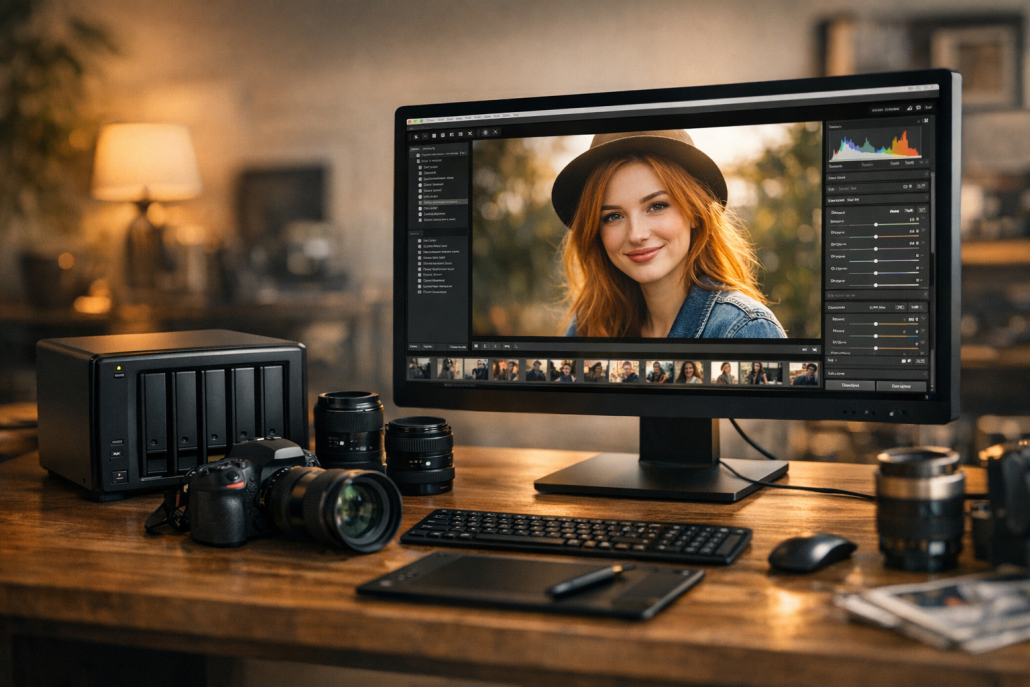
Als Fotograf produziert man in kürzester Zeit gigantische Datenmengen – besonders, wenn man in RAW fotografiert. Ich kenne das nur zu gut: Nach einem Hochzeitsshooting oder einem Architekturprojekt liegen schnell mehrere hundert Gigabyte an Daten auf verschiedenen Speicherkarten. Früher habe ich alles auf externe Festplatten verteilt – bis ich irgendwann den Überblick verloren habe. Heute läuft alles zentral über mein NAS. In diesem Beitrag zeige ich dir, wie du als Fotograf deine RAW-Dateien effizient verwaltest, sicherst und mit einem professionellen Workflow arbeitest, der dir Zeit und Nerven spart. Wir schauen uns an, welche Hardware sich lohnt, wie du dein NAS optimal einrichtest und welche Backup-Strategien wirklich funktionieren.
Warum ein NAS für Fotografen unverzichtbar ist
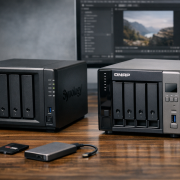
Ein Network Attached Storage (NAS) ist im Grunde dein persönlicher Server im Studio oder Zuhause. Er läuft 24/7, ist über das lokale Netzwerk erreichbar und bietet deutlich mehr Komfort und Sicherheit als klassische USB-Festplatten. Gerade bei großen RAW-Dateien und Projekten mit mehreren Terabyte ist ein NAS das Herzstück einer professionellen Datenstrategie. Die Vorteile liegen auf der Hand:
Zentraler Zugriff: Alle Bilder liegen an einem Ort, egal ob du am Laptop, Desktop oder Tablet arbeitest.
Redundanz durch RAID: Fällt eine Festplatte aus, bleiben deine Daten dank Spiegelung erhalten.
Automatische Backups: Mit Tools wie Synology Hyper Backup oder QNAP Hybrid Backup Sync werden Sicherungen geplant und automatisiert durchgeführt.
Erweiterbarkeit: Du kannst jederzeit größere Festplatten nachrüsten oder ein zusätzliches NAS anbinden.
Ich nutze beispielsweise ein 4-Bay-NAS mit Seagate IronWolf📦-Platten – die sind auf Dauerbetrieb ausgelegt und laufen bei mir seit Jahren stabil. Alternativ bieten sich WD Red🛒-Modelle an, die speziell für NAS-Systeme zertifiziert sind.
Die passende Hardware für Fotografen
Die Wahl der richtigen Hardware entscheidet über Performance und Stabilität. Für Fotografen kommt es vor allem auf Speicherplatz, Geschwindigkeit und Ausfallsicherheit an.
NAS-Gehäuse und Prozessor
Einsteigergeräte wie die Synology DS220j🛒 oder QNAP TS-230🛒 sind solide für kleine Archive. Wer mit großen RAW-Dateien arbeitet oder parallel Lightroom und Photoshop nutzt, sollte zu einem leistungsfähigeren Modell wie der Synology DS220+ oder QNAP TS-251D🛒 greifen. Diese bieten schnellere CPUs und erweiterbaren Arbeitsspeicher, was bei gleichzeitigen Zugriffen deutlich spürbar ist.
Festplatten und SSDs
NAS-HDDs wie WD Red🛒 oder Seagate IronWolf📦 sind für den 24/7-Betrieb ausgelegt. Sie verfügen über Vibrationssensoren und Fehlerkorrekturen, die bei Dauerbetrieb unverzichtbar sind. Ich persönlich nutze 12-TB-Modelle, weil sie ein gutes Preis-Leistungs-Verhältnis bieten. SSDs sind für Caching interessant – sie beschleunigen den Zugriff auf häufig genutzte Dateien, lohnen sich aber erst bei intensiver Bearbeitung direkt vom NAS.
Netzwerk und Schnittstellen
Ein schneller Netzwerkanschluss ist Pflicht. Standard ist Gigabit-Ethernet, aber moderne NAS unterstützen 2,5 oder sogar 10 GbE. Gerade wer regelmäßig hunderte Gigabyte RAW-Daten verschiebt, sollte über ein 2,5-GbE-Upgrade nachdenken. Hersteller wie UGREEN bieten passende USB-Adapter, falls dein Rechner noch kein schnelles Interface hat.
NAS einrichten und optimal konfigurieren
Die Einrichtung eines NAS ist kein Hexenwerk, aber die richtigen Einstellungen machen den Unterschied zwischen sicherer Datenhaltung und potenziellem Chaos.
1. Grundkonfiguration
Nach dem Einschalten erreichst du das NAS über die Weboberfläche. Lege ein starkes Passwort an, führe ein Firmware-Update durch und definiere Benutzerrechte. Ich lege immer getrennte Konten für mich, meine Assistentin und den Kunden-Zugriff an.
2. RAID und Volumes
Für Fotografen ist RAID 1 (Spiegelung) oft die beste Wahl: Eine Platte darf ausfallen, ohne dass Daten verloren gehen. Synology bietet mit SHR (Synology Hybrid RAID) eine flexible Variante, die unterschiedliche Plattengrößen besser ausnutzt.
3. Netzwerkfreigaben
Lege strukturierte Freigaben an, zum Beispiel \NAS\Fotos\2025\Kundenname. So findest du deine Projekte später schnell wieder. Auf dem Mac verbindest du dich über smb://NAS_IP.
4. Automatische Backups
Mit Tools wie Synology Hyper Backup oder QNAP Hybrid Backup Sync lassen sich Sicherungen auf externe USB-Festplatten, ein zweites NAS oder Cloud-Dienste planen. Ich empfehle tägliche inkrementelle Backups, die nur geänderte Dateien sichern – das spart Zeit und Speicherplatz.
Effizienter Workflow mit RAW-Dateien
Ein NAS macht nur dann Sinn, wenn der Workflow darauf abgestimmt ist. Ich habe meinen Prozess so optimiert, dass kein Schritt doppelt läuft und ich jederzeit auf meine Daten zugreifen kann.
Import und Organisation
Nach jedem Shooting importiere ich die RAW-Dateien zunächst auf den Laptop, benenne die Sessions nach Datum und Projekt und synchronisiere dann mit dem NAS. Programme wie Synology Drive oder QNAP Qsync sorgen für automatische Synchronisation.
Bearbeitung direkt vom NAS
Mit einer schnellen Verbindung (2,5 oder 10 GbE) kannst du RAW-Dateien direkt vom NAS in Lightroom oder Capture One öffnen. Ich arbeite so seit zwei Jahren – ohne spürbare Verzögerung. Vorteil: Alle Änderungen werden sofort zentral gespeichert.
Teamarbeit und Freigaben
Wenn du im Team arbeitest, kannst du mit Benutzerrechten genau steuern, wer Zugriff auf welche Ordner hat. Kundenfreigaben lassen sich bequem über Synology Photos oder QNAP Photo Station realisieren. Das spart Zeit beim Versand großer Dateien.
Backup-Strategien und Datensicherheit
RAID ist keine Backup-Lösung – das ist ein häufiger Irrtum. Ich halte mich an die 3-2-1-Regel: Drei Kopien deiner Daten, auf zwei unterschiedlichen Medien, eine davon extern.
Lokale Backups
Einmal täglich läuft bei mir ein inkrementelles Backup auf eine angeschlossene USB-HDD. Die Festplatte ist von ICY Box – robust und mit eigenem Netzschalter, sodass sie nur während des Backups aktiv ist.
Offsite-Backups
Zusätzlich repliziere ich mein Fotoarchiv auf ein zweites NAS bei einem Freund. Das erfolgt über eine verschlüsselte Verbindung per VPN. Alternativ bieten sich Cloud-Ziele wie Synology C2 oder Backblaze an – kostenpflichtig, aber sicher.
Snapshot und Versionsverwaltung
Neue NAS-Modelle bieten Snapshots, also Momentaufnahmen des Dateisystems. Das schützt vor Ransomware oder versehentlichem Löschen. Ich lasse täglich automatische Snapshots laufen und behalte die letzten 30 Versionen.
Kosten, Wartung und aktuelle Trends
Ein professionelles NAS-Setup ist keine Billiglösung, aber eine langfristige Investition in Datensicherheit und Effizienz.
Überwache regelmäßig den SMART-Status deiner Festplatten, führe Test-Backups durch und halte Firmware und Apps aktuell. Ich lasse mir Warnungen per E-Mail schicken, wenn ein Laufwerk fehlerhafte Sektoren zeigt.
Trends 2025
Spannend sind aktuelle Entwicklungen wie KI-gestützte Fotoverwaltung (z.B. automatische Verschlagwortung) und Hybrid-Cloud-Modelle, bei denen lokale und Cloud-Speicher kombiniert werden. Neue NAS-Modelle wie die Synology DS725+ bringen 2,5-GbE-Ports und NVMe-Slots für SSD-Caching mit – perfekt für datenintensive Workflows.
Ein NAS ist für Fotografen weit mehr als nur ein Speicherort – es ist das Rückgrat eines effizienten, sicheren und flexiblen Workflows. Wer seine RAW-Dateien zentral verwaltet, spart nicht nur Zeit, sondern minimiert auch das Risiko von Datenverlust. Mit der richtigen Hardware (z.B. Seagate IronWolf📦, WD Red🛒), einem durchdachten Backup-Konzept und modernen Tools wie Synology Drive oder QNAP Qsync lässt sich der gesamte Foto-Workflow professionell abbilden. Für mich persönlich war der Umstieg auf ein NAS einer der größten Produktivitätsschübe der letzten Jahre – und der erste Schritt zu echter Datensouveränität.
Tipp: Wenn du dein eigenes NAS-Setup planst, starte mit einem 2-Bay-System und erweitere es später. So bleibst du flexibel und kannst deinen Workflow Schritt für Schritt optimieren.
Kostenanalyse: Lohnt sich ein NAS für… 10. Februar 2026 Beim Thema Kostenanalyse: Lohnt sich ein NAS für Hobby-Fotografen wirklich? zaehlen vor allem klare Fakten, realistische Erwartungen und eine praxistaugliche…
Kostenanalyse: Lohnt sich der Umstieg von externer… 26. Februar 2026 NAS und externe Festplatte nebeneinander auf modernem Schreibtisch Wenn es um „Kostenanalyse: Lohnt sich der Umstieg von externer Festplatte auf…
Effizientes Arbeiten mit… 7. Februar 2026 Wenn du regelmäßig an Elektroinstallationen arbeitest, kennst du das: Kabel schneiden, abisolieren, crimpen, biegen – alles in kurzer Zeit, oft…
Synology vs. QNAP: Der NAS-Vergleich für Fotografen… 24. Februar 2026 Als Fotograf mit mehreren Terabyte an RAW-Dateien weiß ich: Die größte Herausforderung ist nicht das Fotografieren selbst, sondern das Verwalten…
https://technikkram.net/wp-content/uploads/2026/02/NAS-fur-Fotografen-So-verwaltest-du-deine-RAW-Dateien-effizient.png10241536Heikohttps://technikkram.net/wp-content/uploads/2019/05/technikkram_transparent.pngHeiko2026-02-10 22:24:192026-03-17 10:10:13NAS für Fotografen: So verwaltest du deine RAW-Dateien effizient
0Kommentare
Hinterlasse einen Kommentar
An der Diskussion beteiligen? Hinterlasse uns deinen Kommentar!



Hinterlasse einen Kommentar
An der Diskussion beteiligen?Hinterlasse uns deinen Kommentar!