Praxis-Tutorial: NAS-Backups für Fotografen effektiv einrichten
Als Fotograf sitzt du oft auf Terabytes an Daten – und jedes Shooting bedeutet neue Gigabytes an RAW-Dateien, die sicher archiviert werden müssen. Früher habe ich meine Projekte auf mehreren externen Festplatten verteilt, doch spätestens beim dritten Laufwerksausfall war klar: Es muss eine professionellere Lösung her. Heute läuft in meinem Studio alles über ein NAS-System mit automatisierten Backups – zuverlässig, schnell und skalierbar. In diesem Praxis-Tutorial zeige ich dir Schritt für Schritt, wie du ein NAS-Backup für deine Fotos einrichtest, das nicht nur sicher, sondern auch effizient ist. Dabei geht es nicht um graue Theorie, sondern um erprobte Strategien, die sich im Alltag eines Fotografen wirklich bewähren.
Warum ein NAS-Backup für Fotografen unverzichtbar ist
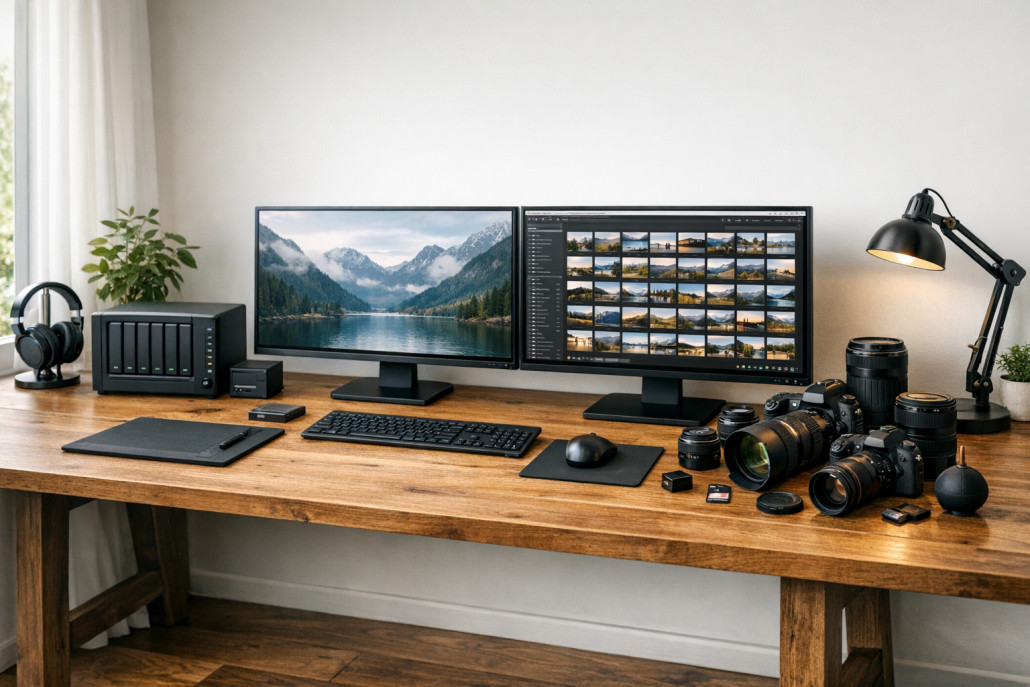
Ein NAS-System (Network Attached Storage) ist mehr als nur eine große Festplatte im Netzwerk. Für Fotografen bietet es zentrale Datenspeicherung, Redundanz und Automatisierung. Besonders bei wachsenden Bildarchiven spielt das NAS seine Stärken aus: RAW-Dateien, die oft mehrere Dutzend Megabyte groß sind, lassen sich direkt vom NAS öffnen, bearbeiten und sichern – ohne ständiges Kopieren zwischen Rechnern und Laufwerken.
RAID schützt nicht vor Datenverlust durch versehentliches Löschen oder Ransomware – dafür brauchst du ein echtes Backup.
Ein RAID-Verbund (z.B. RAID 1 oder Synology SHR) sorgt für Ausfallsicherheit bei Festplattenfehlern. Aber das ist nur der Anfang. Der wahre Mehrwert entsteht erst, wenn du eine Backup-Strategie implementierst, die lokale Redundanz, Offsite-Sicherung und automatisierte Prozesse kombiniert. Genau das schauen wir uns im nächsten Schritt an.
Schritt 1: NAS vorbereiten und Grundkonfiguration durchführen
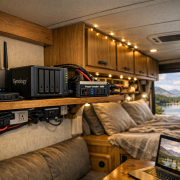
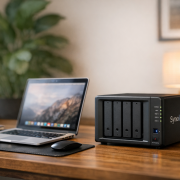
Bevor du mit Backups beginnst, muss das NAS sauber eingerichtet sein. Ich verwende in meinem Studio eine Synology DiskStation🛒 mit zwei Einschüben, bestückt mit Seagate IronWolf 8 TB HDDs – robust, leise und für den 24/7-Betrieb ausgelegt.
Festplatten einbauen: Öffne das NAS-Gehäuse, setze die HDDs in die Schächte und verriegle sie. Achte darauf, dass sie korrekt eingerastet sind.
Netzwerkverbindung: Verbinde das NAS per Ethernet-Kabel direkt mit deinem Router oder Switch. Für große Datenmengen empfehle ich mindestens 1 Gbit/s, besser 2,5 oder 10 Gbit/s bei größeren Setups.
Erstkonfiguration: Rufe die Weboberfläche über die IP-Adresse auf. Lege ein Admin-Konto an, aktualisiere die Firmware und richte ein RAID 1 oder SHR ein.
Ordnerstruktur: Lege einen Hauptordner /Fotos und darin Unterordner nach Jahr oder Projekt an. So bleibt dein Workflow konsistent.
Ab hier steht das Grundgerüst. Jetzt geht’s an die eigentliche Backup-Architektur – das Herzstück jedes Fotografen-NAS.
Schritt 2: Backup-Ziele definieren – lokal, extern und Cloud
Eine gute Backup-Strategie folgt der 3-2-1-Regel: Drei Kopien deiner Daten, auf zwei unterschiedlichen Medien, eine davon an einem anderen Ort.
Primärspeicher: Dein NAS dient als Hauptarbeitslaufwerk, auf dem alle RAW-Dateien liegen.
Lokales Backup: Sichere regelmäßig auf eine externe USB-Festplatte (z.B. eine WD Elements 12 TB🛒 oder eine ICY Box📦 mit austauschbaren Laufwerken). Das NAS kann diese automatisch mounten und Backups via Hyper Backup (Synology) oder Hybrid Backup Sync (QNAP) durchführen.
Offsite-Backup: Richte eine zweite NAS-Instanz an einem anderen Standort ein (z.B. bei Familie oder im Büro) oder nutze Cloud-Dienste wie Synology C2🛒 oder Backblaze B2📦. So bist du auch bei Brand oder Diebstahl abgesichert.
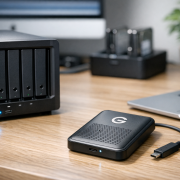
Ich selbst nutze eine Kombination: tägliche lokale Sicherung auf eine per USB angeschlossene SanDisk Professional G-Drive📦 und wöchentliche Synchronisation auf ein zweites NAS über VPN. Das ist zuverlässig und komplett automatisiert.
Schritt 3: Backup-Jobs mit Hyper Backup einrichten
Für Synology-Nutzer ist Hyper Backup das zentrale Tool. Es ermöglicht inkrementelle Sicherungen, Kompression und Versionierung – perfekt für Fotografen, die oft an denselben Projekten arbeiten.
Backup-Ziel wählen: Öffne Hyper Backup → Neues Backup → Wähle Ziel (USB-Laufwerk, Remote-NAS oder Cloud).
Quelle definieren: Markiere deinen /Fotos-Ordner und ggf. weitere relevante Verzeichnisse (z.B. /Kataloge für Lightroom).
Plan erstellen: Lege tägliche oder wöchentliche Intervalle fest. Ich empfehle tägliche inkrementelle Backups in der Nacht, wenn das NAS wenig ausgelastet ist.
Versionierung aktivieren: Damit kannst du ältere Dateistände wiederherstellen, falls du versehentlich ein Bild überschreibst.
Das Prinzip ist bei QNAP identisch – dort heißt das Tool Hybrid Backup Sync. Wichtig ist, dass die Sicherung automatisiert läuft und du dich nicht manuell darum kümmern musst.
Schritt 4: Zugriff und Wiederherstellung testen
Ein Backup ist nur so gut wie seine Wiederherstellbarkeit. Daher: Testen!
Starte eine Wiederherstellung eines älteren Projekts in einen Testordner. Prüfe, ob alle RAW-Dateien und Metadaten korrekt vorhanden sind.
Verifiziere, dass auch Lightroom- oder Capture-One-Kataloge vollständig wiederhergestellt werden.
Ich empfehle außerdem, Benachrichtigungen per E-Mail oder Push zu aktivieren. So erfährst du sofort, wenn ein Backup fehlschlägt oder eine Festplatte auffällig wird. Moderne Systeme wie Synology DSM oder QNAP QTS bieten hierfür komfortable Dashboards.
Schritt 5: Langzeitarchivierung und Automatisierung
Für Fotografen ist nicht nur das Backup, sondern auch die Langzeitarchivierung entscheidend. Alte Projekte, die du vielleicht nie wieder öffnest, sollten sicher, aber platzsparend gelagert sein.
Archivstruktur: Verschiebe abgeschlossene Projekte in einen dedizierten /Archiv-Ordner. So bleibt dein Arbeitsverzeichnis schlank.
Automatische Migration: Mit Tools wie Synology Drive oder QNAP Qsync lassen sich inaktive Daten automatisch verschieben.
Cloud-Archiv: Für zusätzliche Sicherheit kannst du alte Jahrgänge in die Cloud auslagern. Hybrid-Backup-Optionen kombinieren lokale und Cloud-Sicherung – ein Trend, der sich laut aktuellen Synology-Analysen weiter verstärkt.
So bleibt dein NAS performant, und du hast gleichzeitig die Gewissheit, dass auch alte Aufträge sicher archiviert sind.
Fehlerquellen und Troubleshooting
Auch das beste Setup ist nicht immun gegen Fehler. Typische Probleme und Lösungen:
Backup schlägt fehl: Prüfe, ob das Zielmedium erreichbar ist. Bei USB-Festplatten hilft oft ein Neuverbinden oder ein geplanter Neustart.
NAS wird im Netzwerk nicht gefunden: Kontrolliere Router, Kabel und IP-Einstellungen. Ein fester DHCP-Eintrag sorgt für Stabilität.
Festplattenfehler: SMART-Werte regelmäßig prüfen. Bei Auffälligkeiten sofort Ersatz einbauen – das NAS übernimmt die Wiederherstellung automatisch.
Sicherheitsprobleme: Firmware aktuell halten, Zwei-Faktor-Authentifizierung aktivieren und regelmäßige Snapshots nutzen.
Mit diesen Routinen läuft dein Backup nicht nur stabil, sondern bleibt auch langfristig wartungsarm.
Ein sauberes NAS-Backup ist für Fotografen keine Kür, sondern Pflicht. Ob du Hochzeiten, Landschaften oder Studioarbeiten fotografierst – deine Bilder sind dein Kapital. Mit einer durchdachten 3-2-1-Strategie, automatisierten Backup-Jobs und regelmäßigen Tests bist du auf der sicheren Seite. Ich selbst habe seit Jahren kein Backup-Desaster mehr erlebt, weil mein NAS, meine Festplatten und meine Backup-Pläne Hand in Hand arbeiten. Und das Beste: Wenn der Workflow einmal steht, läuft alles wie von selbst – mehr Zeit fürs Fotografieren, weniger Stress mit Datensicherung.
Hast du dein NAS-Backup schon eingerichtet? Teile deine Erfahrungen oder Fragen unten in den Kommentaren – ich helfe gern mit Tipps aus der Praxis.
NAS für Fotografen: So verwaltest du deine… 10. Februar 2026 Als Fotograf produziert man in kürzester Zeit gigantische Datenmengen – besonders, wenn man in RAW fotografiert. Ich kenne das nur…
Kostenanalyse: Lohnt sich ein NAS für… 10. Februar 2026 Beim Thema Kostenanalyse: Lohnt sich ein NAS für Hobby-Fotografen wirklich? zaehlen vor allem klare Fakten, realistische Erwartungen und eine praxistaugliche…
Synology vs. QNAP: Der NAS-Vergleich für Fotografen… 24. Februar 2026 Als Fotograf mit mehreren Terabyte an RAW-Dateien weiß ich: Die größte Herausforderung ist nicht das Fotografieren selbst, sondern das Verwalten…


Hinterlasse einen Kommentar
An der Diskussion beteiligen?Hinterlasse uns deinen Kommentar!